Windows Installer Hizmetine Erişilemiyor Hatası Nedir?
Windows Installer hizmeti (msiserver), uygulamaların MSI (Windows Installer Package) formatında dağıtılan paketlerini kurmak, güncellemek ve kaldırmak için kullanılan yerleşik bir Windows hizmetidir. Bu hizmet, sistemde kritik bir rol oynar ve özellikle kurulum sırasında meydana gelen hataların çözümünde ilk adım olarak incelenmelidir.
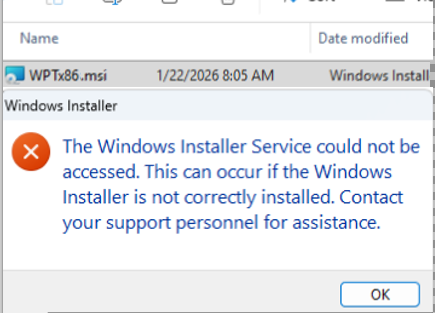
"Windows Installer hizmetine erişilemiyor" hatası genellikle aşağıdaki durumlarda ortaya çıkar:
- Hizmetin manuel olarak durdurulması veya devre dışı bırakılması
- Sistem dosyalarının bozulması
- Windows Installer bileşenlerinin eksik veya hasarlı olması
- Güvenlik yazılımlarının hizmeti engellemesi
- Windows kayıt defterinde (registry) yapılan hatalı değişiklikler
Not: Bu hata, özellikle msiexec.exe işleminin çalışmaması durumunda ortaya çıkar ve genellikle 0x80070005 (Erişim reddedildi) veya 0x800706BA (Sunucu var olmayan bir bilgisayarda çalışmıyor) gibi hata kodlarıyla birlikte görülür.
Çözüm Adımları (Adım Adım)
1. Windows Installer Hizmetini Kontrol Etme ve Başlatma
Bu adım, hizmetin çalışır durumda olup olmadığını doğrulamak için ilk adım olmalıdır.
-
Hizmetler konsolunu açın:
services.mscArdından, aşağıdaki adımları izleyin:
- Windows Installer hizmetini bulun.
- Hizmetin Durum sütununa bakın. Eğer "Çalışıyor" değilse, hizmeti sağ tıklayın ve Başlat seçeneğini seçin.
- Hizmet başlatılamıyorsa, Başlangıç Türüni Otomatik olarak ayarlayın ve ardından hizmeti yeniden başlatmayı deneyin.
-
Sistem Dosyası Kontrolü (SFC) çalıştırın: Bozuk sistem dosyalarını onarmak için aşağıdaki komutu yönetici olarak çalıştırın:
sfc /scannowİşlem tamamlandıktan sonra, Windows Installer hizmetini yeniden başlatmayı deneyin.
⚠️ Önemli Uyarı: Eğer
services.msckonsolunda Windows Installer hizmeti görünmüyorsa, bu hizmetin sisteminizde bulunmadığı anlamına gelir. Bu durumda, aşağıdaki adımlara geçmeden önce Windows Installer bileşeninin yeniden yüklenmesi gerekebilir.
2. Windows Installer Bileşenlerini Yeniden Kaydetme
Windows Installer hizmeti, sistemde kayıtlı olan bileşenlere bağımlıdır. Bu bileşenlerin yeniden kaydedilmesi, hizmetin doğru çalışmasını sağlayabilir.
-
Komut İstemi'ni yönetici olarak açın (
Win + Xtuşlarına basın ve "Komut İstemi (Yönetici)" seçeneğini seçin). -
Aşağıdaki komutları sırasıyla çalıştırın:
msiexec /unregister
msiexec /regserver
Not: Bu komutlar, Windows Installer hizmetini sistemde yeniden kaydeder ve hizmetin çalışmasını sağlar.
-
Komutları çalıştırdıktan sonra, bilgisayarı yeniden başlatın ve Windows Installer hizmetinin çalışıp çalışmadığını kontrol edin.
3. Windows Kayıt Defterinde Düzeltme Yapma
Windows Installer hizmeti, kayıt defterinde belirli anahtarlarla tanımlanır. Bu anahtarların bozulması veya eksik olması, hizmetin çalışmamasına neden olabilir.
-
Kayıt Defteri Düzenleyicisi'ni açın (
regedit). -
Aşağıdaki yola gidin:
HKEY_LOCAL_MACHINE\SYSTEM\CurrentControlSet\Services\msiserver -
Sağ tıklayın ve Yeni > DWORD (32-bit) Değeri seçeneğini seçin. Değeri
Startolarak adlandırın ve değeri3olarak ayarlayın (otomatik başlangıç için). -
Kayıt defterini kapatın ve bilgisayarı yeniden başlatın.
⚠️ Uyarı: Kayıt defterinde yapılan değişiklikler sisteminize zarar verebilir. Yedekleme yapmadan önce Kayıt Defteri Dosyası (.reg) olarak dışa aktarma işlemini gerçekleştirin.
4. Güvenlik Yazılımlarını Geçici Olarak Devre Dışı Bırakma
Bazı güvenlik yazılımları (örneğin, antivirüs programları), Windows Installer hizmetini engelleyebilir. Bu durumda, güvenlik yazılımını geçici olarak devre dışı bırakmayı deneyin.
-
Güvenlik yazılımının ayarlarına gidin ve Koruma seçeneğini devre dışı bırakın.
-
Windows Installer hizmetini yeniden başlatmayı deneyin.
-
İşlem tamamlandıktan sonra, güvenlik yazılımını yeniden etkinleştirin.
5. Windows Installer Hizmetini Yeniden Yükleme
Eğer yukarıdaki adımlar sorunu çözmezse, Windows Installer hizmetini sistemden kaldırıp yeniden yüklemeyi deneyin.
-
Aşağıdaki komutu yönetici olarak çalıştırın:
msiexec /x {000C1109-0000-0000-C000-000000000046}Not: Bu komut, Windows Installer bileşenini kaldırır. Ardından, sistemden otomatik olarak yeniden yüklenir.
-
Bilgisayarı yeniden başlatın ve Windows Installer hizmetinin çalışıp çalışmadığını kontrol edin.
Sık Karşılaşılan Hata Kodları ve Çözümleri
Hata Kodu: 0x80070005 (Erişim Reddedildi)
Bu hata, genellikle hizmetin çalıştırılması için yeterli izinlere sahip olunmadığında ortaya çıkar.
- Çözüm: Yönetici olarak Komut İstemi'ni açın ve aşağıdaki komutu çalıştırın:
icacls "%windir%\system32\msiexec.exe" /grant administrators:F
Hata Kodu: 0x800706BA (Sunucu var olmayan bir bilgisayarda çalışmıyor)
Bu hata, Windows Installer hizmetinin durdurulduğunu veya sistemde bulunmadığını gösterir.
- Çözüm: Yukarıda belirtilen adımları izleyerek hizmeti yeniden başlatmayı deneyin.
Sonuç
Windows Installer hizmetine erişilemiyor hatası, genellikle hizmetin durdurulması, bozuk sistem dosyaları veya kayıt defteri sorunlarından kaynaklanır. Yukarıda belirtilen adımları izleyerek bu sorunu çözebilir ve uygulamaları sorunsuz bir şekilde kurabilirsiniz. Eğer sorun devam ederse, sisteminizi Windows Onarım Aracı veya Windows'u Sıfırlama seçenekleriyle onarmayı düşünebilirsiniz.
İpucu: Bu hatayı önlemek için, uygulamaları kurarken Yönetici olarak çalıştır seçeneğini kullanın ve güvenlik yazılımlarınızı güncel tutun.