Giriş
Windows Remote Desktop Services (RDS) veya Remote Desktop Protocol (RDP) ortamlarında, yerel kullanıcıların yazıcılarını RDS sunucusuna yönlendirirken karşılaşılan yaygın bir sorun, Etkin Olmayan TS Portları (Inactive TS Ports) olarak adlandırılan ve sürekli büyüyen gereksiz yazıcı portlarıdır. Bu portlar, sistem performansını olumsuz etkileyebilir, yönetimi zorlaştırabilir ve hatta yazdırma işlemlerinde gecikmelere neden olabilir.
Sorunun Tanımı
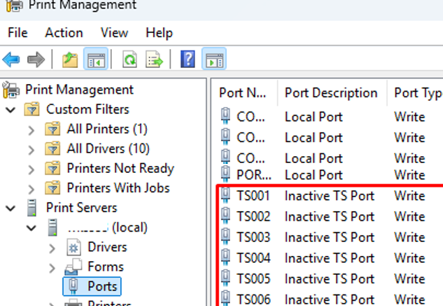
Etkin Olmayan TS Portları, RDS/RDP oturumlarında yerel yazıcıların yönlendirilmesi sırasında oluşturulan ancak artık kullanılmayan portlardır. Bu portlar, aşağıdaki durumlarda oluşabilir:
- Yerel kullanıcıların RDS sunucusuna bağlanıp yazıcı yönlendirmesi yaptıkları ancak sonrasında bu yazıcıların bağlantısını kestikleri durumlarda.
- RD Easy Print modunun kullanılması ve yerel yazıcıların otomatik olarak sunucuya yönlendirilmesi sırasında.
- Yazıcı sürücülerinin güncellenmesi veya değiştirilmesi sonrasında eski portların temizlenmemesi.
Bu portlar, sistem kayıt defterinde ve yazıcı yönetim araçlarında görünür, ancak aslında kullanılmadıkları için sistem kaynaklarını boşa harcarlar.
Sorunun Nedenleri
1. RD Easy Print Modunun Kullanılması
RD Easy Print, RDS ortamında yerel yazıcıların otomatik olarak sunucuya yönlendirilmesini sağlayan bir özelliktir. Bu modda, yerel yazıcıların portları otomatik olarak oluşturulur, ancak kullanıcı oturumu kapandığında bu portlar temizlenmeyebilir.
2. Yazıcı Sürücülerinin Güncellenmesi
Yazıcı sürücüleri güncellendiğinde veya değiştirildiğinde, eski portlar sistemde kalabilir ve gereksiz yere yer kaplarlar. Bu durum, özellikle büyük ölçekli RDS ortamlarında yönetimi zorlaştırabilir.
3. Kullanıcıların Hızlı Oturum Kapatması
Kullanıcılar RDS oturumlarını hızlı bir şekilde kapattıklarında, sistem bu portları temizleme fırsatı bulamaz. Bu da portların sistemde kalmasına ve büyümesine neden olur.
Etkin Olmayan TS Portlarının Etkileri
Etkin Olmayan TS Portlarının sistem üzerinde çeşitli olumsuz etkileri vardır:
- Sistem Performansının Düşmesi: Gereksiz portlar, sistem kaynaklarını tüketir ve performansı olumsuz etkiler.
- Yazdırma İşlemlerinde Gecikmeler: Gereksiz portlar, yazdırma işlemlerinde gecikmelere neden olabilir.
- Yönetim Zorluğu: Büyük sayıda gereksiz port, sistem yönetimini zorlaştırır ve hata ayıklama sürecini uzatır.
- Güvenlik Riskleri: Gereksiz portlar, potansiyel güvenlik açıklarına yol açabilir.
Çözüm Adımları
1. Etkin Olmayan TS Portlarını Temizleme
Etkin Olmayan TS Portlarını temizlemek için aşağıdaki adımları izleyebilirsiniz:
-
Yazıcı Portlarını Kontrol Etme
Windows'ta yazıcı portlarını görüntülemek ve yönetmek için aşağıdaki adımları izleyin:
1. Denetim Masası'nı açın. 2. "Aygıtlar ve Yazıcılar" seçeneğine gidin. 3. "Sunucu Özellikleri"ni tıklayın. 4. "Portlar" sekmesine geçin. 5. "Etkin Olmayan TS Portları"nı arayın ve bunları silin. -
PowerShell ile Portları Temizleme
PowerShell kullanarak Etkin Olmayan TS Portlarını temizlemek için aşağıdaki komutu çalıştırın:
# Etkin Olmayan TS Portlarını listeleme
Get-PrinterPort | Where-Object { $_.Name -like "*TS*" -and $_.DriverName -like "*Microsoft*" } | Format-Table Name, DriverName, PortNumber

# Etkin Olmayan TS Portlarını silme
Get-PrinterPort | Where-Object { $_.Name -like "*TS*" -and $_.DriverName -like "*Microsoft*" } | Remove-PrinterPort -Confirm:$false
Uyarı: Portları silmeden önce, yanlışlıkla kullanılmakta olan bir portu silmediğinizden emin olun. Gereksiz portları silmek sistem performansını artıracaktır.
-
Kayıt Defterinden Portları Temizleme
Etkin Olmayan TS Portları, kayıt defterinde de saklanabilir. Aşağıdaki adımları izleyerek kayıt defterinden bu portları temizleyebilirsiniz:
- Windows + R tuşlarına basarak "Çalıştır" penceresini açın.
regedityazın ve Enter tuşuna basın.- Aşağıdaki kayıt defteri yoluna gidin:
HKEY_LOCAL_MACHINE\SYSTEM\CurrentControlSet\Control\Print\Monitors\Microsoft Shared Fax Port\Ports - Etkin Olmayan TS Portlarını arayın ve silin.
İpucu: Kayıt defterini düzenlemeden önce yedekleme yapmayı unutmayın. Yanlış bir değişiklik sistem kararsızlığına neden olabilir.
2. RD Easy Print Modunu Yapılandırma
RD Easy Print modunu kullanırken, aşağıdaki ayarları yaparak gereksiz portların oluşmasını önleyebilirsiniz:
-
RD Easy Print Modunu Devre Dışı Bırakma
RD Easy Print modunu devre dışı bırakarak yerel yazıcıların otomatik olarak yönlendirilmesini engelleyebilirsiniz. Bunun için aşağıdaki adımları izleyin:
1. Sunucu Yöneticisi'ni açın. 2. "Remote Desktop Services" seçeneğine gidin. 3. "Collection" (Toplama) seçeneğine sağ tıklayın ve "Edit Properties" (Özellikleri Düzenle) seçeneğini seçin. 4. "Client Settings" (İstemci Ayarları) sekmesine geçin. 5. "Use Easy Print driver for printing" (Yazdırma için Easy Print sürücüsünü kullan) seçeneğinin işaretini kaldırın. 6. Değişiklikleri kaydedin. -
Yazıcı Yönlendirme Politikalarını Ayarlama
Yazıcı yönlendirme politikalarını ayarlayarak, hangi yazıcıların yönlendirileceğini ve hangilerinin yönlendirilmeyeceğini belirleyebilirsiniz. Bunun için Grup İlkesi'ni kullanabilirsiniz:
1. Grup İlkesi Yönetim Konsolu'nu açın (gpedit.msc).
2. "Computer Configuration" (Bilgisayar Yapılandırması) > "Administrative Templates" (Yönetim Şablonları) > "Windows Components" (Windows Bileşenleri) > "Remote Desktop Services" (Uzak Masaüstü Hizmetleri) > "Remote Desktop Session Host" (Uzak Masaüstü Oturum Sunucusu) > "Printer Redirection" (Yazıcı Yönlendirme) yolunu izleyin.
3. "Do not allow client printer redirection" (İstemci yazıcı yönlendirmesine izin verme) seçeneğini etkinleştirin.
4. Değişiklikleri uygulayın.
3. Yazıcı Sürücülerini Güncelleme ve Yönetme
Yazıcı sürücülerini düzenli olarak güncelleyerek ve yöneterek gereksiz portların oluşmasını önleyebilirsiniz:
-
Yazıcı Sürücülerini Güncelleme
Yazıcı sürücülerini güncellemek için aşağıdaki adımları izleyin:
1. Denetim Masası'nı açın. 2. "Aygıtlar ve Yazıcılar" seçeneğine gidin. 3. Güncellemek istediğiniz yazıcıyı sağ tıklayın ve "Özellikler" seçeneğini seçin. 4. "Sürücü" sekmesine geçin ve "Sürücü Güncelleştir" seçeneğine tıklayın. 5. Sürücüyü güncelleyin. -
Eski Yazıcı Portlarını Temizleme
Yazıcı sürücüleri güncellendiğinde, eski portları manuel olarak temizleyin. Bunun için aşağıdaki adımları izleyin:
1. Denetim Masası'nı açın.
2. "Aygıtlar ve Yazıcılar" seçeneğine gidin.
3. "Sunucu Özellikleri"ni tıklayın.
4. "Portlar" sekmesine geçin.
5. Eski ve kullanılmayan portları silin.
Otomatik Çözümler
Etkin Olmayan TS Portlarının temizlenmesini otomatikleştirmek için aşağıdaki yöntemleri kullanabilirsiniz:
1. PowerShell Betikleri
Aşağıdaki PowerShell betiği, Etkin Olmayan TS Portlarını otomatik olarak tespit edip silebilir:
# Etkin Olmayan TS Portlarını bul ve sil
$inactiveTSPorts = Get-PrinterPort | Where-Object { $_.Name -like "*TS*" -and $_.DriverName -like "*Microsoft*" }
foreach ($port in $inactiveTSPorts) {
    Remove-PrinterPort -Name $port.Name -Confirm:$false
    Write-Host "Port $($port.Name) silindi."
}
Write-Host "Tüm Etkin Olmayan TS Portları temizlendi."
2. Zamanlanmış Görevler
Yukarıdaki PowerShell betiğini zamanlanmış bir görev olarak çalıştırarak, Etkin Olmayan TS Portlarının sürekli olarak temizlenmesini sağlayabilirsiniz. Bunun için aşağıdaki adımları izleyin:
-
PowerShell betiğini bir dosyaya kaydedin, örneğin
C:\Scripts\Clean-InactiveTSPorts.ps1. -
Zamanlanmış Görevler Konsolu'nu açın ve yeni bir görev oluşturun.
-
Görevi aşağıdaki ayarlarla yapılandırın:
- Eylem:
Program Başlat - Program/script:
powershell.exe - Argümanlar:
-ExecutionPolicy Bypass -File "C:\Scripts\Clean-InactiveTSPorts.ps1" - Çalıştırma sıklığı: Haftalık veya aylık olarak ayarlayın.
- Eylem:
Sonuç
Etkin Olmayan TS Portları, RDS/RDP ortamlarında yaygın olarak karşılaşılan bir sorundur. Bu portlar, sistem performansını olumsuz etkileyebilir ve yönetimi zorlaştırabilir. Yukarıda belirtilen adımları izleyerek, bu portları temizleyebilir ve sisteminizi optimize edebilirsiniz. Düzenli olarak portları kontrol etmek ve gereksiz portları silmek, RDS ortamının daha verimli ve güvenilir çalışmasını sağlayacaktır.