Giriş
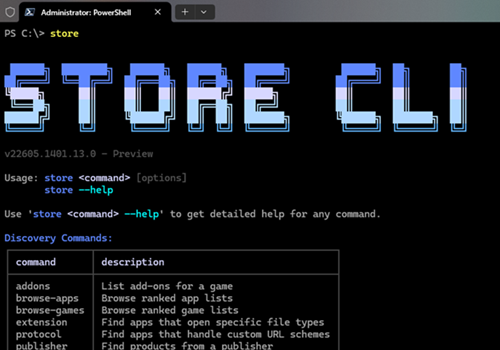
Windows 11, kullanıcıların Microsoft Store uygulamalarını yönetmek için yeni bir komut satırı aracı olan Microsoft Store CLI (Command Line Interface) sunmaktadır. Bu araç, Terminal üzerinden uygulama yükleme, güncelleme, kaldırma ve yönetim işlemlerini otomatikleştirmeye olanak tanır. Geleneksel GUI tabanlı Store arayüzüne kıyasla daha hızlı ve esnek bir yönetim imkanı sağlayan bu CLI, özellikle sistem yöneticileri ve otomasyon senaryoları için büyük kolaylık sunar.
Ön Gereksinimler
Microsoft Store CLI aracını kullanabilmek için aşağıdaki koşulların sağlandığından emin olun:
- Windows 11 Sürümü: En az Windows 11 22H2 (KB5017308 veya üzeri) yüklü olmalıdır. Güncellemeleri
Settings > Windows Updateüzerinden kontrol edebilirsiniz. - Terminal Uygulaması: Windows Terminal (varsayılan olarak yüklü gelir) veya üçüncü parti terminal uygulamaları (örneğin,
Windows PowerShell 7+veyaCommand Prompt) kullanılabilir. - Yönetici Hakları: Uygulama yükleme/kaldırma işlemleri için yönetici ayrıcalıkları gereklidir. Terminal'i sağ tıklayarak "Yönetici olarak çalıştır" seçeneğini kullanın.
- Microsoft Hesabı: Bazı uygulamalar Microsoft hesabı ile senkronize edilmek zorunda olabilir. CLI aracı, hesabınıza bağlı uygulamaları da yönetebilir.
Store CLI Aracını Yükleme
Microsoft Store CLI, Windows 11'in yerleşik bir parçasıdır ve ayrıca winget aracılığıyla da kullanılabilir. Aşağıdaki adımları izleyerek aracı kurun:
- Winget ile Yükleme:
winget install --id Microsoft.StoreCLIBu komut, Store CLI aracını sisteminize yükler. Yükleme tamamlandıktan sonra, aracın çalışıp çalışmadığını doğrulamak için:
msstore --version - Doğrulama:
CLI aracının düzgün çalıştığını doğrulamak için aşağıdaki komutu çalıştırın:
msstore --helpBu komut, kullanılabilir tüm komutları ve parametreleri listeleyecektir.
Uygulama Yönetimi Komutları
1. Uygulama Arama
Microsoft Store'da bulunan bir uygulamayı aramak için:
msstore search Örneğin, Notepad uygulamasını aramak için:
msstore search NotepadSonuçlar, uygulamanın adı, tanımı ve Store kimliği (ID) gibi bilgileri içerecektir.
2. Uygulama Yükleme
Bir uygulamayı yüklemek için aşağıdaki komutu kullanın:
msstore install Örneğin, Microsoft.Notepad uygulamasını yüklemek için:
msstore install Microsoft.Notepad⚠️ Uyarı: Yüklemeden önce uygulamanın lisans koşullarını ve sistem gereksinimlerini kontrol edin. Bazı uygulamalar ek bileşenler (örneğin, .NET Framework) gerektirebilir.
3. Uygulama Güncelleme
Tüm uygulamaları veya belirli bir uygulamayı güncellemek için:
msstore update --allBelirli bir uygulama güncellemek için:
msstore update 4. Uygulama Kaldırma
Bir uygulamayı sistemden kaldırmak için:
msstore uninstall Örneğin, Microsoft.YourPhone uygulamasını kaldırmak için:
msstore uninstall Microsoft.YourPhone💡 İpucu: Kaldırma işlemi sırasında uygulamanın verileri de silinebilir. Verilerinizi yedeklemeyi unutmayın.
5. Uygulama Lisansını Kontrol Etme
Bir uygulamanın lisans durumunu kontrol etmek için:
msstore show --licensesGelişmiş Kullanım Senaryoları
1. Toplu Uygulama Yönetimi
Birden fazla uygulamayı tek bir komutla yönetmek için --all parametresini kullanabilirsiniz. Örneğin, tüm uygulamaları güncellemek için:
msstore update --all2. Uygulama Listesini Dışa Aktarma
Mevcut tüm uygulamaları bir dosyaya kaydetmek için:
msstore list --all > uygulamalar.txt3. Uygulama Ayrıntılarını Alma
Bir uygulamanın ayrıntılarını (sürüm, yayıncı, boyut) görüntülemek için:
msstore show Sorun Giderme
1. Komutlar Çalışmıyor
Eğer msstore komutları çalışmıyorsa, aşağıdaki adımları izleyin:
- Güncellemeleri Kontrol Edin: Windows Update üzerinden en son güncellemeleri yükleyin.
- CLI Aracını Yeniden Yükleyin: Aracı kaldırıp yeniden yükleyin:
winget uninstall --id Microsoft.StoreCLI winget install --id Microsoft.StoreCLI - Terminali Yeniden Başlatın: Terminal uygulamasını kapatıp yeniden açın.
2. Uygulama Yüklenemiyor
Eğer bir uygulama yüklenemiyorsa, aşağıdaki nedenleri kontrol edin:
- Bölge ve Dil: Uygulamanın bulunduğunuz bölgede kullanılabilir olup olmadığını doğrulayın.
- İnternet Bağlantısı: Store sunucularına erişiminiz olduğunu kontrol edin.
- Yönetici Hakları: Yükleme işlemi için yönetici haklarına sahip olduğunuzdan emin olun.
Sonuç
Microsoft Store CLI, Windows 11 kullanıcılarına Store uygulamalarını Terminal üzerinden yönetme konusunda güçlü bir araç sunmaktadır. Bu araç sayesinde, uygulama yükleme, güncelleme ve kaldırma işlemleri otomatikleştirilebilir ve sistem yöneticileri için büyük bir zaman tasarrufu sağlanabilir. CLI aracını kullanarak, uygulamaları daha hızlı ve esnek bir şekilde yönetebilirsiniz.