Windows'ta 'İnternet Erişimi Yok' Hatasının Temel Nedenleri
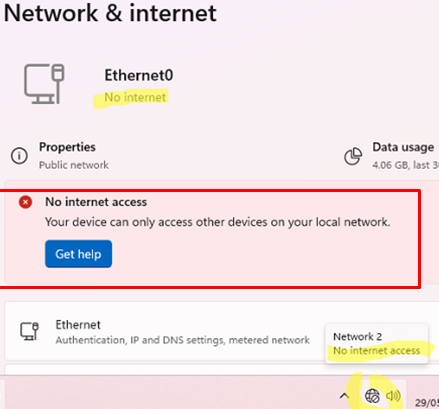
Windows işletim sistemleri, kullanıcı arayüzünde 'No Internet access' (İnternet erişimi yok) uyarısı gösterdiğinde, bu genellikle gerçek bir internet bağlantı sorunu olmadığı anlamına gelir. Bu uyarı, Network Connectivity Status Indicator (NCSI) adlı yerleşik bir sistem tarafından tetiklenir. NCSI, Windows'un ağ bağlantısını otomatik olarak algıladığı ve internet erişimini doğruladığı bir hizmettir. Bu makalede, NCSI'nin nasıl çalıştığını, hangi durumlarda yanlış uyarılar ürettiğini ve sorunları nasıl gidereceğinizi adım adım açıklayacağız.
NCSI (Network Connectivity Status Indicator) Nasıl Çalışır?
NCSI, Windows'un ağ bağlantısını üç farklı yöntemle doğrular:
- HTTP GET isteği: Windows,
http://www.msftconnecttest.com/connecttest.txtadresine bir HTTP GET isteği gönderir. Bu dosya, Microsoft sunucularında yer alan basit bir metin dosyasıdır ve içerisinde sadece 'Microsoft Connect Test' yazısı bulunur. Eğer bu isteğe yanıt alınırsa, Windows internet bağlantısının aktif olduğunu varsayar. - DNS sorgusu: NCSI,
dns.msftncsi.comalan adının DNS kaydını sorgular. Bu alan adı,131.107.255.255IP adresine çözümlenmelidir. Eğer DNS sorgusu başarısız olursa, Windows internet bağlantısının olmadığını varsayar. - Yerel ağ doğrulaması: Windows, yerel ağdaki bir cihazla (genellikle yerel ağ geçidi olan router) iletişim kurup kuramadığını kontrol eder. Eğer yerel ağa erişim varsa, ancak internete çıkışta sorun varsa, NCSI genellikle internete erişim olduğunu bildirir.
Neden Yanlış 'No Internet Access' Uyarısı Alınır?
NCSI, bazı durumlarda yanlış pozitif sonuçlar üretebilir. Yaygın nedenler şunlardır:
- DNS sorunları:
dns.msftncsi.comalan adına erişimde yaşanan gecikmeler veya DNS sunucusu sorunları. - HTTP bloklama: Güvenlik duvarları, proxy sunucuları veya internet servis sağlayıcıları (ISS), NCSI'nin HTTP isteğini engelleyebilir.
- VPN veya proxy kullanımı: Aktif bir VPN veya proxy bağlantısı, NCSI'nin gerçek internet erişimini doğru şekilde algılamasını engelleyebilir.
- Ağ geçici sorunları: Kısa süreli ağ kesintileri veya gecikmeler, NCSI'nin yanıt süresini aşabilir.
- Windows hizmeti hataları: NCSI hizmetinin (Network Connectivity Assistant) durması veya yanlış yapılandırılması.
Adım Adım Sorun Giderme Rehberi
1. Temel Bağlantı Kontrolleri
- Diğer cihazlarda internet erişimini kontrol edin:
Aynı ağa bağlı diğer cihazlarda (örneğin akıllı telefon, tablet) internet erişimi olup olmadığını kontrol edin. Eğer diğer cihazlarda da sorun varsa, sorun ISS'nizde veya yerel ağınızda olabilir.
- Yerel ağa erişimi doğrulayın:
Komut istemcisini açın ve aşağıdaki komutu çalıştırın:
Eğer yanıt alırsanız, yerel ağa erişiminiz var demektir. Eğer yanıt alamazsanız, yerel ağ geçidinizde (router) veya kablosuz bağlantınızda sorun olabilir.ping 8.8.8.8 - DNS sorgusunu test edin:
Aşağıdaki komutu kullanarak DNS sorgusunu test edin:
Eğer sonuç olaraknslookup dns.msftncsi.com131.107.255.255IP adresini alırsanız, DNS sorgusu başarılıdır. Aksi halde, DNS sunucunuzda sorun olabilir.
2. NCSI Hizmetini Yeniden Başlatma
NCSI hizmeti durmuş veya yanıt vermiyor olabilir. Aşağıdaki adımları izleyerek hizmeti yeniden başlatın:
- Komut istemcisini yönetici olarak açın:
cmd - NCSI hizmetini durdurun:
net stop nsi - Hizmeti yeniden başlatın:
net start nsi
3. Windows Ağ Ayarlarını Sıfırlama
Windows ağ ayarlarında yapılan değişiklikler NCSI'yi etkileyebilir. Aşağıdaki adımlarla ağ ayarlarını sıfırlayın:
- Windows Ayarları'nı açın ve Ağ ve İnternet > Durum bölümüne gidin.
- Ağ sıfırlama seçeneğine tıklayın ve ardından Şimdi sıfırla butonuna basın.
- İşlem tamamlandıktan sonra bilgisayarı yeniden başlatın.
4. DNS Sunucusunu Değiştirme
Varsayılan DNS sunucusu sorunlu olabilir. Google DNS veya Cloudflare DNS gibi alternatif DNS sunucularını kullanmayı deneyin:
- Komut istemcisini yönetici olarak açın.
- Aşağıdaki komutu çalıştırarak DNS sunucusunu değiştirin:
("Ethernet" yerine kablosuz bağlantınızın adı varsa "Wi-Fi" kullanın.)netsh interface ip set dns "Ethernet" static 8.8.8.8 - Alternatif DNS sunucusunu ekleyin:
netsh interface ip add dns "Ethernet" 8.8.4.4 index=2
5. Güvenlik Duvarı ve Proxy Ayarlarını Kontrol Etme
Uyarı: Güvenlik duvarı veya proxy ayarlarını değiştirirken dikkatli olun. Gereksiz değişiklikler sistem güvenliğinizi riske atabilir.
Windows Defender Güvenlik Duvarı'nın NCSI'yi engelleyip engellemediğini kontrol edin:
- Windows Defender Güvenlik Duvarı'nı açın.
- Gelişmiş ayarlar > Giden kurallar bölümüne gidin.
- Windows Network Connectivity Status Indicator (NCSI) adlı kuralı bulun ve etkinleştirin.
Proxy kullanıyorsanız, proxy ayarlarınızı geçici olarak devre dışı bırakın ve NCSI'nin çalışıp çalışmadığını kontrol edin.
Gelişmiş Çözümler
1. NCSI HTTP İsteğini Manuel Olarak Test Etme
NCSI'nin kullandığı HTTP isteğini manuel olarak test ederek sorunun kaynağını belirleyebilirsiniz:
- Komut istemcisini açın ve aşağıdaki komutu çalıştırın:
(curl komutu Windows 10 ve üzeri sürümlerde yerleşik olarak bulunur. Eğer yoksa, curl indirin.)curl http://www.msftconnecttest.com/connecttest.txt - Eğer yanıt olarak 'Microsoft Connect Test' metni alırsanız, HTTP isteği başarılıdır. Aksi halde, ISS'niz veya güvenlik duvarınız HTTP trafiğini engelliyor olabilir.
2. Windows Kayıt Defterinde NCSI Ayarlarını Düzenleme
Dikkat: Kayıt defterini değiştirmek sistem kararsızlığına neden olabilir. Yedek alın ve dikkatli olun.
NCSI'nin davranışını değiştirmek için kayıt defterinde aşağıdaki ayarları yapabilirsiniz:
- Kayıt defteri düzenleyicisini açın:
regedit - Aşağıdaki yola gidin:
HKEY_LOCAL_MACHINE\SYSTEM\CurrentControlSet\Services\NlaSvc\Parameters\Internet - EnableActiveProbing değerini
0olarak değiştirin. Bu, NCSI'nin aktif olarak internet bağlantısını sorgulamamasını sağlar.Windows Registry Editor Version 5.00 [HKEY_LOCAL_MACHINE\SYSTEM\CurrentControlSet\Services\NlaSvc\Parameters\Internet] "EnableActiveProbing"=dword:00000000
Değişiklikten sonra bilgisayarı yeniden başlatın. Bu ayar, NCSI'nin internet bağlantısını sürekli olarak sorgulamamasını sağlar, ancak gerçek bağlantı durumunu doğru şekilde yansıtmayabilir.
Sık Karşılaşılan Sorunlar ve Çözümleri
1. VPN Kullanırken 'No Internet Access' Uyarısı
VPN kullanırken NCSI, VPN ağı üzerinden internete erişiminizi doğru şekilde algılamayabilir. Bu durumda:
- VPN istemcisinin ayarlarında NCSI'yi devre dışı bırakmayı deneyin.
- VPN bağlantısını kesip NCSI'nin davranışını kontrol edin.
2. Kurumsal Ağlarda NCSI Sorunları
Kurumsal ağlarda, ISS'ler genellikle NCSI HTTP isteğini engeller. Bu durumda:
- IT departmanınızdan NCSI trafiğinin engellenmediğinden emin olun.
- DNS sorgusunu kullanarak internet erişimini doğrulayın.
nslookup dns.msftncsi.com
Sonuç
Windows'ta 'No Internet Access' uyarısının arkasında yatan mekanizma olan NCSI, genellikle doğru sonuçlar üretir, ancak bazı durumlarda yanlış pozitif sonuçlar verebilir. Yukarıda belirtilen adımları izleyerek, NCSI'nin neden olduğu hataları giderebilir ve gerçek internet bağlantı durumunu doğru şekilde algılayabilirsiniz. Unutmayın, bu uyarı genellikle yerel ağa erişiminiz olduğu, ancak internete çıkışta sorun yaşadığınız anlamına gelir. Gerçek bir internet bağlantı sorunu yaşıyorsanız, ISS'nizle iletişime geçmeniz gerekebilir.