Windows 365'te Güven Temelli Veri Yönlendirme Kontrollerine Genel Bakış
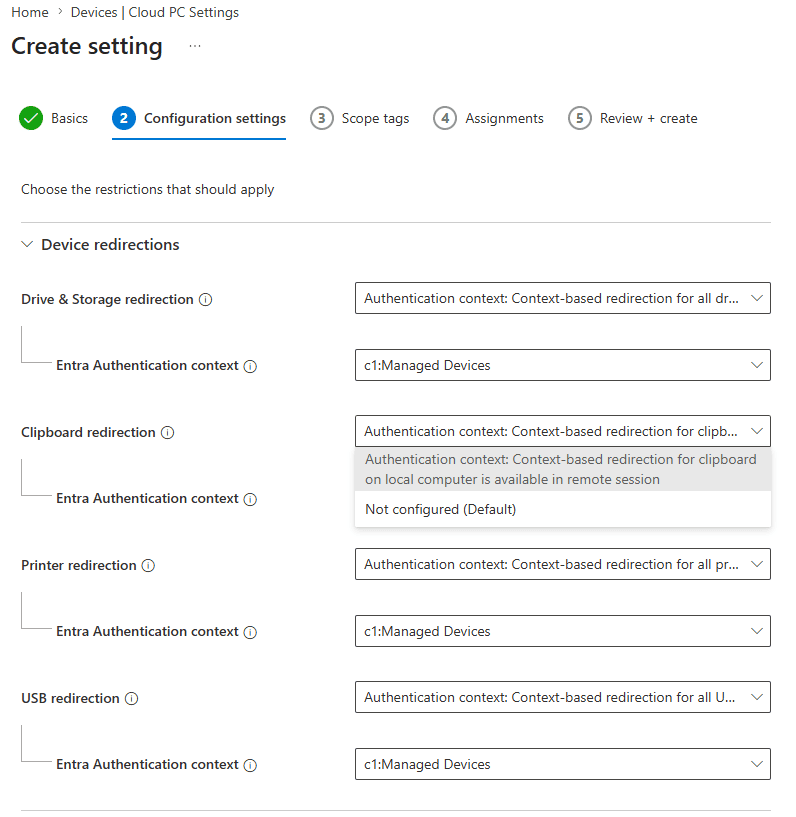
Microsoft, Windows 365 Enterprise ve Flex ortamları için bağlam tabanlı veri yönlendirme özelliğini kamu önizlemesine sundu. Bu özellik, geleneksel statik izin (izin/reddet) kurallarını ortadan kaldırarak, kullanıcı oturumlarının gerçek zamanlı güvenlik durumuna göre dinamik kontroller uygular. Temel amacı, kullanıcı verimliliğini korurken veri güvenliğini artırmaktır. Örneğin, bir kullanıcı şirket ağından uzaktan bağlanırken hassas verilerin yerel cihaza indirilmesini engelleyebilirken, aynı kullanıcı şirket içi ağdan bağlandığında bu verileri güvenli bir şekilde indirebilmesini sağlar.
Sorun: Statik Kuralların Sınırlamaları
Windows 365'teki geleneksel veri yönlendirme mekanizmaları, sabit izin kuralları temelinde çalışır. Bu kurallar, kullanıcının konumu, cihazı veya bağlantı türü gibi değişkenlere göre ayarlanamazdı. Örneğin:
- Bir kullanıcı herhangi bir yerden bağlandığında, hassas bir belgeyi indirmesine her zaman izin verilir ya da her zaman engellenirdi.
- Statik kurallar, kullanıcı deneyimini olumsuz etkileyebilir ve gereksiz güvenlik kısıtlamaları nedeniyle verimlilik kaybına yol açabilirdi.
- Güvenlik gereksinimleri, kullanıcıların farklı senaryolarda farklı erişim seviyelerine ihtiyaç duyduğunu göz ardı ederdi.
⚠️ Uyarı: Statik kurallar, özellikle hibrit çalışma modellerinde kullanılan Windows 365 ortamlarında, hem güvenlik açıklarına hem de kullanıcı verimliliği kayıplarına yol açabilir. Bu durum, veri sızıntısı riskini artırırken, aynı zamanda kullanıcıların iş akışlarını da yavaşlatabilir.
Çözüm: Dinamik Güven Temelli Kontroller
Yeni özellik, Microsoft Intune ve Azure Active Directory (Azure AD) gibi hizmetlerle entegre çalışarak, kullanıcı oturumunun bağlamını sürekli olarak değerlendirir. Bu değerlendirme aşağıdaki unsurları içerir:
- Kullanıcı kimliği ve rolü: Kullanıcının şirket içindeki rolüne göre izinler ayarlanır (örneğin, yönetici vs. normal kullanıcı).
- Cihaz durumu: Cihazın şirket tarafından yönetilip yönetilmediği, güncel güvenlik yamalarına sahip olup olmadığı kontrol edilir.
- Bağlantı konumu: Kullanıcının şirket ağına bağlı olup olmadığı, VPN üzerinden mi bağlandığı veya halka açık bir ağdan mı bağlandığı dikkate alınır.
- Oturum risk seviyesi: Microsoft Defender for Cloud Apps gibi araçlarla tespit edilen anormal davranışlar veya riskli etkinlikler.
Bu dinamik yaklaşım sayesinde:
- Kullanıcılar, güvenli ortamlarda (örneğin, şirket içi ağ) verileri serbestçe indirebilirken, daha az güvenli ortamlarda (örneğin, halka açık Wi-Fi) bu izinler otomatik olarak kısıtlanır.
- Veri sızıntısı riski minimize edilirken, kullanıcı deneyimi optimize edilir.
- IT ekipleri, merkezi olarak güvenlik politikalarını yönetebilir ve kullanıcıların farklı senaryolarda nasıl davranmaları gerektiğini belirleyebilir.
Uygulama Adımları
Windows 365'te güven temelli veri yönlendirme kontrollerini etkinleştirmek için aşağıdaki adımları izleyin:
-
Önkoşulların Kontrolü:
- Windows 365 Enterprise veya Flex ortamına sahip olun.
- Microsoft Intune ve Azure AD Premium lisanslarına sahip olun.
- Windows 365 Cloud PC'lerde Windows 11 22H2 veya daha yeni bir sürümün kullanıldığından emin olun.
-
Güven Politikalarının Yapılandırılması:
Aşağıdaki adımlar, Intune yönetim merkezinden gerçekleştirilir:
-
Intune Yönetim Merkezi'ne (https://endpoint.microsoft.com) giriş yapın.
-
Endpoint security > Attack surface reduction > Data protection policies bölümüne gidin.
-
Create policy seçeneğine tıklayın ve Windows 10/11 için bir Endpoint protection policy oluşturun.
-
Aşağıdaki ayarları yapılandırın:
{
  "DataProtection": {
    "CloudPCDataRedirection": {
      "Enabled": true,
      "RedirectionRules": [
        {
          "Name": "AllowLocalDownloadFromCorporateNetwork",
          "Description": "Allow downloads from corporate network only",
          "Conditions": {
            "NetworkLocation": "Corporate",
            "DeviceCompliance": "Compliant",
            "UserRisk": "Low"
          },
          "Action": "Allow"
        },
        {
          "Name": "BlockHighRiskSessions",
          "Description": "Block data redirection in high-risk sessions",
          "Conditions": {
            "NetworkLocation": "Public",
            "DeviceCompliance": "NonCompliant",
            "UserRisk": "High"
          },
          "Action": "Block"
        }
      ]
    }
  }
}
-
-
Azure AD Koşullarının Ayarlanması:
Azure AD'de, kullanıcıların bağlamını değerlendirmek için aşağıdaki koşulları yapılandırın:
-
Azure Portal'a (https://portal.azure.com) giriş yapın.
-
Azure Active Directory > Security > Conditional Access bölümüne gidin.
-
New policy seçeneğine tıklayın ve aşağıdaki koşulları uygulayın:
# Örnek: Yalnızca şirket ağından bağlanan kullanıcılar için veri indirme izni
New-AzureADMSConditionalAccessPolicy -DisplayName "AllowDataRedirectionFromCorporateNetwork" `
    -State Enabled `
    -Conditions @{
        Applications = @{
            IncludeApplications = @("Windows365")
        }
        Users = @{
            IncludeUsers = @("All")
        }
        ClientAppTypes = @("Browser", "MobileAppsAndDesktopClients")
        Locations = @{
            IncludeLocations = @("AllTrusted")
        }
    } `
    -GrantControls @{
        BuiltInControls = @("Block")
    }
Not: Bu örnekte, yalnızca şirket tarafından tanımlanan güvenilir konumlardan (örneğin, şirket ağı) bağlanan kullanıcılar için veri yönlendirme izni verilir. Diğer tüm konumlardan bağlanan kullanıcılar için veri yönlendirme engellenir.
-
-
Test ve Doğrulama:
Yapılandırmayı tamamladıktan sonra, aşağıdaki adımları izleyerek değişiklikleri test edin:
-
Farklı bağlantı senaryoları deneyin (örneğin, şirket ağı, VPN, halka açık Wi-Fi).
-
Veri yönlendirme izinlerinin beklendiği gibi çalıştığından emin olun.
-
Azure AD ve Intune loglarını inceleyin (Azure AD Sign-in Logs ve Intune Reports).
-
Gerekirse, politikaları ayarlayın ve kullanıcı geri bildirimlerini dikkate alın.
-
Örnek Senaryolar ve Uygulamalar
Aşağıda, farklı kullanım durumları için güven temelli veri yönlendirme kontrollerinin nasıl uygulanabileceğine dair örnekler verilmiştir:
Senaryo 1: Yönetici Kullanıcıların Güvenli Bağlantılarından Veri İndirmesi
Bir şirket yöneticisi, şirket ağına bağlıyken hassas bir belgeyi yerel cihazına indirebilir. Ancak, aynı yönetici halka açık bir Wi-Fi ağına bağlıysa, belge indirme işlemi otomatik olarak engellenir.
💡 İpucu: Bu senaryo için, Azure AD Conditional Access politikasında Yönetici kullanıcıları için özel bir kural oluşturabilir ve yalnızca şirket ağına bağlı olduklarında veri indirme izni verebilirsiniz.
Senaryo 2: Uyumlu Olmayan Cihazlarda Veri Yönlendirmenin Engellenmesi
Bir kullanıcı, şirket tarafından yönetilmeyen bir cihazdan Windows 365'e bağlanır. Bu cihaz, güvenlik yamaları eksik veya antivirüs yazılımı güncel değilse, veri yönlendirme otomatik olarak engellenir.
{
  "DataProtection": {
    "CloudPCDataRedirection": {
      "Enabled": true,
      "RedirectionRules": [
        {
          "Name": "BlockNonCompliantDevices",
          "Description": "Block data redirection for non-compliant devices",
          "Conditions": {
            "DeviceCompliance": "NonCompliant"
          },
          "Action": "Block"
        }
      ]
    }
  }
}
Senaryo 3: Yüksek Riskli Oturumlarda Veri Yönlendirmenin Kısıtlanması
Microsoft Defender for Cloud Apps, bir kullanıcının oturumunda anormal davranış tespit ederse (örneğin, olağandışı veri indirme aktivitesi), veri yönlendirme otomatik olarak kısıtlanır.
⚠️ Uyarı: Bu senaryo için, Microsoft Defender for Cloud Apps ile entegrasyon kurulmalı ve riskli oturumlar için özel politikalar oluşturulmalıdır.
Sorun Giderme ve En İyi Uygulamalar
Aşağıdaki sorun giderme adımları ve en iyi uygulamalar, Windows 365'te güven temelli veri yönlendirme kontrollerini başarılı bir şekilde uygulamak için faydalı olacaktır:
Yaygın Sorunlar ve Çözümleri
| Sorun | Nedeni | Çözüm |
|---|---|---|
| Veri yönlendirme izinleri beklendiği gibi çalışmıyor. | Intune veya Azure AD politikaları yanlış yapılandırılmış olabilir. |
|
| Kullanıcılar, şirket ağına bağlı olmalarına rağmen veri indiremiyor. | Azure AD Conditional Access politikasında yer alan konumlar yanlış tanımlanmış olabilir. |
|
| Cihaz uyumluluğu kontrolleri düzgün çalışmıyor. | Cihaz uyumluluk politikaları Intune'da doğru şekilde yapılandırılmamış olabilir. |
|
En İyi Uygulamalar
- Politikaları aşamalı olarak uygulayın: Tüm kullanıcılar için aynı anda değil, önce bir pilot grup üzerinde test edin.
- Kullanıcı eğitimi sağlayın: Kullanıcılara, veri yönlendirme kontrollerinin nasıl çalıştığı ve neden bazı durumlarda veri indirme işlemlerinin engellendiği hakkında bilgi verin.
- Logları sürekli izleyin: Azure AD ve Intune loglarını düzenli olarak inceleyerek, olası güvenlik açıklarını veya kullanıcı sorunlarını tespit edin.
- Güvenlik politikalarını güncel tutun: Şirket politikalarına ve tehdit ortamına göre güvenlik politikalarını düzenli olarak güncelleyin.
Sonuç
Windows 365'teki yeni güven temelli veri yönlendirme kontrolleri, kullanıcı verimliliğini korurken veri güvenliğini artırmak için dinamik ve esnek bir çözüm sunar. Bu özellik, statik izin kurallarının sınırlamalarını aşarak, kullanıcıların bağlamına göre otomatik olarak izinleri ayarlar. IT ekipleri, bu kontrolleri yapılandırarak hem veri sızıntısı riskini minimize edebilir hem de kullanıcı deneyimini optimize edebilir. Bu özellik, özellikle hibrit çalışma modellerinde kullanılan Windows 365 ortamları için büyük bir avantaj sağlar.
Başarı için önerilen adımlar:
- Önkoşulları karşıladığınızdan emin olun.
- Intune ve Azure AD'de gerekli politikaları yapılandırın.
- Politikaları pilot bir grup üzerinde test edin.
- Kullanıcılara eğitim verin ve logları izleyin.