Sorun
Microsoft Teams kullanıcıları gelen aramalar sırasında mevcut çalışmalarını yarıda bırakmak zorunda kalıyordu. Gelen aramalar otomatik olarak tam ekran modunda açıldığından, kullanıcılar aramayı yönetirken diğer uygulamalarını gizlemek veya aramayı minimize etmek zorunda kalıyorlardı. Bu durum, özellikle çoklu görev (multitasking) yapan kullanıcılar için verimlilik kaybına neden oluyordu.
Çözüm: Yeniden Boyutlandırılabilir Küçük Pencere
Microsoft Teams, gelen aramalar için yeniden boyutlandırılabilir ve taşınabilir bir pencere özelliğini tanıttı. Bu özellik sayesinde kullanıcılar:
- Gelen aramaları tam ekran yerine kompakt bir pencereye yönlendirebilirler.
- Pencerenin boyutunu ve konumunu ihtiyaçlarına göre özelleştirebilirler.
- Aramayı yönetirken diğer uygulamalarını da ekranda görüntüleyebilirler.
Özelliklerin Avantajları
- Verimlilik Artışı: Kullanıcılar aramayı yönetirken diğer görevlerine devam edebilirler.
- Kullanım Kolaylığı: Pencereyi ekranın herhangi bir yerine sürükleyerek yerleştirebilir ve boyutunu ihtiyaca göre ayarlayabilirler.
- Esneklik: Farklı ekran boyutlarına ve kullanım senaryolarına uyum sağlar.
Adım Adım Kurulum ve Kullanım
Zorluk Seviyesi: Beginner
1. Özelliği Etkinleştirme
Microsoft Teams uygulamasını açın.
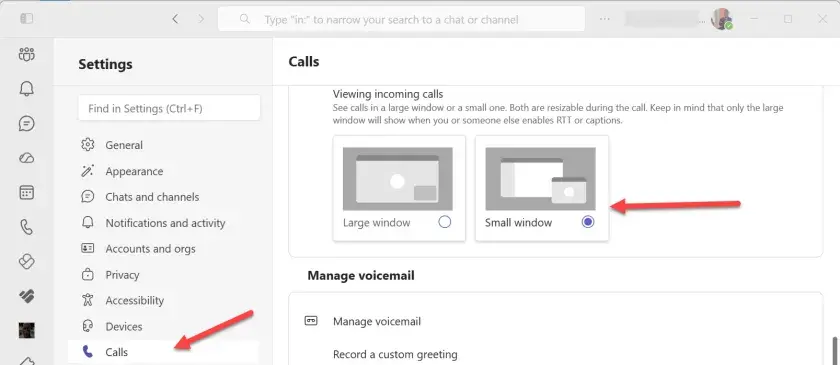
Profil Resminize tıklayın ve açılan menüden Settings (Ayarlar) seçeneğini seçin.
Calls (Aramalar) sekmesine gidin.
Incoming call window (Gelen arama penceresi) bölümünde Show in a small window (Küçük pencerede göster) seçeneğini etkinleştirin.
2. Küçük Pencereyi Kullanma
Gelen bir arama aldığınızda, pencere otomatik olarak küçük boyutta açılacaktır.
Pencerenin kenarlarını sürükleyerek boyutunu değiştirebilirsiniz.
Pencereyi ekranın herhangi bir yerine sürükleyerek yerleştirebilirsiniz.
Aramayı yanıtlamak için pencere üzerindeki düğmelere tıklayabilirsiniz.
3. Pencereyi Sabitleme
Küçük pencereyi sabitlemek için:
Pencerenin sağ üst köşesindeki Pin (Sabitle) düğmesine tıklayın.
Pencere artık sabitlenecek ve diğer uygulamaların arkasında kalmayacaktır.
Komutlar ve Klavye Kısayolları
Microsoft Teams'in bu özelliği için özel klavye kısayolları bulunmamaktadır. Ancak, genel Teams klavye kısayollarını kullanarak verimliliğinizi artırabilirsiniz:
Ctrl + Shift + M: Mikrofonu aç/kapat
Ctrl + Shift + O: Hoparlörü aç/kapat
Ctrl + Shift + C: Kamerayı aç/kapat
Ctrl + Shift + D: Aramayı sonlandır
Sık Karşılaşılan Sorunlar ve Çözümleri
Pencere Açılmıyor
Neden: Özellik henüz etkinleştirilmemiş olabilir veya uygulama güncellemesi gerekiyor.
Çözüm: Ayarlar bölümünden özelliği etkinleştirin ve uygulamanızı güncelleyin.
Pencere Boyutu Sabitlenemiyor
Neden: Pencereyi çok küçük veya çok büyük bir boyutta ayarlamaya çalışıyorsunuz.
Çözüm: Pencerenin boyutunu daha geniş bir aralıkta ayarlayın.
Arama Sesi Kesiliyor
Neden: Sistem kaynakları yetersiz olabilir.
Çözüm: Diğer uygulamaları kapatın ve sistem kaynaklarını serbest bırakın.
İpuçları
- Çoklu Ekran Kullanıcıları: Küçük pencereyi ikinci ekrana taşıyarak verimliliğinizi artırabilirsiniz.
- Toplantı Öncesi Test: Yeni özelliği kullanmadan önce birkaç test araması yaparak alışın.
- Başlat Menüsü Kısayolu: Küçük pencereyi hızlıca açmak için masaüstüne kısayol oluşturun.
Sistem Gereksinimleri
Bu özellik aşağıdaki sistemlerde desteklenmektedir:
- Windows 10 ve üzeri
- macOS 10.15 ve üzeri
- Linux (desteklenen dağıtımlar)
- Android ve iOS mobil cihazlar
Uygulamanızın en son sürümde olduğundan emin olun. Güncellemeler için resmi Teams indirme sayfasını ziyaret edin.
Sonuç
Microsoft Teams'in yeniden boyutlandırılabilir küçük pencere özelliği, kullanıcıların gelen aramaları yönetirken diğer görevlerine devam etmelerini sağlayarak verimliliği artırmaktadır. Bu özellik, özellikle çoklu görev yapan kullanıcılar ve sürekli olarak Teams kullanmak zorunda olan profesyoneller için büyük bir kolaylık sunmaktadır. Kurulumu basit olan bu özellik, Teams'in daha kullanıcı dostu hale gelmesine katkı sağlamaktadır.