Giriş
Microsoft, Microsoft 365 uygulamalarının dağıtım mimarisini basitleştirmek amacıyla Mağaza tabanlı kurulum (Microsoft Store) desteğini sonlandırmaya karar vermiştir. Bu değişiklikle birlikte, kullanıcıların gelecekteki güvenlik yamaları ve bulut tabanlı iyileştirmelerden yararlanabilmesi için Click-to-Run kurulum türüne geçiş yapmaları gerekmektedir.
Microsoft'un yaptığı açıklamaya göre, Mağaza tabanlı kurulum için özellik güncellemeleri Ekim 2025 tarihinde durdurulmuş, ancak kritik güvenlik yamaları Aralık 2026'ya kadar devam edecektir. Bu tarihten sonra, Mağaza tabanlı kurulumlar tamamen desteklenmeyecek ve kullanıcılar güvenlik riskleriyle karşı karşıya kalabilecektir. Bu nedenle, mümkün olan en kısa sürede Click-to-Run kurulumuna geçiş yapılması önerilmektedir.
Sorun Tanımı
Microsoft 365 uygulamalarının Mağaza tabanlı kurulumunun kullanılması aşağıdaki sorunlara yol açabilir:
- Güvenlik Riskleri: Ekim 2025 sonrası özellik güncellemeleri durdurulduğundan, yeni güvenlik açıkları için yamalar alınamayacaktır. Aralık 2026'dan sonra ise hiçbir güvenlik güncellemesi yapılmayacaktır.
- Yetersiz Performans: Mağaza tabanlı kurulumlar, Click-to-Run'a kıyasla daha yavaş çalışabilir ve daha fazla kaynak tüketebilir.
- Destek Sınırlamaları: Microsoft'un resmi destek politikaları gereği, Mağaza tabanlı kurulumlar için teknik destek sunulmayacaktır.
- Bulut Entegrasyonunun Zayıflaması: Click-to-Run, Microsoft 365 uygulamalarının bulut tabanlı özelliklerinden ve iyileştirmelerinden daha iyi yararlanmanızı sağlar.
Çözüm: Click-to-Run Kurulumuna Geçiş
Click-to-Run kurulumuna geçiş yapmak için aşağıdaki adımları izleyin. Bu işlem, hem bireysel kullanıcılar hem de kurumsal ortamlar için geçerlidir.
1. Mevcut Kurulumun Kontrol Edilmesi
İlk olarak, sisteminizde Microsoft 365 uygulamalarının hangi kurulum türüyle yüklü olduğunu kontrol edin:
- Windows tuşuna basın ve
cmdyazarak Komut İstemi'ni açın. - Aşağıdaki komutu çalıştırın ve çıktısını inceleyin:
reg query "HKLM\SOFTWARE\Microsoft\Office\ClickToRun" /v InstallPath - Eğer bu kayıt değeri mevcut değilse, uygulamalarınızın Mağaza tabanlı kurulum olduğunu varsayabilirsiniz.
2. Click-to-Run Kurulumunun Yüklenmesi
Click-to-Run kurulumunu yüklemek için aşağıdaki adımları izleyin:
- Microsoft 365 Uygulamalarını Kaldırın: Öncelikle, mevcut Microsoft 365 uygulamalarını sisteminizden kaldırın.
winget uninstall "Microsoft.Office.365" - Click-to-Run Kurulumunu İndirin: Microsoft'un resmi sitesinden Click-to-Run kurulum dosyasını indirin:
- Kurulumu Başlatın: İndirilen dosyayı çalıştırın ve ekrandaki talimatları izleyin. Kurulum sırasında Click-to-Run seçeneğini seçtiğinizden emin olun.
3. Kurulum Sonrası Doğrulama
Click-to-Run kurulumunun başarılı bir şekilde tamamlandığını doğrulamak için aşağıdaki adımları izleyin:
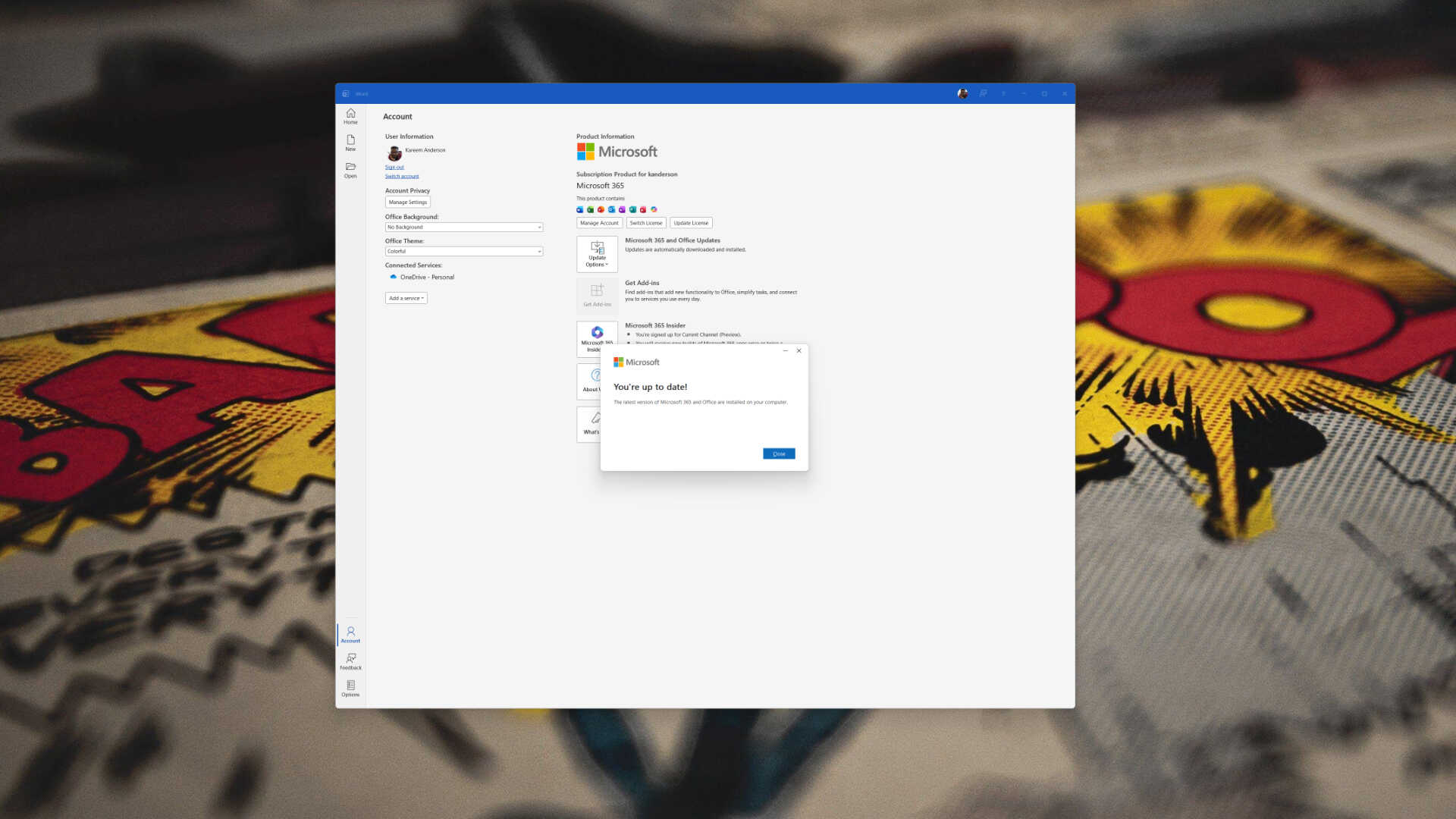
- Microsoft 365 uygulamalarını açın ve Dosya > Hesap bölümüne gidin.
- Uygulama hakkında bölümünde, Click-to-Run ibaresinin göründüğünden emin olun.
- Güncellemelerin otomatik olarak yüklenmesini sağlamak için Dosya > Hesap > Güncellemeleri Kontrol Et seçeneğini kullanın.
winget upgrade --all
4. Kurumsal Ortamlarda Geçiş (IT Yöneticileri İçin)
Kurumsal ortamlarda, Microsoft 365 uygulamalarının Click-to-Run kurulumuna geçiş yapmak için aşağıdaki yöntemler kullanılabilir:
Yöntem 1: Office Deployment Tool (ODT) Kullanımı
Office Deployment Tool (ODT), Microsoft 365 uygulamalarının merkezi olarak dağıtımını ve yönetimini sağlar. Aşağıdaki adımları izleyin:
- ODT'yi İndirin: Office Deployment Tool sayfasından en son sürümü indirin.
- Konfigürasyon Dosyasını Oluşturun: Aşağıdaki örnekteki gibi bir XML dosyası oluşturun (örneğin,
configuration.xml):<Configuration> <Add OfficeClientEdition="64" Channel="Current"> <Product ID="O365ProPlusRetail"> <Language ID="en-us" /> </Product> </Add> </Configuration> - Komut İstemi'nden Kurulumu Başlatın: Aşağıdaki komutu çalıştırın:
setup.exe /configure configuration.xml - Dağıtımı Kontrol Edin: Kurulumun tamamlandığını ve Click-to-Run'un etkin olduğunu doğrulamak için
winget listkomutunu kullanın.
Yöntem 2: Intune veya Microsoft Endpoint Manager Kullanımı
Microsoft Endpoint Manager (önceden Intune) aracılığıyla Click-to-Run kurulumunu yönetmek mümkündür. Aşağıdaki adımları izleyin:
- Microsoft Endpoint Manager'a Giriş Yapın: Microsoft Endpoint Manager Portalına gidin.
- Uygulama Politikası Oluşturun: Apps > Windows > Add > Microsoft 365 Apps seçeneğini seçin.
- Kurulum Türü: Click-to-Run olarak ayarlayın.
- Dağıtım Hedefi: Hedef kullanıcı veya cihaz grubunu seçin.
- Politikayı Uygulayın: Politikayı yayınlayın ve dağıtımın tamamlanmasını bekleyin.
Sık Karşılaşılan Sorunlar ve Çözümleri
⚠️ Uyarı: Click-to-Run kurulumuna geçiş sırasında aşağıdaki sorunlarla karşılaşabilirsiniz. Bu sorunların çözümü için aşağıdaki adımları izleyin.
1. Kurulumun Başarısız Olması
Eğer Click-to-Run kurulumu başarısız olursa, aşağıdaki adımları deneyin:
- Sistem Gereksinimlerini Kontrol Edin: Click-to-Run'un çalışması için sisteminizin minimum gereksinimleri karşıladığından emin olun:
- Windows 10/11 (en son güncellemeler)
- 4 GB RAM (önerilen 8 GB)
- 20 GB boş disk alanı
- Güncellemeleri Kontrol Edin: Tüm Windows ve Microsoft 365 güncellemelerini yükleyin:
winget upgrade --all - Kurulum Dosyasını Yeniden İndirin: Bozuk bir kurulum dosyası nedeniyle sorun yaşanıyorsa, dosyayı yeniden indirin.
2. Eski Verilerin Kaybolması
Click-to-Run kurulumuna geçiş sırasında yerel verilerinizin kaybolmaması için aşağıdaki adımları izleyin:
- OneDrive Senkronizasyonunu Kontrol Edin: Önemli dosyalarınızı OneDrive'a yedekleyin.
OneDrive.exe /configure - Kullanıcı Profillerini Koruyun: Kullanıcı profillerini yedekleyin ve gerekirse geri yükleyin:
reg export "HKEY_CURRENT_USER\Software\Microsoft\Office" office_backup.reg
En İyi Uygulamalar ve İpuçları
💡 İpucu: Click-to-Run kurulumuna geçiş yaparken aşağıdaki en iyi uygulamaları takip edin:
- Planlama Yapın: Kurumsal ortamlarda geçişi planlayın ve kullanıcıları önceden bilgilendirin. Geçiş sırasında oluşabilecek kesintileri en aza indirmek için hafta sonu veya düşük kullanım saatleri tercih edin.
- Test Ortamında Deneme Yapın: Değişiklikleri canlı ortama uygulamadan önce test ortamında deneyin. Bu, olası sorunların erken tespit edilmesini sağlar.
- Otomatik Güncellemeleri Etkinleştirin: Click-to-Run kurulumu, otomatik güncellemeleri destekler. Bu özelliği etkinleştirerek, kullanıcıların en son güvenlik yamalarından ve özelliklerden yararlanmasını sağlayın.
reg add "HKLM\SOFTWARE\Microsoft\Office\ClickToRun\Configuration" /v UpdateChannel /t REG_SZ /d "Current" /f - Kullanıcı Eğitimi Verin: Kullanıcıları Click-to-Run kurulumunun avantajları hakkında bilgilendirin. Özellikle bulut tabanlı özelliklerin nasıl kullanılacağı konusunda rehberlik sağlayın.
Sonuç
Microsoft'un Mağaza tabanlı kurulum desteğini sonlandırması, kullanıcıların Click-to-Run kurulumuna geçiş yapmasını zorunlu kılmaktadır. Bu geçiş, sadece güvenlik ve performans avantajları sağlamakla kalmaz, aynı zamanda Microsoft 365 uygulamalarının gelecekteki iyileştirmelerinden de yararlanmanızı sağlar.
Geçiş sürecini dikkatlice planlayın ve gerekli önlemleri alın. Bu sayede, hem bireysel kullanıcılar hem de kurumsal ortamlar için sorunsuz bir geçiş deneyimi yaşayabilirsiniz. Unutmayın, Aralık 2026'dan sonra Mağaza tabanlı kurulumlar tamamen desteklenmeyecek ve güvenlik risklerine yol açabilecektir. Bu nedenle, mümkün olan en kısa sürede Click-to-Run kurulumuna geçiş yapmanız önemlidir.