Giriş
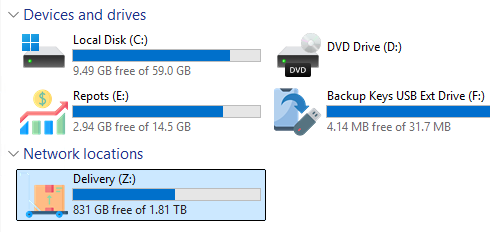
Varsayılan olarak, Windows Gezgini yerel diskler, çıkarılabilir aygıtlar veya eşlenmiş ağ sürücüleri için sürücü türüne göre standart simgeler görüntüler. Bu, özellikle çok sayıda sürücüye sahip sistemlerde sürücüleri ayırt etmeyi zorlaştırabilir. Bu makale, Windows'ta her bir sürücü için özel simge dosyaları (.ico formatında) atayarak bu varsayılan simgeleri nasıl özelleştireceğinizi adım adım açıklamaktadır.
Ön Koşullar
Özel bir sürücü simgesi ayarlamadan önce, aşağıdaki gereksinimleri karşıladığınızdan emin olun:
- Yönetici Hakları: Kayıt defteri değişiklikleri yapacağınız için yönetici ayrıcalıklarına sahip olmanız gerekir.
- Özel Simgeler: Kullanmak istediğiniz simge dosyalarını hazırlayın. Simgeler yalnızca .ico formatında olmalıdır. Diğer formatlar (örneğin .png veya .bmp) doğrudan kullanılamaz.
- Simgeleri Sabitleme: En iyi uygulama, simge dosyalarını kolayca erişilebilen ve taşınmayacak bir konuma kaydetmektir (örneğin,
C:\Icons\MyDrive.ico). Simgeleri taşırsanız veya silerseniz, sürücü simgesi varsayılana dönecektir.
Adım 1: Sürücüye Özel Etiket (Label) Atama
Windows, sürücü simgelerini genellikle sürücünün birincil etiketiyle ilişkilendirir. Sürücüye benzersiz bir etiket atamak, kayıt defterinde doğru girişi bulmayı kolaylaştırır.
- Disk Yönetimi'ni Açın: Başlat menüsüne sağ tıklayın ve
Disk Yönetimi'ni seçin (veyadiskmgmt.mscçalıştırın). - Sürücüyü Bulun: Değiştirmek istediğiniz sürücüyü (örneğin, E: sürücüsü) bulun.
- Özelliklere Erişin: Sürücü bölümüne sağ tıklayın ve
Sürücü Harfini ve Yolunu Değiştir...seçeneğini seçin. - Etiketi Değiştirin: Sürücü harfini değiştirmeden, mevcut etiketi benzersiz bir isimle güncelleyin (örneğin,
VERI_YEDEK).
Adım 2: Kayıt Defteri Düzenleyicisi'ni Kullanarak Simgeleri Atama
Sürücü simgeleri, Windows Kayıt Defteri'nde saklanır. Bu adımı dikkatle takip edin, zira yanlış kayıt defteri değişiklikleri sistem kararlılığını etkileyebilir.
- Kayıt Defteri Düzenleyicisi'ni Açın: Çalıştır iletişim kutusunu açmak için
Win + Rtuşlarına basın veregedityazıp Enter'a basın. Yönetici izni isteyecektir. - İlgili Konuma Gidin: Aşağıdaki yola gidin. Bu yol, yerel sürücüler için standart konumu gösterir:
HKEY_LOCAL_MACHINE\SOFTWARE\Microsoft\Windows\CurrentVersion\Explorer\DriveIcons - Sürücü Harfi Alt Anahtarını Oluşturun:
DriveIconsanahtarına sağ tıklayın,Yeni→Anahtarseçin ve değiştirmek istediğiniz sürücünün harfini büyük harfle girin (örneğin,EveyaD). - 'DefaultIcon' Alt Anahtarını Oluşturun: Yeni oluşturduğunuz sürücü harfi anahtarına (örneğin,
E) sağ tıklayın,Yeni→Anahtarseçin ve adınıDefaultIconolarak belirleyin. - Simgesel Yolu Girin:
DefaultIconanahtarını seçin. Sağ panelde, varsayılan olarak(Varsayılan)adında bir Değer göreceksiniz. Bu değere çift tıklayın ve Değer verisi alanına, hazırladığınız .ico dosyasının tam yolunu girin.C:\Icons\VeriSurucu.ico
Adım 3: Değişiklikleri Uygulama ve Doğrulama
Kayıt defteri değişikliklerinin etkili olması için genellikle Windows Gezgini'nin veya oturumun yeniden başlatılması gerekir.
- Windows Gezgini'ni Yeniden Başlatın: Görev Yöneticisi'ni (Ctrl+Shift+Esc) açın,
Windows Gezgini(veyaexplorer.exe) işlemini bulun, sağ tıklayın veYeniden Başlat'ı seçin. - Doğrulama: Windows Gezgini yeniden başladığında, atadığınız sürücüye gidin. Sürücünün artık özel simgenizle görüntülenmesi gerekir.
Önemli Not: Ağ sürücüleri (eşlenmiş) veya çıkarılabilir sürücüler için kayıt defteri yapısı biraz farklılık gösterebilir. Ağ sürücüleri için bazenHKEY_CURRENT_USER\Network\\altında da ayar yapılması gerekebilir, ancak çoğu durumdaHKEY_LOCAL_MACHINEaltındakiDriveIconsyeterli olacaktır.
Sorun Giderme
- Simgem Görünmüyor: Öncelikle .ico dosyasının yolunun doğru olduğundan ve dosyanın silinmediğinden emin olun. İkinci olarak, simge önbelleğinin (icon cache) yenilenmesi gerekebilir. Bazen bilgisayarı yeniden başlatmak en hızlı çözümdür.
- Sistem Hataları: Kayıt defterinde yanlış bir şey yaptıysanız, sistem geri yükleme noktası kullanın veya yaptığınız değişiklikleri geri alın.
Bu yöntem, Windows işletim sisteminin görsel tutarlılığını artırmak ve sık kullanılan sürücüleri hızlıca tanımak için güçlü bir özelleştirme aracı sağlar.