Giriş
Modern Windows işletim sistemleri (Windows 10 Pro/Enterprise ve Windows Server sürümleri), harici NFS (Network File System) paylaşımlarına erişimi kolaylaştıran yerleşik bir NFS istemcisi ile birlikte gelir. Bu özellik, özellikle Linux tabanlı sunucular veya NAS (Ağa Bağlı Depolama) cihazları tarafından sağlanan dosya sistemlerine Windows ortamından doğrudan ve şeffaf bir şekilde erişim sağlar. Bu makale, bu dahili istemciyi etkinleştirme ve NFS paylaşımlarını bağlama (mount etme) adımlarını detaylandırmaktadır.
1. Adım: NFS İstemcisini Etkinleştirme
Windows'un NFS istemci özelliğini kullanabilmek için öncelikle bu özelliğin sistemde etkinleştirilmesi gerekir. Bu işlem genellikle Windows Özellikleri aracılığıyla yapılır.
- Denetim Masası'nı Açın: Arama çubuğuna "Denetim Masası" yazın ve açın.
- Programlar ve Özellikler'e Gidin: "Programlar" başlığı altında bulunan "Programları Kaldır" seçeneğine tıklayın.
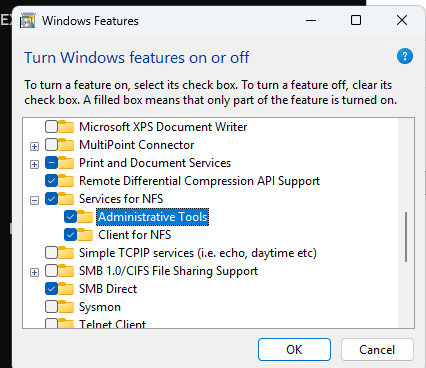
- Windows Özelliklerini Açın: Sol menüden "Windows özelliklerini aç veya kapat" seçeneğini seçin.
- NFS İstemcisini Bulun ve Etkinleştirin: Açılan pencerede listeyi aşağı kaydırarak "Hizmetler için NFS İstemcisi" (Services for NFS) başlığını bulun.
- Kurulumu Tamamlayın: Bu seçeneği işaretleyin ve Tamam'a tıklayın. Windows gerekli dosyaları kuracak ve sizden bilgisayarı yeniden başlatmanızı isteyecektir.
Önemli Not: Windows'un Home sürümlerinde genellikle bu özellik bulunmaz veya etkinleştirilemez. Bu işlevsellik genellikle Windows Pro, Enterprise veya Server sürümlerinde mevcuttur.
2. Adım: NFS Paylaşımını Bağlama (Mount Etme)
NFS istemcisi etkinleştirildikten sonra, paylaşımları bağlamak için Komut İstemi'ni (CMD) veya PowerShell'i yönetici olarak çalıştırmanız gerekecektir. Bağlama işlemi için mount komutu kullanılır.
2.1. Temel Bağlama Sözdizimi
NFS paylaşımını bağlamak için kullanılan temel sözdizimi aşağıdaki gibidir:
mount -o anon [Sunucu_IP_Adresi]:/[Paylaşılan_Dizin_Yolu] [Yerel_Sürücü_Harfi]:2.2. Örnek Uygulama
Diyelim ki, IP adresi 192.168.1.100 olan bir Linux sunucusunda /mnt/data/shared dizinini Windows'ta Z: sürücüsü olarak bağlamak istiyorsunuz. Aşağıdaki komutu kullanabilirsiniz:
mount -o anon 192.168.1.100:/mnt/data/shared Z:
Anonim Erişim (-o anon): Çoğu varsayılan NFS kurulumunda, Windows istemcisi kimlik doğrulama için anonim kullanıcı (UID/GID 0) olarak görünmek ister. Eğer NFS sunucunuzda özel kullanıcı eşleştirmesi (user mapping) yapılandırılmadıysa, -o anon parametresini kullanmak bağlantının başarılı olmasını sağlar.
3. Adım: Bağlantıyı Kalıcı Hale Getirme (İsteğe Bağlı)
Yukarıdaki mount komutu, oturum süresince geçerlidir. Bilgisayar yeniden başlatıldığında bağlantı kaybolur. Bağlantıyı kalıcı hale getirmek için /persistent anahtarını kullanabilirsiniz:
mount -o anon -p 192.168.1.100:/mnt/data/shared Z:4. Adım: Bağlantıyı Yönetme
Bağlı olan NFS paylaşımlarını listelemek veya bağlantıyı kaldırmak için aşağıdaki komutları kullanabilirsiniz:
Bağlı Paylaşımları Listeleme:
mountBağlantıyı Kaldırma (Unmount):
Z: sürücüsündeki bağlantıyı kaldırmak için:
umount Z:Bu adımları takip ederek, Windows ortamınızda Linux/NAS tabanlı NFS kaynaklarına sorunsuz bir şekilde erişim sağlayabilirsiniz.