Windows Ready Print Nedir?
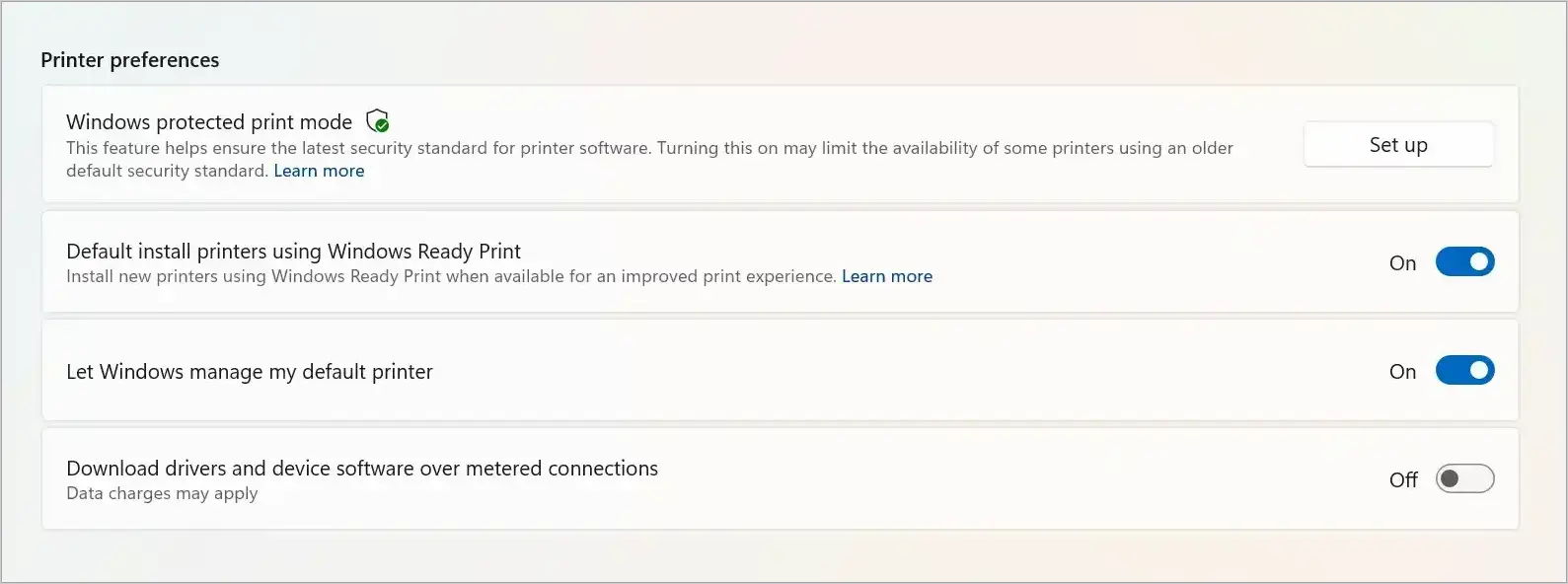
Windows Ready Print, Microsoft tarafından Modern Print Platform olarak adlandırılan ve mevcut üçüncü parti yazıcı sürücülerinin yerini alan yeni bir yazdırma mimarisidir. Bu sistem, IPP (Internet Printing Protocol) adı verilen açık bir ağ standardına dayanmaktadır. IPP, ağ üzerindeki yazıcılara gönderilen baskı işlerinin standart bir şekilde iletilmesini sağlar ve böylece üçüncü parti sürücülerin karmaşıklığı ve güvenlik riskleri ortadan kalkar.
Windows 11, Temmuz 2026 tarihinden itibaren yeni yazıcı kurulumlarında varsayılan olarak Windows Ready Print sistemini kullanmaya başlayacaktır. Bu değişiklik, kurumsal ortamlarda ve bireysel kullanıcılarda yazdırma işlemlerinin daha güvenli, verimli ve yönetilebilir hale gelmesini hedeflemektedir.
Windows Protected Print Mode Nedir?
Windows Protected Print Mode, Windows Ready Print sisteminin bir parçası olarak çalışan ve baskı işlemlerini daha da güvenli hale getiren bir koruma mekanizmasıdır. Bu mod, aşağıdaki durumlarda otomatik olarak devreye girer:
- Üçüncü parti yazıcı sürücülerinin kullanılması gerektiğinde,
- IPP üzerinden gönderilen baskı işlerinde güvenlik riski tespit edildiğinde,
- Sistem yöneticileri tarafından özel olarak etkinleştirildiğinde.
Windows Protected Print Mode, baskı işlemlerini izler ve potansiyel tehditleri engelleyerek sistem bütünlüğünü korur.
Windows Ready Print'in Avantajları
Windows Ready Print'in kullanımıyla birlikte aşağıdaki avantajlar elde edilir:
- Güvenlik: Üçüncü parti sürücülerin ortadan kaldırılmasıyla güvenlik açıkları önemli ölçüde azalır. Sürücülerin neden olduğu potansiyel saldırı yüzeyleri ve kötü amaçlı yazılımlar engellenir.
- Yönetilebilirlik: Tüm baskı işlemleri standart bir protokol üzerinden gerçekleştirildiği için, sistem yöneticileri baskı kaynaklarını daha kolay izleyebilir ve yönetebilir.
- Verimlilik: Sürücü kurulumu ve bakımı için harcanan zaman ve kaynaklar azalır. Yeni yazıcıların eklenmesi ve mevcut yazıcıların güncellenmesi daha hızlı ve basit hale gelir.
- Standartlaşma: IPP protokolü, farklı marka ve modellerdeki yazıcılar arasında uyumluluk sağlar. Bu sayede, yazıcı seçimi ve entegrasyonu daha esnek hale gelir.
Windows Ready Print'e Geçiş ve Yönetimi
1. Geçiş Süreci
Windows Ready Print'e geçiş, aşağıdaki adımlarla gerçekleştirilir:
- Mevcut Sürücülerin Kontrolü:
Windows Ready Print'e geçmeden önce, sistemde yüklü olan üçüncü parti yazıcı sürücülerinin listesini alın. Bu, geçiş sırasında oluşabilecek uyumsuzlukları önceden tespit etmenize yardımcı olur.
Get-PrinterDriver | Select-Object Name, Manufacturer - Yazıcıların IPP ile Uyumluluğunun Kontrolü:
Yazıcıların IPP protokolünü destekleyip desteklemediğini kontrol edin. Bu, Windows Ready Print'in düzgün çalışması için kritik öneme sahiptir.
Test-NetConnection -ComputerName -Port 631İpucu: IPP protokolü genellikle 631 numaralı portu kullanır. Bu portun açık olduğundan emin olun.
- Windows Ready Print'in Etkinleştirilmesi:
Windows Ready Print'in etkinleştirilmesi için aşağıdaki grup ilkesi ayarını kullanın:
Yerel Bilgisayar İlkesi → Bilgisayar Yapılandırması → Yönetim Şablonları → Yazdırma → Windows Ready Print'i etkinleştirUyarı: Bu ayarın etkinleştirilmesi, üçüncü parti sürücülerin kullanımını tamamen engelleyebilir. Uyumluluk kontrolü yapmadan bu ayarı uygulamayın.
2. Sürücü Seçimi Davranışının Kontrolü
Windows Ready Print, varsayılan olarak üçüncü parti sürücüleri kullanmaz. Ancak, bazı durumlarda bu davranışı değiştirmeniz gerekebilir. Aşağıdaki adımlarla sürücü seçim davranışını kontrol edebilirsiniz:
- Grup İlkesi Ayarları:
Aşağıdaki grup ilkesi ayarını kullanarak, Windows Ready Print'in üçüncü parti sürücüleri kullanmasını zorunlu kılabilirsiniz:
Yerel Bilgisayar İlkesi → Bilgisayar Yapılandırması → Yönetim Şablonları → Yazdırma → Üçüncü parti sürücülerin kullanılmasını zorla - Kaynak Yöneticisi Ayarları:
Windows Server'da bulunan Kaynak Yöneticisi aracılığıyla, belirli yazıcılar için özel sürücülerin kullanılmasını sağlayabilirsiniz. Bu, özellikle eski veya özel yazıcılarla çalışırken faydalıdır.
Get-PrintServer | Set-PrintServer -DriverName
3. Windows Protected Print Mode'un Uygulanması
Windows Protected Print Mode, aşağıdaki durumlarda manuel olarak etkinleştirilebilir:
- Grup İlkesi Aracılığıyla:
Aşağıdaki grup ilkesi ayarını kullanarak, Windows Protected Print Mode'u etkinleştirebilirsiniz:
Yerel Bilgisayar İlkesi → Bilgisayar Yapılandırması → Yönetim Şablonları → Yazdırma → Windows Protected Print Mode'u etkinleştir - PowerShell Komutları:
PowerShell kullanarak Windows Protected Print Mode'u etkinleştirebilirsiniz:
Set-ItemProperty -Path "HKLM:\SOFTWARE\Policies\Microsoft\Windows NT\Printers" -Name "EnableProtectedPrintMode" -Value 1Uyarı: Bu ayarın etkinleştirilmesi, üçüncü parti sürücülerin kullanımını tamamen engelleyebilir. Bu ayarı uygulamadan önce uyumluluk kontrolü yapın.
Sık Karşılaşılan Sorunlar ve Çözümleri
1. Yazıcıların IPP ile Uyumsuzluğu
Bazı eski yazıcılar, IPP protokolünü desteklemeyebilir. Bu durumda, aşağıdaki adımları izleyin:
- Yazıcının üretici web sitesinden en son sürücüleri indirin ve yükleyin.
- Yazıcının IPP protokolünü destekleyip desteklemediğini üreticiye sorun.
- Gerekirse, Windows Ready Print sistemini devre dışı bırakın ve üçüncü parti sürücüleri kullanmaya devam edin.
2. Baskı İşlemlerinde Hata Oluşması
Baskı işlemlerinde hata oluşması durumunda, aşağıdaki adımları izleyin:
- Yazıcı bağlantısını kontrol edin ve gerekirse yeniden bağlayın.
- Windows Event Viewer'ı kullanarak hatanın kaynağını bulun.
- Gerekirse, Windows Ready Print sistemini geçici olarak devre dışı bırakın.
Sonuç
Windows Ready Print ve IPP tabanlı modern yazdırma mimarisi, üçüncü parti yazıcı sürücülerinin yerini alarak sistem güvenliğini ve yönetilebilirliğini önemli ölçüde artırmaktadır. Temmuz 2026 tarihinden itibaren Windows 11'in varsayılan yazdırma sistemi olacak olan bu mimari, kurumsal ve bireysel kullanıcılar için daha güvenli, verimli ve standartlaştırılmış bir yazdırma deneyimi sunmaktadır.
Geçiş sürecinde oluşabilecek uyumsuzlukları önlemek için, mevcut yazıcıların ve sürücülerin uyumluluğunu kontrol edin ve gerekirse grup ilkesi ayarlarını kullanarak sistemi esnek bir şekilde yönetin. Bu sayede, Windows Ready Print sistemine sorunsuz bir şekilde geçiş yapabilirsiniz.