Giriş
Windows PE (Preinstallation Environment) veya Windows Kurtarma Ortamı (WinRE), işletim sistemi kurulumu, sorun giderme ve kurtarma işlemleri için kullanılan minimal Windows ortamlarıdır. Bu ortamlarda, varsayılan olarak tüm ağ bağdaştırıcısı sürücüleri mevcut olmayabilir. Ağ erişimi gerektiren senaryolarda (örneğin, ağ üzerindeki bir kaynaktan görüntü çekme, WDS/MDT dağıtımları veya ağ tabanlı depolamaya erişim), ağ sürücülerinin manuel olarak yüklenmesi ve ağ bağlantısının yapılandırılması gerekir.
Zorluk Seviyesi: Intermediate
Ağ Sürücülerini Yükleme Adımları
Ağ sürücülerini yüklemek için öncelikle sürücü dosyalarına (genellikle .inf, .sys, .cat uzantılı) erişilebilir olmalıdır. Bu dosyalar genellikle bir USB sürücüde veya ağ paylaşımında bulunur (ancak ağ erişimi olmadan sürücüyü yükleyemeyeceğiniz için USB tercih edilir).
1. Gerekli Sürücü Dosyalarını Hazırlama
İlgili ağ bağdaştırıcısı üreticisinden (örneğin Intel, Realtek) indirilen sürücü paketini bir USB sürücüye kopyalayın.
2. Windows PE Ortamına Önyükleme
Sistem, Windows PE ortamında önyüklenmelidir. Bu genellikle bir önyüklenebilir USB veya CD/DVD aracılığıyla yapılır.
3. Sürücüyü Manuel Olarak Yükleme (DRVLOAD)
Windows PE komut istemi açıldıktan sonra, drvload komutu kullanılarak sürücüler yüklenir. Sürücünün bilgi dosyası (.inf) yolu belirtilmelidir.
drvload X:\SürücüKlasörü\AğSürücüsü.infNot:
X:sürücü harfi, USB sürücünüzün PE ortamındaki atanmış harfi olabilir. Doğru sürücü harfini bulmak içindiskpartvelist volumekomutlarını kullanabilirsiniz.
4. Ağ Bağlantısını Başlatma (WPEUTIL)
Sürücüler yüklendikten sonra, ağ hizmetlerinin başlatılması gerekir. Bu işlem wpeutil komutu ile yapılır.
wpeutil Initialize-NetworkBu komut, ağ yığınını başlatır ve DHCP üzerinden otomatik IP adresi almaya çalışır.
Ağ Yapılandırması (Statik IP Ayarlama)
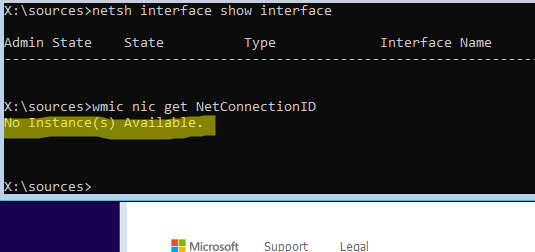
Eğer DHCP kullanılamıyorsa veya statik bir IP adresi gerekiyorsa, netsh komutları kullanılır. Öncelikle mevcut ağ arayüzünün adını bulmak önemlidir.
1. Ağ Arayüzünü Tespit Etme
Mevcut ağ bağdaştırıcılarını listelemek için ipconfig /all veya netsh interface ipv4 show interfaces komutunu kullanın.
2. Statik IP Adresi ve Ağ Geçidi Ayarlama
Aşağıdaki komutlar, belirlenen arayüze statik IP adresi, alt ağ maskesi ve varsayılan ağ geçidi atar:
netsh interface ip set address name="Ethernet" static 192.168.1.100 255.255.255.0 192.168.1.13. Tercih Edilen DNS Sunucusunu Ayarlama
Ağ çözünürlüğü için DNS sunucusu gereklidir:
netsh interface ip set dns name="Ethernet" static 8.8.8.8 primaryİsteğe bağlı olarak yedek DNS ekleyebilirsiniz:
netsh interface ip add dns name="Ethernet" 8.8.4.4 index=2Ağ Bağlantısını Doğrulama
Tüm yapılandırma tamamlandıktan sonra, ağ erişimini test etmek için ping komutunu kullanın:
ping 8.8.8.8
ping
Başarılı bir ping yanıtı, ağ sürücülerinin doğru yüklendiğini ve IP/DNS ayarlarının geçerli olduğunu gösterir. Bu adımlar, Windows PE ortamında ağ kaynaklarına erişim sağlamak için kritik öneme sahiptir.