Giriş
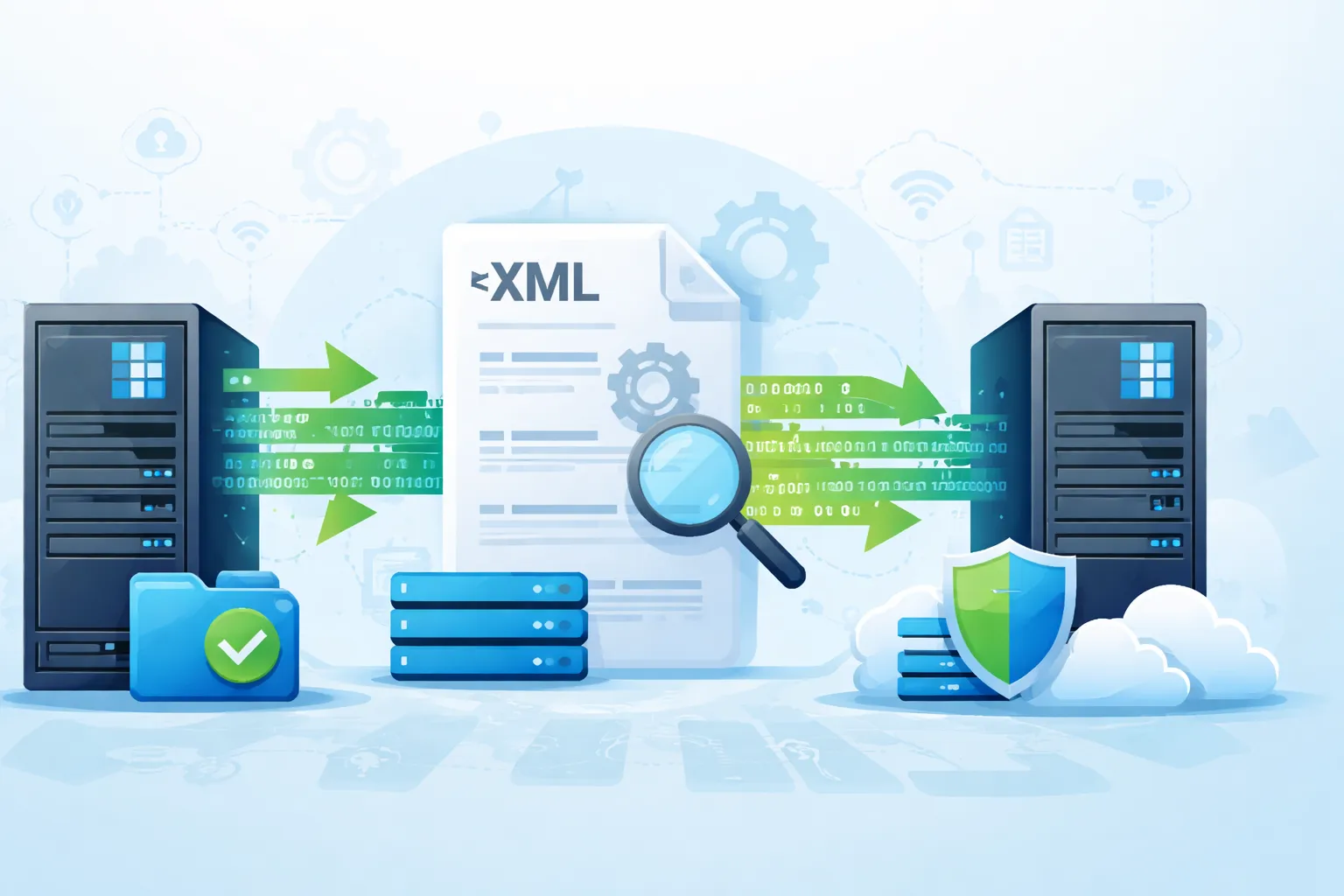
Windows Server DHCP hizmeti, ağ altyapısının kritik bir bileşenidir. Bir DHCP sunucusunu yükseltirken, yeni bir donanıma taşırken veya bir felaket kurtarma senaryosuna hazırlanırken, mevcut tüm kapsamları (scopes), rezervasyonları ve sunucu ayarlarını yedeklemek hayati önem taşır. Geleneksel yöntemler karmaşık olabilirken, PowerShell, bu süreci hızlı, tekrarlanabilir ve hatasız hale getirir.
Zorluk Seviyesi
Intermediate
1. DHCP Yapılandırmasını Dışa Aktarma (Export)
Tüm DHCP yapılandırmasını (kapsamlar, adres havuzları, rezervasyonlar vb.) bir XML dosyasına aktarmak için Export-DhcpServer cmdlet'i kullanılır. Bu, sunucu taşıma işleminin ilk ve en önemli adımıdır.
Adım Adım Dışa Aktarma
- PowerShell'i Yönetici (Administrator) olarak çalıştırın.
- Aşağıdaki komutu kullanarak yapılandırmayı belirtilen yola aktarın.
# Hedef dosya yolunu ve sunucu adını tanımlayın
$ExportPath = "C:\DHCP_Backup\DHCPConfig_$(Get-Date -Format yyyyMMdd).xml"
$ServerName = "YourCurrentDHCPServerName"

# Yapılandırmayı dışa aktar
Export-DhcpServer -ComputerName $ServerName -Leases -File $ExportPath -Force
İpucu: -Leases parametresi, mevcut kiralamaları (aktif IP adreslerini) de yedeklemeye dahil eder. Eğer sadece statik yapılandırmayı istiyorsanız bu parametreyi kaldırabilirsiniz. Ancak tam bir geçiş için dahil edilmesi önerilir.
2. Yapılandırmayı İçe Aktarma (Import)
Yedeklediğiniz XML dosyasını yeni veya mevcut bir DHCP sunucusuna geri yüklemek için Import-DhcpServer cmdlet'i kullanılır. Bu işlem, hedef sunucudaki mevcut DHCP yapılandırmasını (aynı kapsam adlarına sahip olanları) üzerine yazabilir veya mevcut yapılandırmayla birleştirebilir.
Adım Adım İçe Aktarma
- Yeni DHCP sunucusunda (veya geri yüklenecek sunucuda) PowerShell'i Yönetici olarak çalıştırın.
- Dışa aktarma sırasında kullanılan XML dosyasının yolunu belirtin.
# Yedekleme dosyasının yolu
$ImportFile = "C:\DHCP_Backup\DHCPConfig_20231027.xml"
$TargetServer = "YourNewDHCPServerName"

# Yapılandırmayı içe aktar
Import-DhcpServer -ComputerName $TargetServer -File $ImportFile -BackupPath "C:\DHCP_Backup\PreImport_Check" -Force
Uyarı: -Force parametresi, içe aktarma sırasında çakışan kapsamların üzerine yazılmasını sağlar. Yeni bir sunucuya taşıma yapıyorsanız bu gereklidir. Ancak, mevcut canlı bir sunucuda dikkatli kullanılmalıdır.
3. DHCP Hizmetini Yeniden Başlatma ve Doğrulama
İçe aktarma işlemi tamamlandıktan sonra, DHCP hizmetinin yeni ayarları yüklediğinden emin olmak için yeniden başlatılması gerekir. Ayrıca, kapsamların ve adres havuzlarının doğru göründüğünü doğrulamak önemlidir.
Doğrulama Komutları
# DHCP Hizmetini Yeniden Başlat
Restart-Service -Name dhcpserver

# Kapsamları Kontrol Et (Tümünü listeler)
Get-DhcpServerv4Scope -ComputerName $TargetServer | Format-Table Name, State, StartAddress, EndAddress

# Belirli bir kapsamın durumunu kontrol et
Get-DhcpServerv4Scope -ComputerName $TargetServer -ScopeId 192.168.1.0
Bu yöntem, büyük DHCP ortamlarında bile hızlı ve güvenilir bir geçiş veya yedekleme çözümü sunar. PowerShell'in gücü sayesinde, manuel yapılandırma hataları riski minimuma iner.