Windows 11 Önizleme Build'lerinde Yenilikler
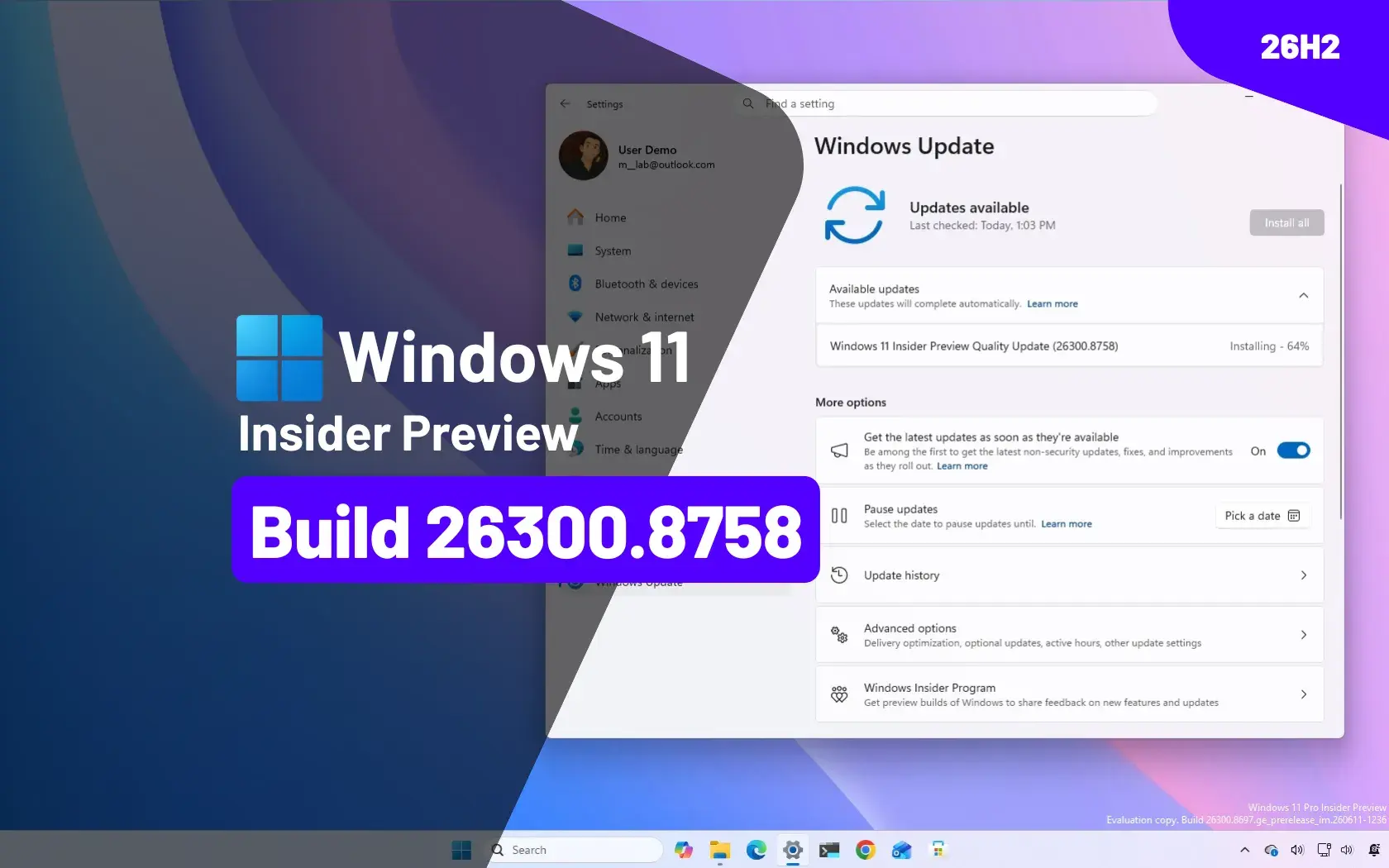
Microsoft, Windows Insider Programı kapsamında yayınlanan yeni Windows 11 önizleme build'leriyle birlikte kullanıcı arayüzünde önemli iyileştirmeler sunuyor. Build 26220.8754, özellikle görev çubuğu ayarlarının yeniden tasarlanması ve güvenlik güncellemeleriyle dikkat çekiyor. Bu güncelleme, kullanıcıların masaüstü deneyimini kişiselleştirme sürecini basitleştirirken, görsel geçişlerin daha akıcı hale getirilmesini hedefliyor.
Görev Çubuğu Ayarlarında Yenilikler
Yeni önizleme build'lerinde görev çubuğu ayarlarına önemli bir revizyon yapıldı. Bu değişiklikler, kullanıcıların görev çubuğunu daha esnek ve kullanışlı bir şekilde özelleştirmelerine olanak tanıyor. Aşağıda, bu yeniliklerin detaylı bir şekilde incelenmesi ve uygulanması için adım adım rehber sunulmaktadır.
1. Görev Çubuğu Boyutu Ayarının Yenilenmesi
Windows 11'in yeni önizleme build'lerinde, görev çubuğu boyutunun ayarlanması için özel bir bölüm eklendi. Bu özellik, kullanıcıların görev çubuğunun boyutunu kolayca değiştirmelerini sağlıyor. Önceden, görev çubuğu boyutunu değiştirmek için karmaşık ayarlara girmek gerekirken, artık bu işlem basitleştirildi.
-
İlk Adım: Windows Insider Programına Katılın
Eğer henüz katılmadıysanız, Windows Insider Programına katılmak için aşağıdaki adımları izleyin:
1. Ayarlar uygulamasını açın. 2. 'Windows Update' seçeneğine gidin. 3. 'Windows Insider Programı' bölümüne tıklayın. 4. 'Başlayın' seçeneğini seçin ve Microsoft hesabınızla giriş yapın. 5. 'Dev Channel' veya 'Beta Channel' seçeneklerinden birini seçin ve onaylayın. -
İkinci Adım: En Son Önizleme Build'ini Yükleyin
Windows Insider Programına katıldıktan sonra, en son önizleme build'ini yüklemek için aşağıdaki adımları takip edin:
1. Ayarlar uygulamasını açın. 2. 'Windows Update' seçeneğine gidin. 3. 'Güncellemeleri Kontrol Et' seçeneğine tıklayın. 4. Mevcut önizleme build'ini indirin ve kurulumu tamamlayın. -
Üçüncü Adım: Görev Çubuğu Boyutunu Ayarlayın
Yeni önizleme build'ini yükledikten sonra, görev çubuğu boyutunu ayarlamak için aşağıdaki adımları izleyin:
1. Masaüstünde sağ tıklayın ve 'Kişiselleştir' seçeneğini seçin.
2. 'Görev çubuğu' bölümüne gidin.
3. 'Boyut' seçeneğini bulun ve tercih ettiğiniz boyut seçeneğini seçin.
4. Değişikliklerin uygulanması için bekleyin.
5. Görev çubuğunun yeni boyutunu görmek için masaüstüne geri dönün.
İpucu: Görev çubuğu boyutunu değiştirirken, ekranın altındaki simgelerin net bir şekilde görülebilmesi için orta boyutta bir ayar tercih edebilirsiniz.
-
Dördüncü Adım: Geçişlerin Akıcılığını Kontrol Edin
Yeni build'lerde, görev çubuğu boyutları arasında geçiş yaparken görsel geçişlerin daha akıcı hale getirildi. Bu geçişlerin sorunsuz bir şekilde gerçekleştiğinden emin olmak için aşağıdaki adımları izleyin:
1. Görev çubuğu boyutunu değiştirmek için yukarıdaki adımları tekrarlayın.
2. Her boyut değişikliğinden sonra, geçişin akıcılığını gözlemleyin.
3. Eğer geçişlerde gecikme veya donma gibi sorunlarla karşılaşırsanız, sisteminizi yeniden başlatmayı deneyin.
4. Sorun devam ederse, Windows Insider Feedback Hub uygulaması üzerinden geri bildirimde bulunun.
Güvenlik Güncellemeleri ve Diğer İyileştirmeler
Yeni önizleme build'leri sadece görev çubuğu ayarlarıyla sınırlı değil. Aynı zamanda, sistem güvenliği ve performansı da iyileştirildi. Bu güncellemeler arasında:
- Güvenlik açıklarının kapatılması ve sistem kararlılığının artırılması.
- Performans iyileştirmeleri ve bellek yönetiminde optimizasyonlar.
- Uygulama uyumluluğunun genişletilmesi ve hata düzeltmeleri.
Güvenlik Güncellemelerini Kontrol Etme
Güvenlik güncellemelerini manuel olarak kontrol etmek için aşağıdaki adımları izleyin:
1. Ayarlar uygulamasını açın.
2. 'Windows Update' seçeneğine gidin.
3. 'Güncellemeleri Kontrol Et' seçeneğine tıklayın.
4. Mevcut güvenlik güncellemelerini indirin ve kurulumu tamamlayın.
5. Sistem yeniden başlatıldıktan sonra, güvenlik güncellemelerinin uygulandığından emin olun.
Uyarı: Güvenlik güncellemelerini ihmal etmek, sisteminizi çeşitli tehditlere karşı savunmasız bırakabilir. Bu nedenle, güncellemeleri düzenli olarak kontrol etmek önemlidir.
Sorun Giderme ve Geri Bildirim
Yeni önizleme build'leri, henüz tam olarak piyasaya sürülmemiş özellikler içerdiğinden, bazı sorunlarla karşılaşmanız mümkün. Aşağıda, karşılaşabileceğiniz yaygın sorunlar ve çözümleri yer almaktadır:
1. Görev Çubuğu Boyutunun Değiştirilmemesi
Eğer görev çubuğu boyutunu değiştirme seçeneğini göremiyorsanız, aşağıdaki adımları izleyin:
-
Windows Insider Programında en son build'in yüklü olduğundan emin olun.
-
Ayarlar uygulamasını açın ve 'Kişiselleştir' seçeneğine gidin.
-
'Görev çubuğu' bölümüne gidin ve 'Boyut' seçeneğinin görünür olup olmadığını kontrol edin.
-
Eğer seçenek görünmüyorsa, sisteminizi yeniden başlatın ve tekrar deneyin.
2. Performans Sorunları
Yeni build'ler performans sorunlarına neden olabilir. Bu durumda, aşağıdaki adımları izleyin:
-
Sistem kaynaklarını kontrol edin. Görev Yöneticisini açmak için
Ctrl + Shift + Esctuşlarına basın ve kaynak kullanımını inceleyin. -
Arka planda çalışan gereksiz uygulamaları kapatın.
-
Sistem önbelleğini temizlemek için
Disk Temizlemearacını kullanın. -
Sorun devam ederse, Windows Insider Feedback Hub uygulaması üzerinden geri bildirimde bulunun.
İpucu: Geri bildirimde bulunurken, karşılaştığınız sorunu mümkün olduğunca detaylı bir şekilde açıklayın. Bu, Microsoft'un sorunu daha hızlı çözmesine yardımcı olacaktır.
Sonuç
Windows 11'in yeni önizleme build'leri, görev çubuğu ayarlarında yapılan yenilikler ve güvenlik güncellemeleriyle kullanıcı deneyimini önemli ölçüde iyileştiriyor. Görev çubuğu boyutunun ayarlanması artık daha basit ve kullanışlı hale getirildi. Aynı zamanda, sistem güvenliği ve performansı da iyileştirildi. Bu güncellemelerin avantajlarından tam olarak yararlanmak için, Windows Insider Programına katılarak en son build'leri yükleyin ve yeni özellikleri deneyimleyin.
Unutmayın, önizleme build'leri henüz tam olarak piyasaya sürülmemiş özellikler içerdiğinden, bazı sorunlarla karşılaşmanız mümkün. Bu durumda, yukarıda belirtilen sorun giderme adımlarını izleyin ve geri bildirimde bulunarak Microsoft'un sorunları çözmesine yardımcı olun.