Giriş
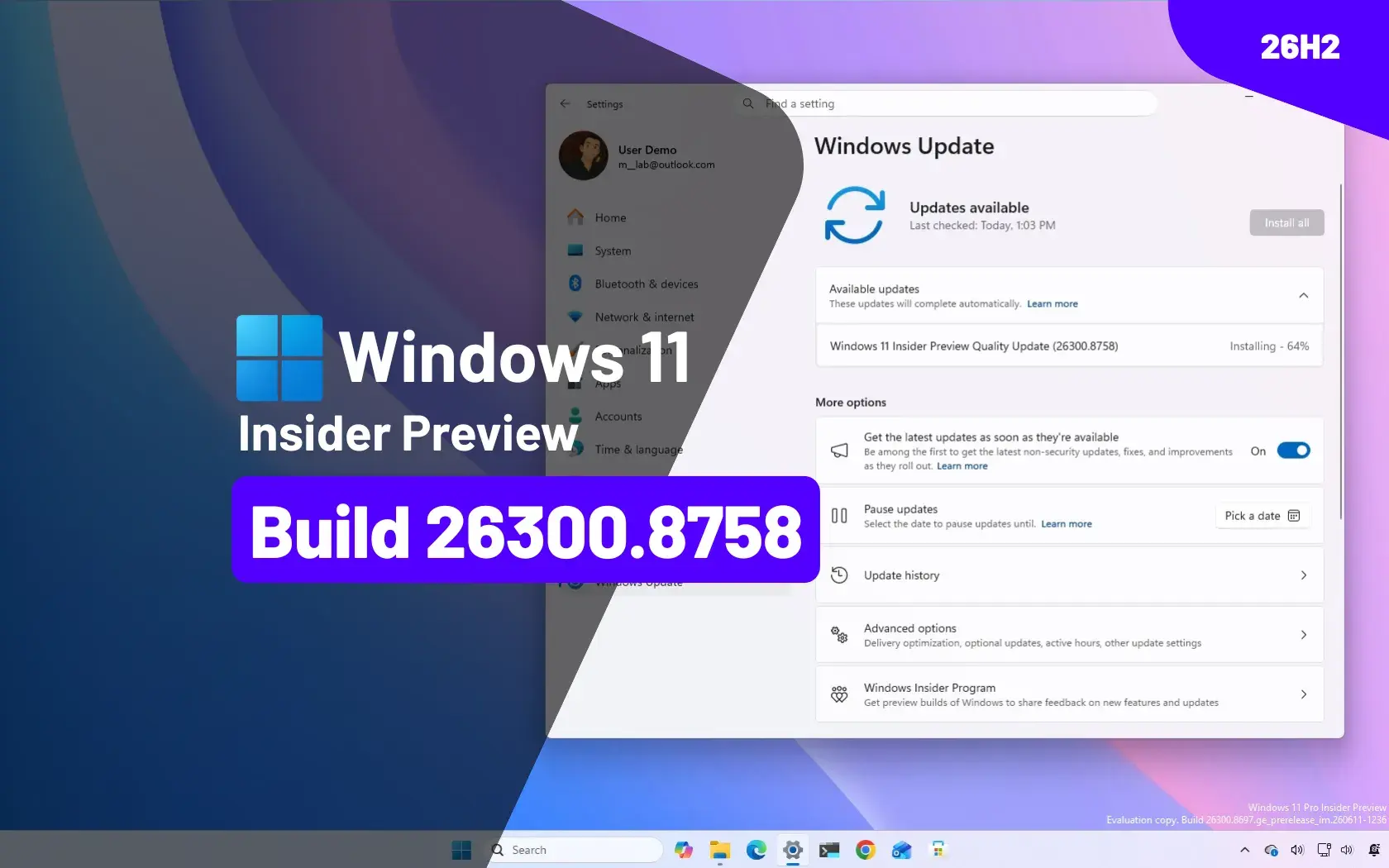
Microsoft, Windows 11’in yeni bir deneysel sürümünü kullanıcılara sunmaya devam ediyor. Insider Preview Build 26300.8758, sistemin 26H2 versiyonuna doğru önemli adımlar içeriyor. Bu güncellemeyle birlikte, kullanıcılar görev çubuğunu daha esnek bir şekilde özelleştirme imkanı buluyor.
Daha önce görev çubuğunun boyutunu değiştirmek için kayıt defteri (registry) müdahaleleri gerekiyor veya üçüncü parti araçlara başvurulması zorunlu kalıyordu. Ancak bu yeni özellik sayesinde, kullanıcılar artık görev çubuğu boyutunu ve simge boyutunu doğrudan Kişiselleştirme menüsünden ayarlayabiliyorlar. Bu değişiklik, masaüstü ölçeklendirme işlemlerini de basitleştiriyor.
Sorun ve Çözüm Adımları
1. Görev Çubuğu Boyutunu Değiştirme
Windows 11’in eski sürümlerinde, görev çubuğunun boyutunu değiştirmek için kayıt defteri düzenleyicisine girmek ve ilgili anahtarları manuel olarak değiştirmek gerekiyordu. Bu işlem hem karmaşık hem de riskliydi. Yeni özellik sayesinde, kullanıcılar artık aşağıdaki adımları takip ederek görev çubuğunun boyutunu kolayca ayarlayabiliyorlar:
-
Windows Ayarları menüsünü açın:
Windows Tuşu + I -
Kişiselleştirme bölümüne gidin.
-
Görev Çubuğu sekmesine tıklayın.
-
Görev Çubuğu boyutu ve Simge boyutu seçeneklerini bulun.
-
İstediğiniz boyutu seçin (Küçük, Orta, Büyük).
⚠️ Uyarı: Bu özellik henüz deneysel bir kanalda olduğu için, tüm kullanıcılar için tam olarak optimize edilmiş olmayabilir. Gelecekteki güncellemelerde değişikliklere uğrayabilir.
2. Masaüstü Ölçeklendirme Ayarlarını Ayarlama
Windows 11’in yeni görev çubuğu boyutlandırma özelliği, masaüstü ölçeklendirme ayarlarıyla da entegre çalışıyor. Bu sayede, kullanıcılar hem görev çubuğunu hem de diğer masaüstü öğelerini aynı anda ölçeklendirebiliyorlar. Aşağıdaki adımları izleyerek bu ayarları yapılandırabilirsiniz:
-
Windows Ayarları menüsünü açın.
-
Sistem > Ekran bölümüne gidin.
-
Ölçeklendirme seçeneğini bulun ve istediğiniz ölçeklendirme yüzdesini seçin (örn. %100, %125, %150).
-
Gelişmiş ölçeklendirme ayarları bölümünden, görev çubuğu ve diğer öğelerin ölçeklendirme davranışını özelleştirebilirsiniz.
💡 İpucu: Ölçeklendirme ayarlarını değiştirirken, uygulamaların ve pencerelerin düzgün görüntülenmesi için ekran çözünürlüğünüzü de ayarlamanız gerekebilir. Bu ayarları Sistem > Ekran > Çözünürlük bölümünden yapabilirsiniz.
Teknik Detaylar ve Kullanım Senaryoları
Görev Çubuğu Boyutlandırma Seçenekleri
Yeni görev çubuğu boyutlandırma özelliği, kullanıcılara üç farklı seçenek sunuyor:
- Küçük: Standart Windows 11 görev çubuğu boyutu. Simge ve metin boyutları varsayılan değerlere ayarlanır.
- Orta: Simge boyutları biraz büyütülür, ancak görev çubuğu yüksekliği standart kalır.
- Büyük: Hem simge boyutları hem de görev çubuğu yüksekliği artırılır. Bu seçenek, daha fazla ekran alanı gerektiren kullanıcılar için ideal olabilir.
Kullanım Senaryoları
Bu yeni özellik, aşağıdaki kullanım senaryolarında özellikle faydalı olabilir:
- Düşük Görme Yeteneğine Sahip Kullanıcılar: Büyük simge ve görev çubuğu boyutu, ekran öğelerinin daha kolay okunmasını sağlar.
- Çoklu Ekran Kullanıcıları: Farklı ekranlarda farklı görev çubuğu boyutları ayarlayarak, her ekrana özel bir deneyim oluşturabilirsiniz.
- Veri Analisti veya Tasarımcılar: Büyük görev çubuğu boyutu, daha fazla simgeyi aynı anda görüntülemenize olanak tanır ve çalışma verimliliğini artırır.
Sık Karşılaşılan Sorunlar ve Çözümleri
1. Görev Çubuğu Boyutu Değişiklikleri Uygulanmıyor
Eğer görev çubuğu boyutunu değiştirseniz de değişiklikler uygulanmıyorsa, aşağıdaki adımları deneyin:
-
Bilgisayarınızı yeniden başlatın. Bazen değişikliklerin uygulanması için sistemin yeniden başlatılması gerekebilir.
-
Windows Insider Programı’nı kontrol edin ve en son güncellemeleri yüklediğinizden emin olun. Eğer Build 26300.8758 veya üzeri bir sürüm kullanmıyorsanız, Windows Update üzerinden güncelleme yapın.
-
Görev Yöneticisi’ni açın (
Ctrl + Shift + Esc) ve Windows Explorer sürecini yeniden başlatın.
2. Uygulamalar ve Pencereler Bozuk Görünüyor
Ölçeklendirme ayarlarını değiştirdikten sonra uygulamaların veya pencerelerin bozuk göründüğünü fark ederseniz, aşağıdaki adımları izleyin:
-
Uygulamanın özelliklerine sağ tıklayın ve Özellikler > Uyumluluk bölümüne gidin.
-
Yüksek DPI ayarlarını değiştir seçeneğini bulun ve Sistem (Gelişmiş) seçeneğini seçin.
-
Değişiklikleri kaydedin ve uygulamayı yeniden başlatın.
⚠️ Uyarı: Ölçeklendirme ayarlarını değiştirirken, bazı uygulamaların düzgün çalışmayabileceğini unutmayın. Özellikle eski uygulamalar veya özel DPI ayarları gerektiren uygulamalar sorun yaşayabilir.
Sonuç
Windows 11 Insider Preview Build 26300.8758’in tanıtımıyla birlikte, kullanıcılar artık görev çubuğunu ve simge boyutlarını doğal bir şekilde özelleştirebiliyor. Bu özellik, hem kullanıcı deneyimini iyileştiriyor hem de masaüstü ölçeklendirme işlemlerini basitleştiriyor. Gelecekteki güncellemelerde bu özelliklerin daha da geliştirilmesi bekleniyor.
Eğer Windows Insider Programı’na katılmışsanız, en kısa sürede bu güncellemeyi yükleyerek yeni görev çubuğu boyutlandırma özelliklerini deneyebilirsiniz. Unutmayın, bu özellikler henüz deneysel aşamada olduğu için, üretim ortamında kullanmadan önce iyice test edilmesi önerilir.