Windows 11 Arayüz Modernizasyon Projesi: Genel Bakış
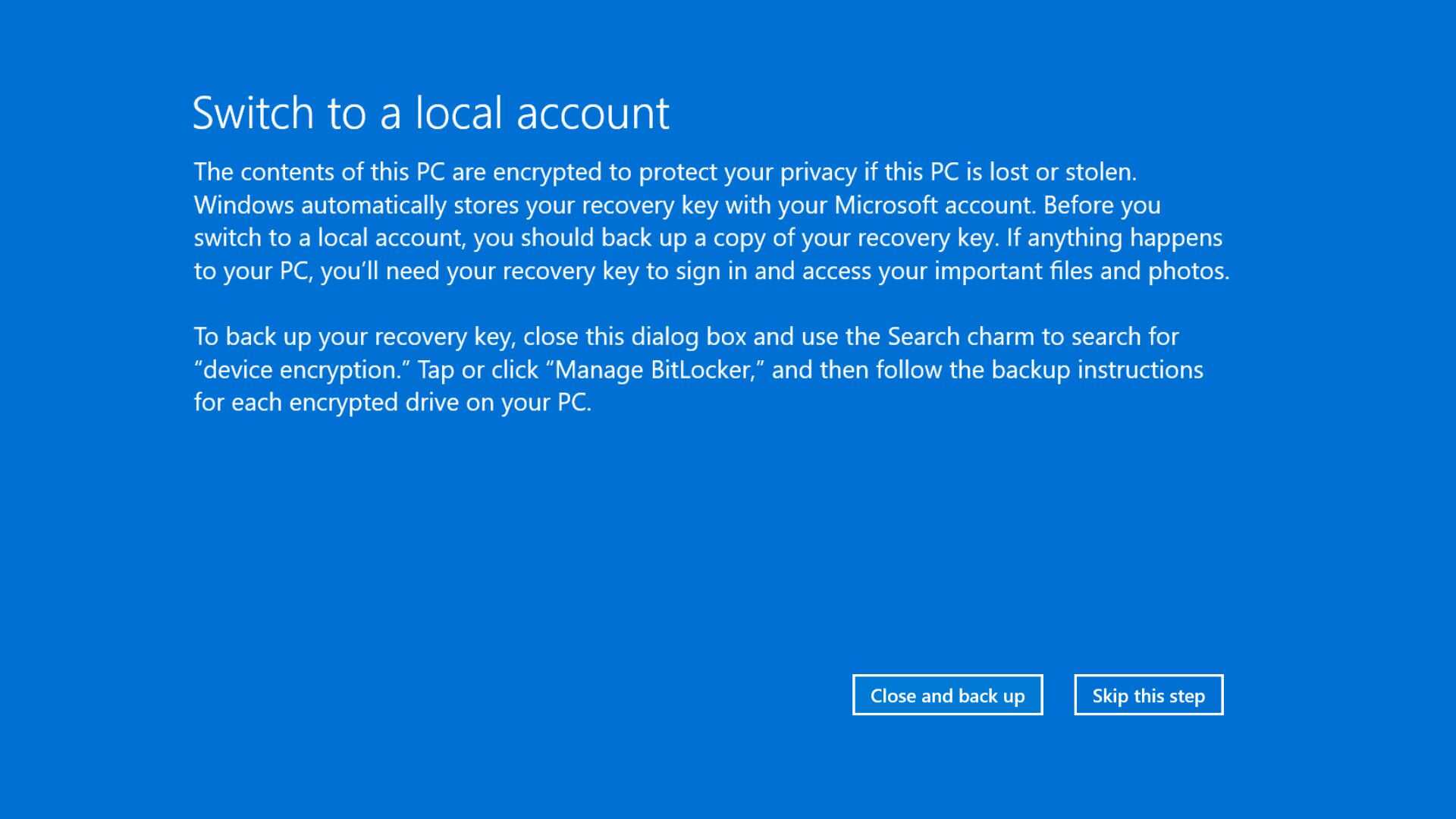
Microsoft, Windows 11 işletim sistemindeki eski kullanıcı arayüzü bileşenlerini modernize etmek için geniş kapsamlı bir proje başlatmıştır. Bu 'yenilenme' projesi, on yıllardır değişmeyen klasik diyalog kutularını ve sistem yüzeylerini hedef almaktadır. Özellikle Windows 95 döneminden kalma bileşenlerin yenilenmesi ve Windows 8'in 'Search charm' gibi modası geçmiş özelliklere ait referansların kaldırılması üzerinde durulmaktadır.
Projenin Amacı ve Kapsamı
Bu modernizasyon projesi, aşağıdaki temel hedeflere odaklanmaktadır:
- Klasik Arayüz Bileşenlerinin Yenilenmesi: Windows 95 ve daha eski dönemlerden kalma diyalog kutuları, menüler ve sistem pencereleri WinUI 3 standartlarına uygun olarak yeniden tasarlanmaktadır.
- Tasarım Dilinin Standartlaştırılması: Farklı Windows sürümlerinde kullanılan tutarsız tasarım dillerinin ortadan kaldırılması ve modern Fluent Design sisteminin tüm arayüzlere entegre edilmesi amaçlanmaktadır.
- Performans ve Erişilebilirliğin Artırılması: Yeni arayüz bileşenleri, daha düşük kaynak tüketimi ve geliştirilmiş erişilebilirlik özellikleri sunmaktadır.
- Geliştirici Deneyiminin İyileştirilmesi: WinUI 3 çerçevesi, geliştiricilere daha tutarlı ve esnek bir API sunarak uygulama geliştirme sürecini basitleştirmektedir.
WinUI 3 Çerçevesinin Rolü
WinUI 3, Microsoft'un modern kullanıcı arayüzü geliştirme platformudur ve aşağıdaki özellikleriyle bu projede merkezi bir rol oynamaktadır:
- Fluid ve Tutarlı Tasarım: WinUI 3, Fluent Design sistemini temel alır ve tüm Windows uygulamalarında tutarlı bir kullanıcı deneyimi sunar.
- Yüksek Performans: DirectX tabanlı render motoru sayesinde akıcı animasyonlar ve düşük gecikme süreleri sağlar.
- Çapraz Platform Desteği: WinUI 3, hem masaüstü hem de mobil cihazlarda çalışabilen uygulamalar geliştirmeye olanak tanır.
- Gelişmiş Stil ve Şablon Desteği: Geliştiriciler, uygulamalarının görünümünü kolayca özelleştirebilir ve marka kimliklerine uygun tasarımlar oluşturabilir.
Projeye Katılım: Geliştirici Kılavuzu
Adım 1: Geliştirme Ortamının Hazırlanması
WinUI 3 projesi için gerekli araçları kurmak için aşağıdaki adımları izleyin:
- Visual Studio'nun Kurulması:
1. Visual Studio 2022 (veya daha yeni bir sürüm) indirin ve kurun. 2. 'Universal Windows Platform development' ve 'C++ desktop development' workload'larını yükleyin. 3. Visual Studio Installer'ı kullanarak en son güncellemeleri yükleyin. - WinUI 3 Şablonlarının Kurulması:
1. Visual Studio'da yeni bir proje oluşturun.
2. 'Blank App (WinUI 3)' şablonunu seçin.
3. Proje oluşturulduktan sonra, NuGet paket yöneticisi aracılığıyla 'Microsoft.WindowsAppSDK' paketini yükleyin.
Adım 2: Eski Arayüz Bileşenlerinin Tanımlanması
Modernizasyon sürecinde, aşağıdaki bileşenlerin yenilenmesi gerekmektedir:
- Klasik dosya seçim diyalogları (OpenFileDialog, SaveFileDialog)
- Eski stil menüler ve araç çubukları
- Windows 8 Search charm ve benzeri modası geçmiş özellikler
- Windows 95 döneminden kalma sistem pencereleri
⚠️ Uyarı: Eski bileşenleri tanımlarken, sistem kütüphanelerindeki bağımlılıkları dikkatlice inceleyin. Bazı bileşenler, WinUI 3 ile uyumlu olmayan eski API'leri kullanabilir. Bu durumda, ilgili kodları manuel olarak yeniden yazmanız gerekebilir.
Adım 3: WinUI 3 Bileşenlerinin Entegrasyonu
WinUI 3 bileşenlerini kullanarak eski arayüzleri modernize etmek için aşağıdaki adımları izleyin:
Örnek 1: Klasik Dosya Seçim Diyalogu
<Window
    x:Class="ModernizationApp.MainWindow"
    xmlns="http://schemas.microsoft.com/winfx/2006/xaml/presentation"
    xmlns:x="http://schemas.microsoft.com/winfx/2006/xaml"
    Title="Modern Dosya Seçimi"
    Width="800" Height="600">

    <StackPanel Margin="20">
        <Button Content="Dosya Seç" Click="SelectFile_Click" />
        <TextBlock x:Name="FilePathText" Margin="0,10,0,0" />
    </StackPanel>
</Window>
Ardından, C# kodunda dosya seçim işlemini gerçekleştirin:
private async void SelectFile_Click(object sender, RoutedEventArgs e)
{
    var filePicker = new Windows.Storage.Pickers.FileOpenPicker();
    filePicker.ViewMode = PickerViewMode.Thumbnail;
    filePicker.SuggestedStartLocation = PickerLocationId.DocumentsLibrary;
    filePicker.FileTypeFilter.Add("*.txt");
    filePicker.FileTypeFilter.Add("*.pdf");

    var file = await filePicker.PickSingleFileAsync();
    if (file != null)
    {
        FilePathText.Text = "Seçilen dosya: " + file.Name;
    }
    else
    {
        FilePathText.Text = "Dosya seçilmedi.";
    }
}
Örnek 2: Modern Menü Sistemi
Eski stil menüler yerine, WinUI 3'ın sunduğu <CommandBar> ve <NavigationView> bileşenlerini kullanabilirsiniz:
<NavigationView x:Name="NavView"
                PaneDisplayMode="Auto"
                IsPaneToggleButtonVisible="True">

    <NavigationView.MenuItems>
        <NavigationViewItem Content="Dosya" Icon="Document" />
        <NavigationViewItem Content="Düzen" Icon="Edit" />
        <NavigationViewItem Content="Görünüm" Icon="View" />
    </NavigationView.MenuItems>

    <Frame x:Name="ContentFrame" />
</NavigationView>
Adım 4: Stil ve Özelleştirme
WinUI 3, uygulamaların görünümünü özelleştirmek için geniş olanaklar sunar. Stil ve temaları aşağıdaki yöntemlerle değiştirebilirsiniz:
XAML'de Stil Tanımlama
<Application.Resources>
    <ResourceDictionary>
        <ResourceDictionary.MergedDictionaries>
            <XamlControlsResources xmlns="using:Microsoft.UI.Xaml.Controls" />
        </ResourceDictionary.MergedDictionaries>

        <SolidColorBrush x:Key="AccentColorBrush" Color="#0078D4" />
        <Style TargetType="Button">
            <Setter Property="Background" Value="{ThemeResource AccentColorBrush}" />
            <Setter Property="Foreground" Value="White" />
            <Setter Property="CornerRadius" Value="4" />
        </Style>
    </ResourceDictionary>
</Application.Resources>
Dinamik Stil Değiştirme
Uygulamanızın temasını çalışma zamanında değiştirmek için aşağıdaki kodu kullanabilirsiniz:
// Işık temasından karanlık tema geçişi
Application.Current.RequestedTheme = ApplicationTheme.Dark;

// Tema değişikliğine yanıt vermek için
Application.Current.ThemeChanged += (sender, args) =>
{
    // Tema değiştiğinde yapılacak işlemler
};
En İyi Uygulamalar ve İpuçları
Performans Optimizasyonu
💡 İpucu: WinUI 3 uygulamalarında performansı artırmak için aşağıdaki önerileri dikkate alın:
- XAML kodunda gereksiz
<Grid>ve<StackPanel>kullanımından kaçının. Derin hiyerarşiler performansı olumsuz etkileyebilir.- Veri bağlama işlemlerinde
x:Bindkullanımını tercih edin.Bindingyerinex:Bindkullanmak, daha hızlı çalışır ve derleme zamanında hata yakalama olanağı sunar.- Animasyonları optimize edin. Gereksiz animasyonlar CPU ve GPU kaynaklarını tüketir.
- Büyük veri kümeleriyle çalışırken,
ItemsRepeaterkullanımını değerlendirin. Bu bileşen, performansı önemli ölçüde artırabilir.
Erişilebilirlik ve Uluslararasılaşma
🌍 Önemli: Modern uygulamalar geliştirirken erişilebilirlik ve uluslararasılaşma gereksinimlerini göz önünde bulundurun:
- Tüm metinlerin ve resimlerin alternatif metinler içerdiğinden emin olun.
- Uygulamanızın farklı dillerde desteklendiğinden emin olun. WinUI 3, yerelleştirme için yerleşik desteğe sahiptir.
- Klavye navigasyonunu test edin. Uygulamanız fare olmadan da kullanılabilir olmalıdır.
- Ekran okuyucu uyumluluğunu doğrulayın.
AutomationPropertiesözelliklerini kullanarak ekran okuyucular için uygun etiketler ekleyin.
Test ve Dağıtım
- Birim Testleri: WinUI 3 uygulamalarında birim testleri gerçekleştirmek için
Microsoft.VisualStudio.TestTools.UnitTestingveyaxUnitkullanabilirsiniz. Örnek test kodu:[TestClass] public class FilePickerTests { [TestMethod] public async Task SelectFile_ReturnsValidFile() { var picker = new FileOpenPicker(); picker.FileTypeFilter.Add("*.txt"); var file = await picker.PickSingleFileAsync(); Assert.IsNotNull(file); } } - CI/CD Entegrasyonu: Azure DevOps veya GitHub Actions kullanarak sürekli entegrasyon ve dağıtım (CI/CD) pipeline'ları oluşturun. Örnek GitHub Actions workflow dosyası:
name: Build and Test on: [push] jobs: build: runs-on: windows-latest steps: - uses: actions/checkout@v2 - name: Setup MSBuild uses: microsoft/setup-msbuild@v1 - name: Restore NuGet packages run: nuget restore - name: Build run: msbuild /p:Configuration=Release - name: Run tests run: vstest.console.exe MyApp.Tests.dll - Microsoft Store'a Yayımlama: WinUI 3 uygulamalarınızı Microsoft Store'a göndermek için aşağıdaki adımları izleyin:
- Visual Studio'da 'Store' menüsünden 'Create App Packages' seçeneğini seçin.
- Gerekli sertifikaları ve paketleri oluşturun.
- Microsoft Partner Center hesabınıza giriş yapın ve uygulamayı yükleyin.
Sık Karşılaşılan Sorunlar ve Çözümleri
Sorun 1: WinUI 3 Bileşenlerinin Yüklenememesi
Neden: Visual Studio'da gerekli workload'lar yüklenmemiş olabilir.
Çözüm:
- Visual Studio Installer'ı açın.
- 'Universal Windows Platform development' ve 'C++ desktop development' workload'larını yükleyin.
- Visual Studio'yu yeniden başlatın ve projeyi yeniden oluşturun.
Sorun 2: Eski API'lerin Uyumsuzluğu
Neden: Bazı eski Windows API'leri WinUI 3 ile uyumlu olmayabilir.
Çözüm:
- Eski API'leri kullanıyorsanız, alternatif WinUI 3 API'lerini araştırın.
- Gerekirse, eski kodları manuel olarak yeniden yazın.
- Microsoft'un resmi dokümantasyonunu ve topluluk forumlarını kontrol edin.
Sorun 3: Performans Sorunları
Neden: XAML hiyerarşisinin fazla derin olması veya gereksiz animasyonlar.
Çözüm:
- XAML kodunu inceleyin ve gereksiz kontrolleri kaldırın.
- Veri bağlama için
x:Bindkullanımını tercih edin. - Animasyonları optimize edin veya gereksiz animasyonları kaldırın.
Sonuç
Microsoft'un Windows 11 arayüz modernizasyon projesi, geliştiricilere eski bileşenleri modern WinUI 3 standartlarına uygun olarak yeniden tasarlama fırsatı sunmaktadır. Bu kılavuzda, projeye başlamak için gerekli adımlar, en iyi uygulamalar ve sık karşılaşılan sorunlara yönelik çözümler detaylandırılmıştır. WinUI 3 çerçevesini kullanarak, daha modern, performanslı ve kullanıcı dostu uygulamalar geliştirmek mümkündür.
Projeye başlamadan önce, geliştirme ortamınızı doğru şekilde kurduğunuzdan ve gerekli araçları yüklediğinizden emin olun. Ayrıca, performans optimizasyonu ve erişilebilirlik gereksinimlerini göz önünde bulundurarak uygulamalarınızı tasarlayın. Bu sayede, hem kullanıcılar hem de geliştiriciler için daha iyi bir deneyim sunabilirsiniz.