Windows 11 Sürüm 26H2 ile Gelen Değişiklikler
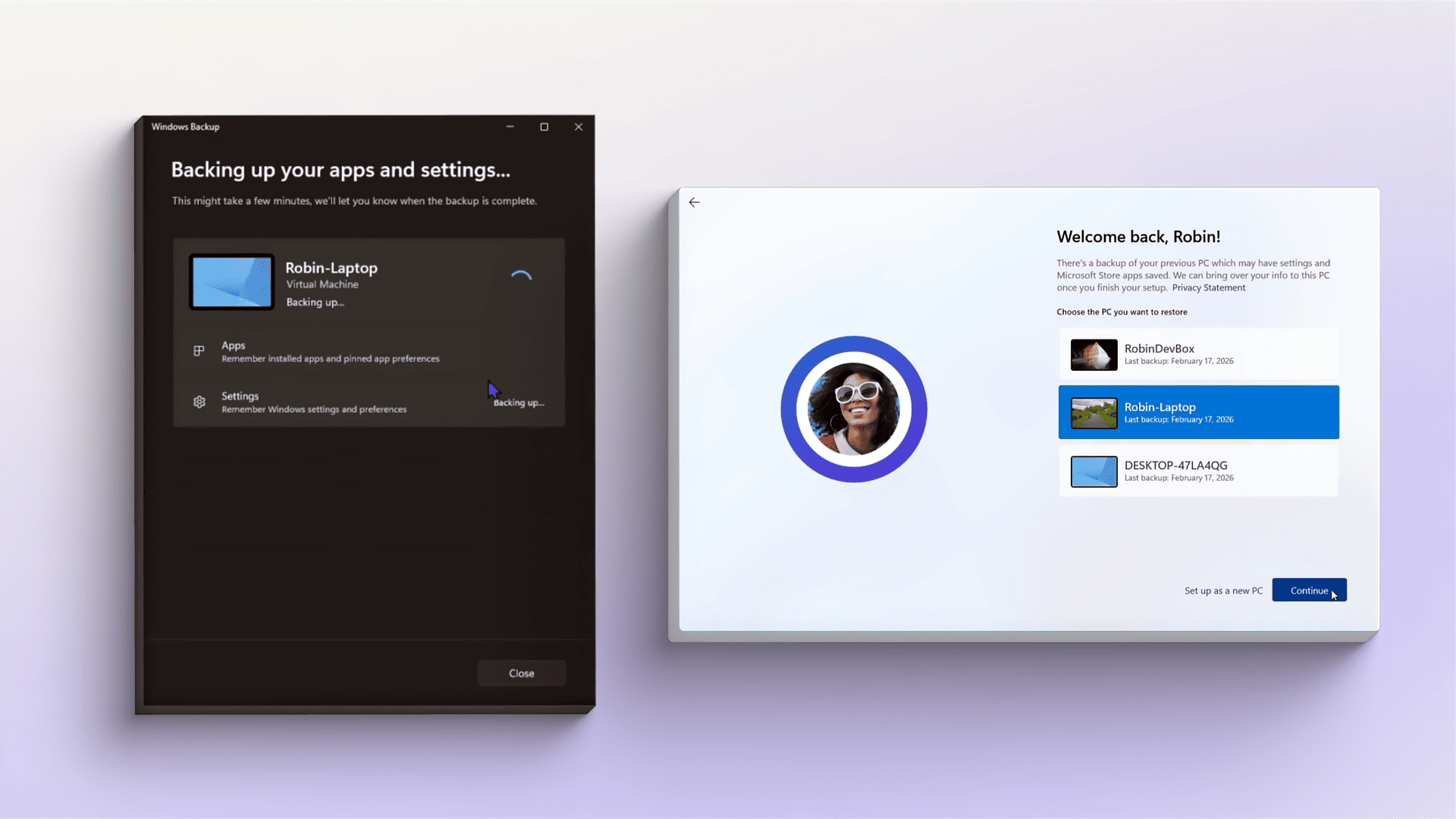
Microsoft, Windows 11 sürüm 26H2 ile birlikte yönetilen cihazlarda ayar yedekleme ve geri yükleme işlemlerine önemli bir değişiklik getirmektedir. Bu güncelleme ile birlikte, ayarların otomatik olarak yedeklenmesi varsayılan olarak etkinleştirilmektedir. Bu sayede, kullanıcıların manuel müdahalesine gerek kalmadan, cihazlardaki ayarlar ve Microsoft Store uygulamaları otomatik olarak kaydedilmektedir.
Yedekleme işlemi artık otomatik olarak gerçekleşirken, geri yükleme işlemi varsayılan olarak devre dışı bırakılmıştır. Geri yükleme işlevini etkinleştirmek için yöneticilerin açıkça yapılandırma yapması gerekmektedir. Bu değişiklik, özellikle kurumsal ortamlarda cihaz yönetimini kolaylaştırmayı ve veri kaybını önlemeyi hedeflemektedir.
Bu Değişiklikten Kimler Etkilenir?
Bu değişiklik aşağıdaki kullanıcı ve cihaz gruplarını doğrudan etkilemektedir:
- Yönetilen cihazlar: Active Directory, Microsoft Intune veya diğer mobil cihaz yönetim (MDM) çözümleri ile yönetilen Windows 11 cihazları.
- Kurumsal kullanıcılar: Şirketler tarafından sağlanan ve yönetilen cihazları kullanan çalışanlar.
- IT yöneticileri: Cihaz yapılandırmalarından sorumlu olan sistem yöneticileri.
⚠️ Önemli Uyarı: Bu değişiklik, kişisel cihazlarda (BYOD - Bring Your Own Device) varsayılan olarak uygulanmamaktadır. Yalnızca kurumsal yönetim altındaki cihazlar için geçerlidir.
Yedekleme ve Geri Yükleme Nasıl Çalışır?
1. Otomatik Yedekleme (Varsayılan Olarak Etkin)
Windows 11 sürüm 26H2 ile birlikte, aşağıdaki bileşenler otomatik olarak yedeklenmektedir:
- Kullanıcı ayarları: Masaüstü arka planı, görev çubuğu düzeni, klavye düzeni, ağ ayarları ve diğer kullanıcı tercihleri.
- Microsoft Store uygulamaları: Kullanıcının yüklediği tüm uygulamaların listesi ve durumları.
- Uygulama verileri: Bazı uygulamaların yerel verileri (uygulama ayarları gibi).
Yedekleme işlemi, Microsoft OneDrive üzerinden gerçekleştirilmektedir. Yedeklenen veriler, kullanıcının Microsoft hesabına bağlı olarak saklanmaktadır. Yedekleme sıklığı ve saklama süresi, kurumsal yönetim politikalarına göre yapılandırılabilir.
2. Manuel Yedekleme ve Geri Yükleme Seçenekleri
Otomatik yedekleme varsayılan olarak etkin olsa da, kullanıcılar ve yöneticiler aşağıdaki yöntemlerle manuel olarak da yedekleme ve geri yükleme işlemlerini gerçekleştirebilir:
-
Windows Ayarları üzerinden yedekleme:
- Başlat Menüsü → Ayarlar → Windows Update → Yedekleme yolunu izleyin.
- "Windows ayarlarını yedekle" seçeneğini etkinleştirin.
- Yedeklenecek bileşenleri seçin (örneğin, Microsoft Store uygulamaları).
-
PowerShell komutları ile yedekleme:
Yöneticiler, aşağıdaki PowerShell komutunu kullanarak yedekleme durumunu kontrol edebilir ve yapılandırabilir:
# Yedekleme durumunu kontrol et Get-ItemProperty -Path "HKLM:\SOFTWARE\Policies\Microsoft\Windows\CloudStore" -Name "AllowCloudSync" -ErrorAction SilentlyContinue # Yedeklemeyi etkinleştir (varsayılan olarak etkindir) Set-ItemProperty -Path "HKLM:\SOFTWARE\Policies\Microsoft\Windows\CloudStore" -Name "AllowCloudSync" -Value 1 -Type DWord # Geri yüklemeyi etkinleştir (varsayılan olarak devre dışıdır) Set-ItemProperty -Path "HKLM:\SOFTWARE\Policies\Microsoft\Windows\CloudStore" -Name "EnableRestore" -Value 1 -Type DWord -
Intune veya diğer MDM çözümleri ile yapılandırma:
Kurumsal ortamlarda, yöneticiler Microsoft Intune veya diğer mobil cihaz yönetim (MDM) araçları kullanarak yedekleme ve geri yükleme ayarlarını merkezi olarak yönetebilirler. Bunun için aşağıdaki adımları izleyin:
- Intune yönetim portalına giriş yapın.
- Cihaz yapılandırması → Profiller → Yeni profil seçeneğini seçin.
- Platform olarak Windows 10 ve sonraki sürümleri seçin.
- Yapılandırma ayarları bölümünde "Cloud Sync" ve "Restore" seçeneklerini etkinleştirin.
- Profili hedef cihazlara veya kullanıcılara atayın.
Geri Yükleme İşlevini Etkinleştirme
Geri yükleme işlevi varsayılan olarak devre dışıdır. Bu işlevi etkinleştirmek için aşağıdaki adımları izleyin:
-
Yönetici olarak PowerShell kullanarak:
Aşağıdaki komutları çalıştırarak geri yüklemeyi etkinleştirin:
# Geri yüklemeyi etkinleştir Set-ItemProperty -Path "HKLM:\SOFTWARE\Policies\Microsoft\Windows\CloudStore" -Name "EnableRestore" -Value 1 -Type DWord # Değişikliklerin uygulanması için cihazı yeniden başlatın Restart-Computer -Confirm -
Grup İlkesi ile yapılandırma:
Active Directory ortamlarında, yöneticiler Grup İlkesi kullanarak geri yükmeyi etkinleştirebilirler:
- Group Policy Management Console (GPMC) açın.
- Computer Configuration → Policies → Administrative Templates → Windows Components → Cloud Content yolunu izleyin.
- "Configure Windows backup and restore" ilkesini açın.
- Enabled seçeneğini seçin ve "Enable restore" onay kutusunu işaretleyin.
- Değişiklikleri uygulamak için gpupdate /force komutunu çalıştırın.
💡 İpucu: Geri yükleme işlemini etkinleştirmeden önce, yedeklenen verilerin doğruluğunu kontrol etmek için "Windows Ayarları" → "Güncelleştirme ve Güvenlik" → "Yedekleme" bölümünden manuel bir yedekleme oluşturabilirsiniz.
Sık Karşılaşılan Sorunlar ve Çözümleri
1. Yedekleme İşlemi Başarısız Oluyor
Sorun: Kullanıcılar, ayarların yedeklenmediğini veya OneDrive'a kaydedilmediğini bildiriyor.
Çözüm:
- OneDrive uygulaması yüklü ve güncel olduğundan emin olun.
- Aşağıdaki komutları kullanarak CloudStore hizmetinin çalıştığından emin olun:
- Yedekleme ayarlarını sıfırlayın ve yeniden etkinleştirin:
# CloudStore hizmetinin durumunu kontrol et
Get-Service -Name "CloudStore" | Select-Object Status

# Hizmeti yeniden başlatın (gerekiyorsa)
Restart-Service -Name "CloudStore" -Force# Yedekleme ayarlarını sıfırla
Remove-ItemProperty -Path "HKCU:\Software\Microsoft\Windows\CurrentVersion\CloudStore" -Name "SyncPolicy" -ErrorAction SilentlyContinue
# Ayarları yeniden etkinleştir
Set-ItemProperty -Path "HKCU:\Software\Microsoft\Windows\CurrentVersion\CloudStore" -Name "SyncPolicy" -Value 1 -Type DWord2. Geri Yükleme İşlemi Çalışmıyor
Sorun: Yöneticiler geri yükmeyi etkinleştirdikten sonra bile geri yükleme işlemi başarısız oluyor.
Çözüm:
- Geri yüklemeyi etkinleştirdiğinizden emin olun:
- OneDrive senkronizasyonunun etkin olduğundan emin olun:
- Cihazı yeniden başlatın ve geri yükleme işlemini yeniden deneyin.
Get-ItemProperty -Path "HKLM:\SOFTWARE\Policies\Microsoft\Windows\CloudStore" -Name "EnableRestore"Get-ItemProperty -Path "HKLM:\SOFTWARE\Policies\Microsoft\Windows\OneDrive" -Name "DisableFileSyncNGSC"En İyi Uygulamalar
- Yedekleme Sıklığını Ayarlayın: Kurumsal ortamlarda, yedekleme sıklığını yönetim politikalarına göre yapılandırın. Örneğin, her 24 saatte bir otomatik yedekleme gerçekleştirilebilir.
- Veri Koruma Politikalarını Uygulayın: Yedeklenen verilerin güvenliğini sağlamak için uygun veri koruma politikalarını uygulayın. Örneğin, OneDrive için çok faktörlü kimlik doğrulamasını etkinleştirin.
- Kullanıcı Eğitimi Verin: Kullanıcıların yedekleme ve geri yükleme süreçleri hakkında bilgilendirilmeleri, veri kaybını önlemek için önemlidir. Kullanıcı kılavuzları ve eğitim materyalleri sağlayın.
- Test Ortamı Kullanın: Değişiklikleri üretim ortamına uygulamadan önce, test ortamında doğrulayın. Bu sayede olası sorunları erkenden tespit edebilirsiniz.
Sonuç
Windows 11 sürüm 26H2 ile birlikte gelen bu değişiklik, yönetilen cihazlarda ayarların otomatik olarak yedeklenmesini sağlamaktadır. Bu sayede, kullanıcıların manuel müdahalesine gerek kalmadan, cihazlardaki ayarlar ve uygulamalar korunmaktadır. Geri yükleme işlemi ise yöneticiler tarafından açıkça yapılandırılması gereken bir özelliktir. Bu değişiklik, özellikle kurumsal ortamlarda veri kaybını önlemeyi ve cihaz yönetimini kolaylaştırmayı hedeflemektedir.
Yöneticilerin, bu değişiklikleri uygulamadan önce yedekleme ve geri yükleme işlemlerini test etmeleri ve kullanıcıları bilgilendirmeleri önemlidir. Bu sayede, olası sorunların önüne geçilebilir ve kullanıcı deneyimi iyileştirilebilir.