Giriş
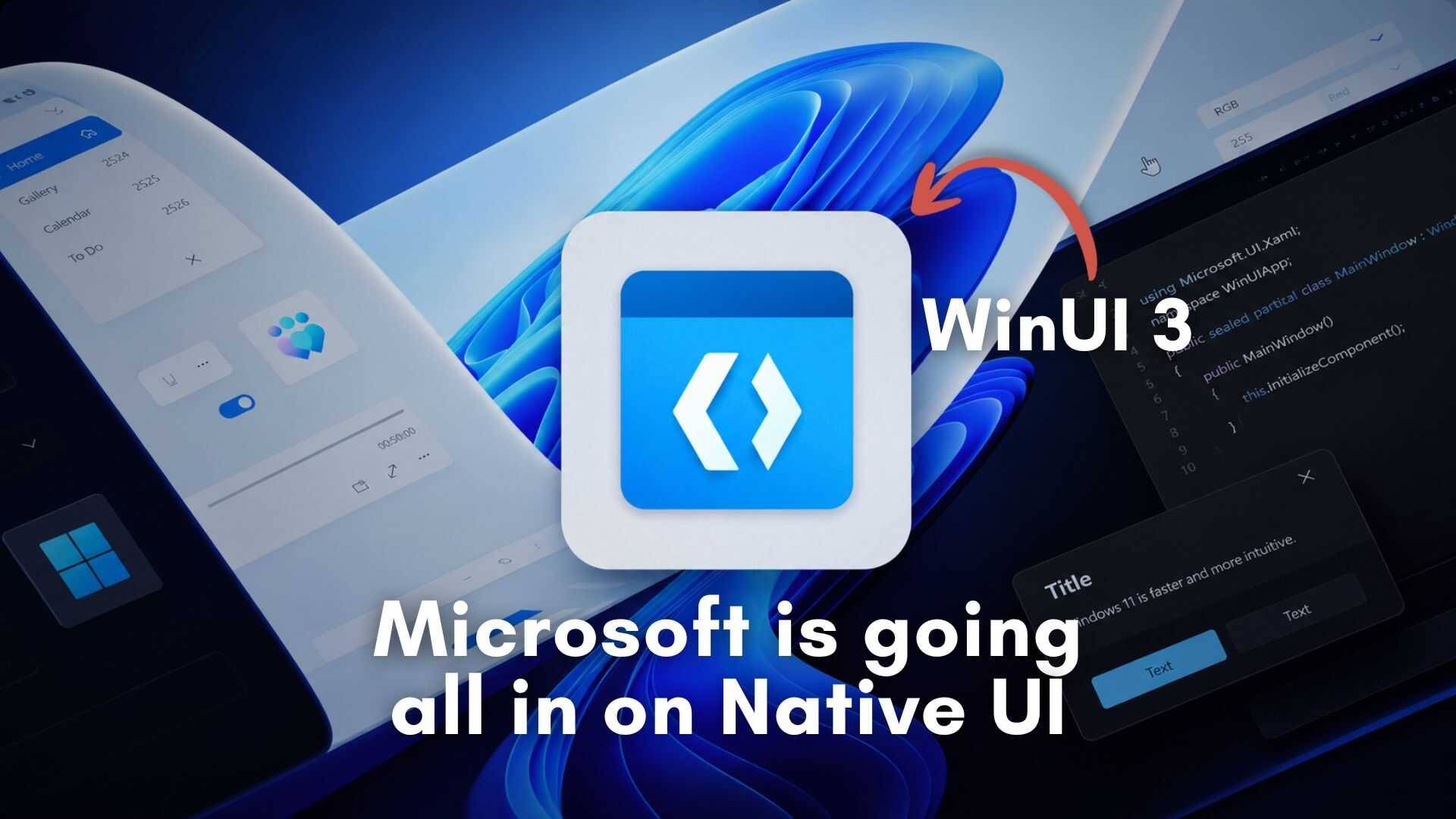
Microsoft, Windows 11’in kullanıcı arayüzü (shell) bileşenlerinin birçoğunu Windows UI Library (WinUI) çerçevesine taşımayı planlamaktadır. Ancak bu geçişin öncesinde, geliştiriciler RAM tüketimi ve performans sorunlarını gidermeye odaklanmaktadır. Özellikle Start menüsü ve Bildirimler merkezi Agenda görünümü gibi kritik bileşenlerde karşılaşılan yüksek bellek kullanımı ve sistem gecikmeleri, kullanıcı deneyimini olumsuz etkilemektedir. Bu makalede, WinUI’nin bu sorunlarını analiz ederek, Microsoft’un uyguladığı çözüm adımlarını ve sistem yöneticilerinin alabileceği önlemleri detaylandıracağız.
Sorunun Tanımlanması
WinUI’nin Bellek ve Performans Sorunları
WinUI, modern Windows uygulamaları geliştirmek için tasarlanmış bir UI çerçevesidir. Ancak, Windows 11’in shell bileşenlerinde kullanıldığında aşağıdaki sorunlar ortaya çıkmaktadır:
- Yüksek RAM Tüketimi: WinUI tabanlı uygulamalar, geleneksel Win32 bileşenlerine kıyasla daha fazla bellek tüketmektedir. Bu durum, özellikle düşük donanımlı sistemlerde performans kaybına neden olmaktadır.
- Sistem Gecikmeleri (Stuttering): WinUI’nin render işlemleri sırasında oluşan gecikmeler, kullanıcı arayüzünde donma ve takılmalara yol açmaktadır.
- Bellek Sızıntıları: Uzun süreli kullanımlarda, WinUI bileşenlerinin bellek yönetiminde yaşanan sorunlar nedeniyle bellek sızıntıları oluşabilmektedir.
Etkilenen Bileşenler
Microsoft’un hedefindeki bileşenler şunlardır:
- Start Menüsü: WinUI tabanlı olarak yeniden tasarlanan Start menüsü, kullanıcıların en sık kullandığı bileşenlerden biridir. Bellek ve performans sorunları, bu bileşenin yanıt verme süresini doğrudan etkilemektedir.
- Bildirimler Merkezi Agenda Görünümü: Bildirimlerin zaman çizelgesi biçiminde sunulduğu bu görünümde de benzer sorunlar gözlemlenmektedir.
Çözüm Adımları
1. Bellek Optimizasyonu
Microsoft, WinUI’nin bellek kullanımını optimize etmek için aşağıdaki adımları uygulamaktadır:
- Bellek Yönetimi İyileştirmeleri:
- Garbage Collection (Çöp Toplama) Mekanizmasının Güçlendirilmesi: WinUI, bellek yönetimini otomatik olarak gerçekleştirmektedir. Ancak, Microsoft, bu mekanizmanın daha verimli çalışmasını sağlamak için çöp toplama algoritmalarını yeniden tasarlamaktadır.
- Bellek Havuzu (Memory Pooling) Kullanımı: Sık kullanılan bileşenler için bellek havuzları oluşturularak, bellek tahsisi ve serbest bırakma işlemleri hızlandırılmaktadır.
- Bellek Profil Analizi:
Microsoft, Windows Performance Analyzer (WPA) ve Visual Studio Diagnostic Tools gibi araçlarla WinUI bileşenlerinin bellek kullanımını detaylı olarak analiz etmektedir. Bu analizler sonucunda, bellek tüketimini en çok artıran bileşenler belirlenmektedir.
// Örnek: Bellek profil analizi için komut (Windows Performance Analyzer)
wpr -start CPU -start Memory -start DiskIO -file C:\PerfLogs\WinUI_Analysis.etl
İpucu: Bellek analizini gerçekleştirirken, sistemdeki diğer süreçlerin de bellek kullanımını izlemek önemlidir. Bu sayede, WinUI’nin bellek tüketiminin sistem genelindeki etkisi daha iyi anlaşılabilir.
2. Performans İyileştirmeleri
Bellek optimizasyonunun yanı sıra, Microsoft aşağıdaki performans iyileştirmelerini uygulamaktadır:
- Render İşlemlerinin Optimize Edilmesi:
- GPU Hızlandırması: WinUI bileşenlerinin render işlemlerinde GPU hızlandırması kullanılarak, CPU yükü azaltılmaktadır.
- Lazy Loading (Geç Yükleme): Kullanıcı arayüzündeki bileşenler, yalnızca kullanıcı tarafından erişildiğinde yüklenmektedir. Bu sayede, başlangıçta daha az bellek tüketilmektedir.
- Asenkron İşlemlerin Kullanımı:
WinUI bileşenlerinde asenkron programlama modelleri kullanılarak, işlemlerin arka planda gerçekleştirilmesi sağlanmaktadır. Bu sayede, kullanıcı arayüzü daha responsif hale gelmektedir.
// Örnek: Asenkron işlem örneği (C#) public async Task LoadStartMenuAsync() { var startMenuItems = await Task.Run(() => GetStartMenuItems()); UpdateStartMenuUI(startMenuItems); } - Sistem Kaynaklarının Verimli Kullanımı:
- CPU ve Disk I/O Optimizasyonu: WinUI bileşenleri, sistem kaynaklarını daha verimli kullanacak şekilde yeniden tasarlanmaktadır. Örneğin, disk okuma/yazma işlemleri optimize edilerek, sistemdeki gecikmeler azaltılmaktadır.
- Bellek Sınırlarının Belirlenmesi: WinUI bileşenleri için bellek sınırları belirlenerek, sistemdeki diğer uygulamaların performansı etkilenmemektedir.
3. Test ve Doğrulama
Microsoft, WinUI iyileştirmelerini aşağıdaki adımlarla test etmektedir:
- Performans Testleri:
WinUI bileşenlerinin performansı, Windows Performance Toolkit (WPT) ve Benchmarking araçları kullanılarak ölçülmektedir. Bu testler sırasında, bellek kullanımı, CPU kullanımı ve sistem yanıt süreleri izlenmektedir.
// Örnek: Performans testi için komut (Windows Performance Toolkit) xperf -on PROC_THREAD+LOADER+DISPATCHER+PROFILE -BufferSize 1024 -MaxFile 256 -FileMode Circular - Kullanıcı Geri Bildirimleri:
Microsoft, Windows Insider programı aracılığıyla kullanıcıların WinUI bileşenlerine ilişkin geri bildirimlerini toplamaktadır. Bu geri bildirimler, iyileştirmelerin yönlendirilmesinde kullanılmaktadır.
- Kararlılık Testleri:
WinUI bileşenlerinin uzun süreli kullanımda stabil olup olmadığı, stres testleri ile doğrulanmaktadır. Bu testler sırasında, bellek sızıntıları ve sistem çökmeleri tespit edilmektedir.
Sistem Yöneticileri için Öneriler
1. Güncellemeleri Takip Edin
Microsoft’un WinUI iyileştirmelerini içeren güncellemelerini düzenli olarak kontrol edin. Bu güncellemeler, bellek ve performans sorunlarını doğrudan etkilemektedir.
// Örnek: Windows Update kontrolü (PowerShell)
Get-WindowsUpdate -Install -AcceptAll -AutoReboot
2. Performans İzleme Araçlarını Kullanın
Windows’un yerleşik performans izleme araçlarını kullanarak, WinUI bileşenlerinin sistem üzerindeki etkisini izleyin. Aşağıdaki araçlar önerilmektedir:
- Task Manager: Bellek ve CPU kullanımını anlık olarak izleyin.
- Resource Monitor: Detaylı sistem kaynaklarını izleyin.
- Performance Monitor: Uzun vadeli performans verilerini kaydedin ve analiz edin.
// Örnek: Performance Monitor kullanımı (PowerShell)
Get-Counter -Counter "\Process(*)\Working Set" -SampleInterval 1 -MaxSamples 10
3. Bellek Yönetimini Optimize Edin
WinUI bileşenlerinin bellek tüketimini azaltmak için aşağıdaki adımları uygulayın:
- Sanal Bellek Ayarlarını Kontrol Edin: Sistemde yeterli sanal bellek olduğundan emin olun.
- Arka Planda Çalışan Uygulamaları Kısıtlayın: Gereksiz uygulamaların arka planda çalışmasını engelleyin.
- Bellek Yoğun Uygulamaları İzleyin: WinUI tabanlı uygulamaların bellek kullanımını düzenli olarak kontrol edin.
4. Kullanıcı Geri Bildirimlerini Toplayın
Kullanıcıların WinUI bileşenlerine ilişkin deneyimlerini dinleyin. Özellikle sistem gecikmeleri ve bellek sorunları hakkında geri bildirimler toplayın ve Microsoft’a iletin.
Sonuç
Microsoft’un WinUI’nin bellek ve performans sorunlarını gidermeye yönelik çalışmaları, Windows 11’in kullanıcı deneyimini önemli ölçüde iyileştirecektir. Bu makalede ele alınan adımlar, hem geliştiricilerin hem de sistem yöneticilerinin WinUI bileşenlerinin performansını optimize etmelerine yardımcı olacaktır. Unutmayın ki, bu iyileştirmelerin tam olarak uygulanması zaman alacaktır. Bu süreçte, sistem kaynaklarını verimli kullanmak ve kullanıcı geri bildirimlerini dikkate almak önemlidir.