Sorun Tanımı
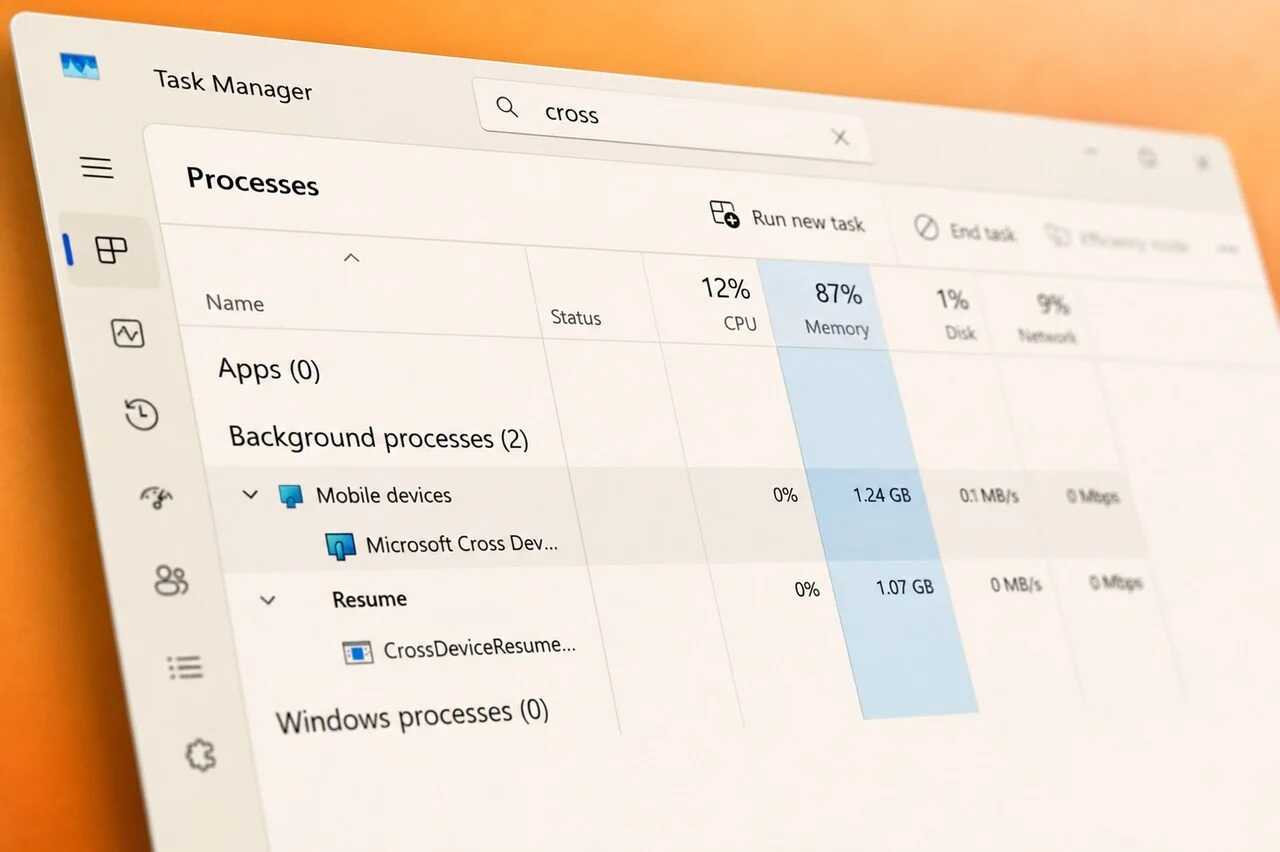
Windows 11 kullanıcıları, Cross Device Service (Çapraz Cihaz Hizmeti) adlı arka plan hizmetinde ciddi bir bellek sızıntısı bildirmektedir. Bu hizmet, Phone Link uygulaması tarafından kullanılan ve aşağıdaki özellikleri destekleyen bir bileşendir:
- Cihazlar arasında bildirim senkronizasyonu
- Pano (clipboard) paylaşımı
- Dosya aktarımı
Sorun, hizmetin zamanla 15GB ila 30GB arasında değişen RAM tüketimine yol açmasıyla başlar. Bellek kullanımı kademeli olarak artar ve sistem performansını ciddi şekilde bozar. Sonuç olarak, kullanıcılar zorunlu olarak Görev Yöneticisi üzerinden süreci sonlandırmak zorunda kalır.
Etkilenen Sistemler ve Sürümler
Bu hata aşağıdaki Windows 11 sürümlerinde rapor edilmiştir:
- Windows 11 21H2 (2021 Ekim Güncellemesi)
- Windows 11 22H2 (2022 Ekim Güncellemesi)
- Windows 11 23H2 (2023 Ekim Güncellemesi)
Not:
Sorun, yalnızca Phone Link uygulaması yüklü olan sistemlerde görülmektedir. Telefon Bağlantısı uygulaması, Android ve iOS cihazları Windows PC'ye bağlamak için kullanılır.
Belirtiler ve Etkiler
Bellek sızıntısının neden olduğu sorunlar şunlardır:
- Sistem Performansında Düşüş: Uygulamalar yavaşlar, açılış süreleri uzar ve çoklu görev yaparken gecikmeler oluşur.
- Bellek Yetersizliği: Diğer uygulamalar için RAM kalmaz, bu da sistem kararsızlığına yol açar.
- Depolama Alanının Azalması: Bellek sızıntısı, disk depolama alanını da tüketebilir (bazı kullanıcılar 30GB'a kadar disk alanı kaybettiğini bildirmiştir).
- Sistem Kilitlenmeleri: Kritik sistem hizmetleri durabilir ve mavi ekran hataları oluşabilir.
Olası Nedenler
Bu hatanın kökeni henüz resmi olarak Microsoft tarafından açıklanmamıştır, ancak aşağıdaki faktörler sorunun oluşmasına katkıda bulunabilir:
- Phone Link Uygulamasının Güncel Olmaması: Eski sürümler bellek yönetiminde sorunlara yol açabilir.
- Arka Planda Fazla Cihaz Bağlantısı: Birden fazla cihazın sürekli senkronizasyonu hizmetin aşırı yüklenmesine neden olabilir.
- Windows Güncellemelerindeki Hatalar: Bazı güncellemelerde bellek yönetimiyle ilgili regresyonlar olabilir.
- Üçüncü Taraf Antivirüs Yazılımları: Bazı güvenlik yazılımları, Cross Device Service'in bellek kullanımını yanlış algılayabilir.
Çözüm Adımları
Aşağıdaki adımlar, sorunu gidermek ve bellek tüketimini kontrol altına almak için uygulanabilir. Zorluk seviyesi: Intermediate
1. Phone Link Uygulamasını Güncelleme
- Microsoft Store üzerinden Phone Link uygulamasını açın.
- Üç nokta menüsü (⋮) → Ürünler ve hizmetler → Güncellemeler seçeneğine gidin.
- Eğer bir güncelleme varsa, Güncelle butonuna tıklayın.
- Güncelleme tamamlandıktan sonra sistemi yeniden başlatın.
Not:
Eğer Phone Link uygulamasını kaldırmak isterseniz, Windows Ayarları → Uygulamalar → Yüklü uygulamalar bölümünden kaldırabilirsiniz. Ancak bu, cihazlar arasında senkronizasyon özelliklerini devre dışı bırakacaktır.
2. Cross Device Service'i Manuel Olarak Sonlandırma
Eğer sorun aniden ortaya çıktıysa, aşağıdaki adımları uygulayarak geçici bir çözüm elde edebilirsiniz:
- Görev Yöneticisi'ni açın (Ctrl + Shift + Esc).
- Detaylar sekmesine gidin.
- Cross Device Service (dosya adı:
svchost.exe -k netsvcs) adlı süreci bulun. - Sürece sağ tıklayın ve Görevi sonlandır seçeneğini seçin.
- Sistemi yeniden başlatın.
Uyarı:
Bu işlem, Phone Link uygulamasıyla ilgili bazı özelliklerin geçici olarak çalışmamasına neden olabilir. Sürekli olarak bu adımları uygulamak yerine, kalıcı bir çözüm bulmanız önerilir.
3. Windows Güncellemelerini Kontrol Etme
Microsoft'un yayınladığı yeni güncellemelerde bu sorun giderilmiş olabilir. Aşağıdaki adımları izleyin:
- Windows Ayarları → Windows Update → Güncellemeleri kontrol et seçeneğine gidin.
- Eğer yeni bir güncelleme varsa, Indir ve kur butonuna tıklayın.
- Güncelleme tamamlandıktan sonra sistemi yeniden başlatın.
4. Phone Link Uygulamasını Kaldırma ve Yeniden Yükleme
Eğer sorun devam ediyorsa, uygulamayı kaldırıp yeniden yükleyerek düzeltmeyi deneyebilirsiniz:
- Windows Ayarları → Uygulamalar → Yüklü uygulamalar bölümüne gidin.
- Phone Link uygulamasını bulun ve Kaldır butonuna tıklayın.
- Sistemi yeniden başlatın.
- Microsoft Store üzerinden Phone Link uygulamasını yeniden indirin ve kurun.
5. Windows'un Temiz Önyükleme (Clean Boot) Yöntemiyle Başlatılması
Üçüncü taraf yazılımların çatışması nedeniyle sorun oluşmuş olabilir. Temiz önyükleme yöntemiyle sistemi başlatarak sorunu teşhis edebilirsiniz:
- Çalıştır penceresini açın (Win + R).
msconfigyazın ve Enter tuşuna basın.- Hizmetler sekmesine gidin ve Tüm Microsoft hizmetlerini gizle seçeneğini işaretleyin.
- Tümünü devre dışı bırak butonuna tıklayın.
- Başlangıç sekmesine gidin ve Görev Yöneticisi'ni aç butonuna tıklayın.
- Başlangıç uygulamalarını tek tek devre dışı bırakın.
- Sistem Yapılandırma penceresine dönün ve Uygula → Tamam butonlarına tıklayın.
- Sistemi yeniden başlatın.
- Eğer sorun oluşmazsa, devre dışı bıraktığınız uygulamalardan biri soruna neden oluyordur. Bunları tek tek etkinleştirerek sorumlu uygulamayı bulun.
6. Windows'un Sistem Dosyalarını Onarma
Bellek sızıntısına sistem dosyalarındaki bozulmalar neden olmuş olabilir. Aşağıdaki komutları Yönetici olarak çalıştırılan Komut İsteminde çalıştırın:
DISM /Online /Cleanup-Image /RestoreHealth
sfc /scannow
Not:
Bu komutlar, sistem dosyalarını onarmak ve olası bozulmaları düzeltmek için kullanılır. İşlem birkaç dakika sürebilir.
7. Cross Device Service'i Devre Dışı Bırakma (Gelişmiş Kullanıcılar İçin)
Eğer yukarıdaki adımlar sorunu çözmezse, hizmeti kalıcı olarak devre dışı bırakmayı deneyebilirsiniz. Dikkat: Bu işlem, Phone Link uygulamasıyla ilgili bazı özellikleri devre dışı bırakacaktır.
- Görev Yöneticisi'ni açın ve Hizmetler sekmesine gidin.
- Services.msc yazın ve Enter tuşuna basın.
- Cross Device Service adlı hizmeti bulun.
- Hizmete çift tıklayın ve Başlangıç türü olarak Devre dışı seçeneğini seçin.
- Uygula → Tamam butonlarına tıklayın.
Önleyici Tedbirler
Aşağıdaki adımlar, gelecekte benzer sorunların oluşmasını önlemek için uygulanabilir:
- Düzenli Windows Güncellemeleri: Microsoft'un yayınladığı güncellemeleri takip edin ve sisteminizi güncel tutun.
- Phone Link Uygulamasını Güncel Tutma: Uygulamanın en son sürümünü kullanın.
- Cihaz Bağlantılarını Sınırlama: Gereksiz cihazları Phone Link uygulamasına bağlamayın.
- Bellek Kullanımını İzleme: Görev Yöneticisi kullanarak sistem bellek kullanımını düzenli olarak kontrol edin.
- Üçüncü Taraf Antivirüs Yazılımlarını Kontrol Etme: Eğer bir güvenlik yazılımı kullanıyorsanız, Cross Device Service'in engellenmediğinden emin olun.