Giriş
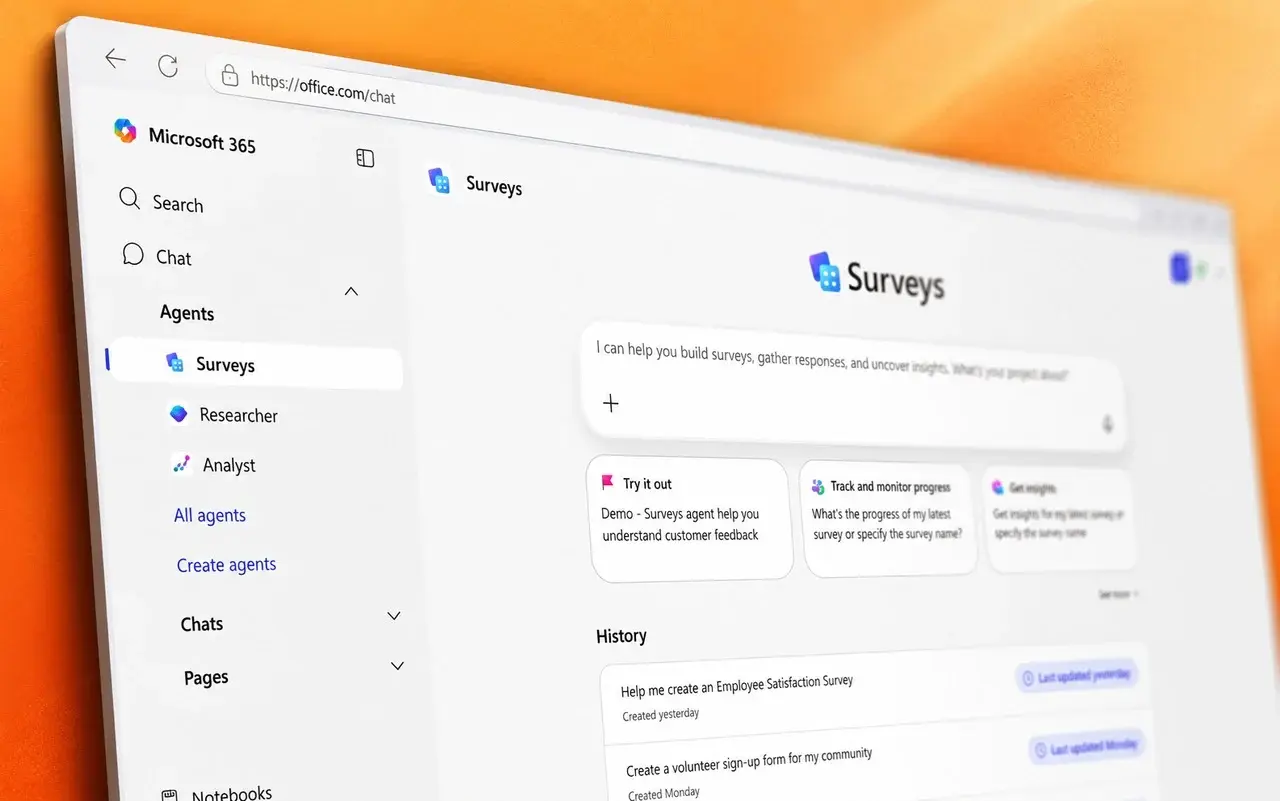
Microsoft, Microsoft 365 Copilot içerisinde yer alan Surveys Agent adlı yapay zeka destekli araç için önemli bir değişiklik duyurdu. Bu karar, kullanıcıların doğal dil komutlarıyla anket oluşturma, dağıtma ve analiz etme yeteneklerini doğrudan Microsoft Forms uygulamasına entegre etmeyi amaçlamaktadır. Surveys Agent, 31 Ağustos 2026 tarihinde Agent Store'dan tamamen kaldırılacak ve kullanıcılar artık bu aracı kullanamayacaklardır.
Sorun Tanımı
Surveys Agent'ın kullanımdan kaldırılmasının temel nedeni, Microsoft'un kullanıcı deneyimini basitleştirme ve verimliliği artırma hedefidir. Mevcut sistemde, anket oluşturma ve analiz işlemleri için ayrı bir aracın kullanılması, kullanıcıların iş akışlarını karmaşıklaştırmaktaydı. Bu durum, özellikle kurumsal kullanıcılar için zaman kaybına ve verimlilik düşüşüne neden olmaktaydı. Microsoft, tüm bu işlevleri tek bir platformda (Microsoft Forms) toplamayı ve kullanıcıların doğal dil komutlarıyla daha hızlı ve kolay şekilde anket oluşturmalarını sağlamayı hedeflemektedir.
Çözüm Adımları
1. Mevcut Anketlerin Geçişi
Surveys Agent üzerindeki tüm anketlerinizi Microsoft Forms uygulamasına manuel olarak aktarın. Bunun için aşağıdaki adımları izleyin:
1. Microsoft 365 hesabınıza giriş yapın.
2. Microsoft Forms uygulamasını açın.
3. "Yeni Form" seçeneğine tıklayın.
4. Anketinizi manuel olarak oluşturun veya var olan bir anketi kopyalayın.
5. Soruları ve seçenekleri tek tek girin.
İpucu: Eğer anketinizde çok sayıda soru varsa, Excel dosyası olarak dışa aktararak daha hızlı bir şekilde aktarım yapabilirsiniz. Bunun için:
1. Anketinizi SurveyMonkey, Google Forms gibi diğer platformlardan dışa aktarın.
2. Verileri Excel'e aktarın ve sütunları Microsoft Forms'un gereksinimlerine göre düzenleyin.
3. Excel dosyasını Microsoft Forms'a içe aktarın.
2. Doğal Dil Komutlarının Kullanımı
Microsoft Forms artık doğal dil komutları ile anket oluşturma desteği sunmaktadır. Bu özellik sayesinde kullanıcılar, anketlerini oluştururken daha sezgisel ve hızlı bir şekilde hareket edebilirler. Örneğin:
Komut: "Bir müşteri memnuniyeti anketi oluştur"
Sonuç: Microsoft Forms, otomatik olarak bir anket şablonu oluşturur ve kullanıcıya gerekli düzenlemeleri yapma imkanı sunar.
3. Veri Analizi ve Raporlama
Microsoft Forms, anket sonuçlarınızı analiz etmek ve raporlamak için gelişmiş araçlar sunmaktadır. Bu araçlar sayesinde kullanıcılar, anket sonuçlarını grafikler ve tablolar halinde görüntüleyebilirler. Raporlama işlemleri için aşağıdaki adımları izleyin:
1. Anketinizi oluşturun ve katılımcılara gönderin.
2. Anket sonuçları toplandığında, "Yanıtlar" sekmesine gidin.
3. "Analiz" seçeneğine tıklayarak sonuçları grafikler ve tablolar halinde görüntüleyin.
4. Raporunuzu PDF veya Excel formatında dışa aktarın.
Uygulama ve Entegrasyon
Microsoft Teams ile Entegrasyon
Microsoft Forms, Microsoft Teams ile entegre edilerek kullanıcıların anketlerini doğrudan Teams ortamında oluşturmalarını ve paylaşmalarını sağlamaktadır. Bu entegrasyon sayesinde kullanıcılar, anketlerini Teams kanallarında veya sohbetlerinde paylaşabilir ve sonuçları doğrudan Teams üzerinden takip edebilirler. Entegrasyon için aşağıdaki adımları izleyin:
1. Microsoft Teams uygulamasını açın.
2. Anketinizi oluşturmak istediğiniz kanala gidin.
3. "Forms" uygulamasını ekleyin.
4. "Yeni Anket Oluştur" seçeneğine tıklayarak anketinizi oluşturun.
5. Anketinizi kanalda paylaşın ve katılımcılardan yanıt alın.
Power Automate ile Otomasyon
Kullanıcılar, anket sonuçlarını otomatik olarak işlemek ve raporlamak için Power Automate kullanabilirler. Bu sayede anket sonuçları toplandığında otomatik olarak e-posta gönderimi, veri tabanına kaydetme veya diğer uygulamalara entegrasyon gibi işlemler gerçekleştirilebilir. Örnek bir otomasyon akışı oluşturmak için:
1. Power Automate hesabınıza giriş yapın.
2. "Oluştur" seçeneğine tıklayın ve "Otomasyon akışı" seçin.
3. "Microsoft Forms" tetikleyicisini seçin.
4. Anketinizin adını ve yanıt koşullarını belirtin.
5. Eylem olarak "E-posta gönder" veya "Veri tabanına kaydet" gibi adımları ekleyin.
6. Akışı kaydedin ve çalıştırın.
Sık Karşılaşılan Sorunlar ve Çözümleri
Anket Aktarımında Yaşanan Hatalar
Sorun: Anketinizi Microsoft Forms'a aktarırken soruların veya seçeneklerin kaybolması.
Çözüm: Aktarım işlemini yavaş ve dikkatli bir şekilde gerçekleştirin. Eğer sorun devam ederse, anketinizi Excel dosyası olarak dışa aktarın ve ardından Microsoft Forms'a içe aktarın.
Doğal Dil Komutlarının Anlaşılmaması
Sorun: Doğal dil komutlarını kullanırken komutun anlaşılmaması veya yanlış sonuçlar alınması.
Çözüm: Komutlarınızı mümkün olduğunca net ve spesifik yapın. Örneğin, "Bir müşteri memnuniyeti anketi oluştur" yerine "3 soruluk bir müşteri memnuniyeti anketi oluştur" gibi daha detaylı komutlar kullanın.
İpuçları ve En İyi Uygulamalar
Anket Tasarımı: Anketinizi oluştururken sorularınızı mümkün olduğunca açık ve anlaşılır hale getirin. Karmaşık sorular kullanmaktan kaçının.
Katılımcı Sayısı: Anketinizin boyutuna ve katılımcı sayısına göre uygun bir platform seçin. Büyük katılımcı grupları için Microsoft Forms ideal olabilirken, daha küçük gruplar için diğer platformlar tercih edilebilir.
Veri Güvenliği: Anket sonuçlarınızı ve katılımcı verilerinizi korumak için gerekli güvenlik önlemlerini alın. Microsoft Forms, verilerinizi güvenli bir şekilde saklamaktadır, ancak ekstra koruma için verilerinizi şifreleyin.
Sonuç
Microsoft'un Surveys Agent'ı kullanımdan kaldırma kararı, kullanıcıların anket oluşturma ve analiz işlemlerini daha basit ve verimli hale getirmeyi hedeflemektedir. Bu değişiklik sayesinde kullanıcılar, tüm işlemleri doğrudan Microsoft Forms üzerinden gerçekleştirebilecek ve doğal dil komutlarıyla daha hızlı anketler oluşturabileceklerdir. Mevcut anketlerinizi Microsoft Forms uygulamasına aktararak bu geçiş sürecini sorunsuz bir şekilde tamamlayabilirsiniz.