Giriş
Windows 11'de görev çubuğu (Taskbar), kullanıcıların sık kullandıkları uygulamalara hızlı erişim sağlamaları için merkezi bir bileşendir. BT yöneticileri, standartlaştırılmış kullanıcı ortamları oluşturmak veya belirli araçları öne çıkarmak amacıyla bu görev çubuğundaki uygulama bağlantılarını (pin'leri) programatik olarak yönetme ihtiyacı duyabilirler. Geleneksel yöntemler manuel müdahale gerektirirken, PowerShell bu işlemi otomatikleştirmek için güçlü bir araç sunar.
Zorluk Seviyesi
Bu işlem, temel PowerShell bilgisi gerektirdiğinden Orta (Intermediate) seviye olarak sınıflandırılmıştır.
Sorun: Görev Çubuğuna Uygulama Sabitleme İhtiyacı
Yöneticiler, yeni dağıtılan sistemlerde veya kullanıcı profillerinde belirli bir uygulamanın (örneğin, şirket içi bir yazılım veya standart tarayıcı) her zaman görev çubuğunda görünmesini sağlamak isterler. Manuel olarak sabitleme yapmak ölçeklenebilir değildir ve tutarsızlığa yol açar.
Çözüm: PowerShell ile Görev Çubuğu Yönetimi
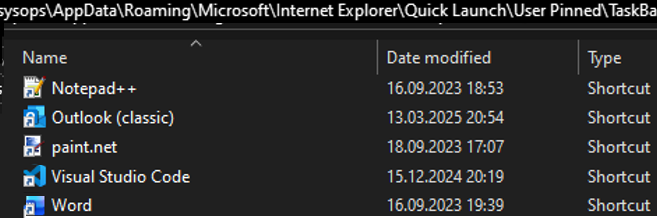
Windows 11'de görev çubuğu öğeleri, kullanıcı profiline özgü bir klasörde depolanan kısayol dosyaları (.lnk) aracılığıyla yönetilir. Bu klasör genellikle aşağıdaki yoldadır:
%AppData%\Microsoft\Internet Explorer\Quick Launch\User Pinned\TaskBarBir uygulamayı görev çubuğuna sabitlemek, aslında bu uygulamanın bir kısayolunu (veya mevcut bir kısayolunu) yukarıdaki klasöre kopyalamak anlamına gelir. Kaldırma işlemi ise bu kısayol dosyasını silmektir.
Adım 1: Sabitlenecek Uygulamanın Kısayolunu Bulma
Sabitlemek istediğiniz uygulamanın yürütülebilir dosyasının (EXE) yolunu bilmeniz gerekir. Genellikle bu yollar C:\Program Files\... veya C:\Program Files (x86)\... altındadır. PowerShell betiğinizin bu EXE dosyasına işaret eden bir kısayol oluşturması gerekir.
Adım 2: PowerShell Komutları ile Sabitleme (Pinning)
Aşağıdaki komut, belirli bir uygulamayı (örneğimizde Notepad) görev çubuğuna sabitlemek için gerekli olan kısayolu oluşturur ve hedeflenen konuma kopyalar.
Örnek: Notepad'i Sabitleme
Bu örnekte, shell:AppsFolder üzerinden standart bir uygulama kısayolu oluşturulur ve ardından görev çubuğu klasörüne kopyalanır.
$TargetAppPath = "C:\Windows\System32\notepad.exe"
$TaskbarFolder = "$env:AppData\Microsoft\Internet Explorer\Quick Launch\User Pinned\TaskBar"

# Kısayol oluşturma (COM Nesnesi ile)
$WshShell = New-Object -ComObject WScript.Shell
$Shortcut = $WshShell.CreateShortcut($TaskbarFolder + "\Notepad.lnk")

$Shortcut.TargetPath = $TargetAppPath
$Shortcut.WorkingDirectory = Split-Path $TargetAppPath -Parent
$Shortcut.Save()

Write-Host "Notepad başarıyla görev çubuğuna sabitlendi."
Önemli Not: Kısayolun adı (.lnk uzantısı hariç) görev çubuğunda görünecek isim olacaktır. Eğer uygulama zaten yüklüyse, bazen sadece mevcut kısayolun yolunu TaskBar klasörüne kopyalamak yeterli olabilir.
Adım 3: PowerShell Komutları ile Kaldırma (Unpinning)
Bir uygulamayı görev çubuğundan kaldırmak için, ilgili .lnk dosyasını TaskBar klasöründen silmek yeterlidir.
Örnek: Notepad'i Kaldırma
$TaskbarFolder = "$env:AppData\Microsoft\Internet Explorer\Quick Launch\User Pinned\TaskBar"
$ShortcutName = "Notepad.lnk"

If (Test-Path "$TaskbarFolder\$ShortcutName") {
    Remove-Item -Path "$TaskbarFolder\$ShortcutName" -Force
    Write-Host "Notepad görev çubuğundan kaldırıldı."
} Else {
    Write-Host "Belirtilen kısayol görev çubuğunda bulunamadı."
}
Gelişmiş Kavramlar ve İpuçları
Windows 11, görev çubuğu öğelerini yönetirken bazen önbellekleme sorunları yaşayabilir. Komutları çalıştırdıktan sonra değişikliklerin anında yansıması için kullanıcı oturumunu yeniden başlatmak veya Windows Gezgini (Explorer.exe) işlemini yeniden başlatmak gerekebilir:
Stop-Process -Name explorer -ForceAncak, bu komut tüm açık pencereleri kapatacağından dikkatli kullanılmalıdır. Genellikle, kullanıcı bir sonraki oturum açışında değişiklikler otomatik olarak güncellenir.