Giriş
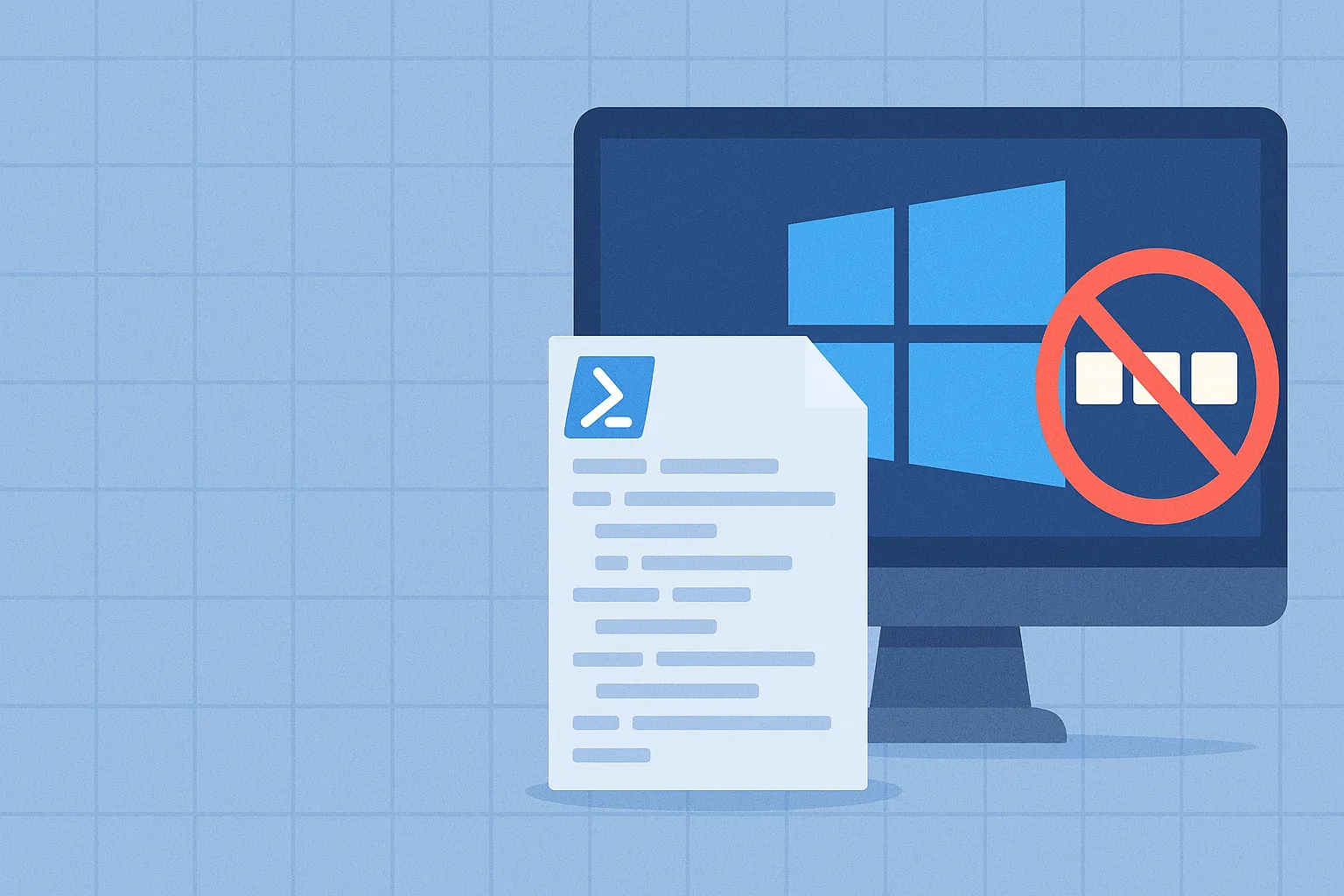
Windows 11, varsayılan olarak birçok önceden yüklenmiş uygulama ve servis ile birlikte gelir. Kurumsal ortamlarda bu uygulamalar hem güvenlik riskleri oluşturabilir hem de kullanıcı deneyimini olumsuz etkileyebilir. Bu rehberde, Microsoft Deployment Toolkit (MDT) kullanarak Windows 11 dağıtımı sırasında PowerShell betikleri ile sistemin nasıl temizleneceğini (debloat) öğreneceksiniz.
Sorun: Gereksiz Uygulamalar (Bloatware)
Standart Windows 11 imajları, kurumsal ihtiyaçlara yönelik olmayan birçok 'tüketici' odaklı uygulamayı barındırır. Bu uygulamaların manuel olarak kaldırılması, büyük ölçekli dağıtımlarda zaman kaybına ve tutarsızlığa neden olur.
Çözüm: Otomatik Debloat İşlemi
MDT ortamında bir PowerShell betiğini 'Application' olarak yapılandırarak, imaj dağıtımı sırasında otomatik bir temizlik süreci oluşturabiliriz.
Adım 1: PowerShell Betiğini Hazırlama
Öncelikle, kaldırılacak uygulamaları belirleyen bir PowerShell betiği oluşturun. Örnek bir komut bloğu şu şekildedir:
Get-AppxPackage -AllUsers *candycrush* | Remove-AppxPackage -AllUsers
Get-AppxPackage -AllUsers *zune* | Remove-AppxPackage -AllUsers
Adım 2: MDT Yapılandırması
- MDT Deployment Workbench'i açın.
- 'Applications' klasörüne sağ tıklayın ve 'New Application' seçeneğini seçin.
- 'Application with source files' seçeneğini işaretleyin.
- Betik dosyanızın bulunduğu klasörü gösterin.
- Komut satırı kısmına şu komutu girin:
powershell.exe -ExecutionPolicy Bypass -File Debloat.ps1
Uyarı: Betiği çalıştırmadan önce mutlaka test ortamında deneyin. Bazı uygulamaların kaldırılması, sistemin kararlılığını veya Microsoft Store işlevselliğini etkileyebilir.
İpuçları
Dağıtım sürecini hızlandırmak için betiğinizi 'Task Sequence' içerisinde 'State Restore' aşamasından hemen önce konumlandırın. Bu, işletim sistemi yüklendikten hemen sonra temizliğin yapılmasını sağlar.