Giriş
Microsoft Deployment Toolkit (MDT) ortamında, işletim sistemi dağıtımı sırasında belirli yapılandırmaları veya yazılım kurulumlarını otomatize etmek için PowerShell betiklerini kullanmak oldukça yaygındır. Bu makale, bir PowerShell betiğini MDT'de 'Uygulama' (Application) olarak nasıl yapılandıracağınızı ve dağıtım görev dizisine (Task Sequence) nasıl dahil edeceğinizi adım adım açıklamaktadır.
Neden Uygulama Olarak Tanımlanmalı?
Betiği bir uygulama olarak tanımlamak, onu isteğe bağlı hale getirmenize veya görev dizisinin belirli bir aşamasında otomatik olarak tetiklemenize olanak tanır. Bu yöntem, betiğin doğrudan görev dizisi içine gömülmesinden daha esnektir ve hata ayıklama süreçlerini kolaylaştırır.
Adım Adım Yapılandırma
- Betiği Hazırlayın: PowerShell betiğinizi (.ps1) MDT dağıtım paylaşımınızdaki 'Applications' klasörü altında uygun bir dizine kopyalayın.
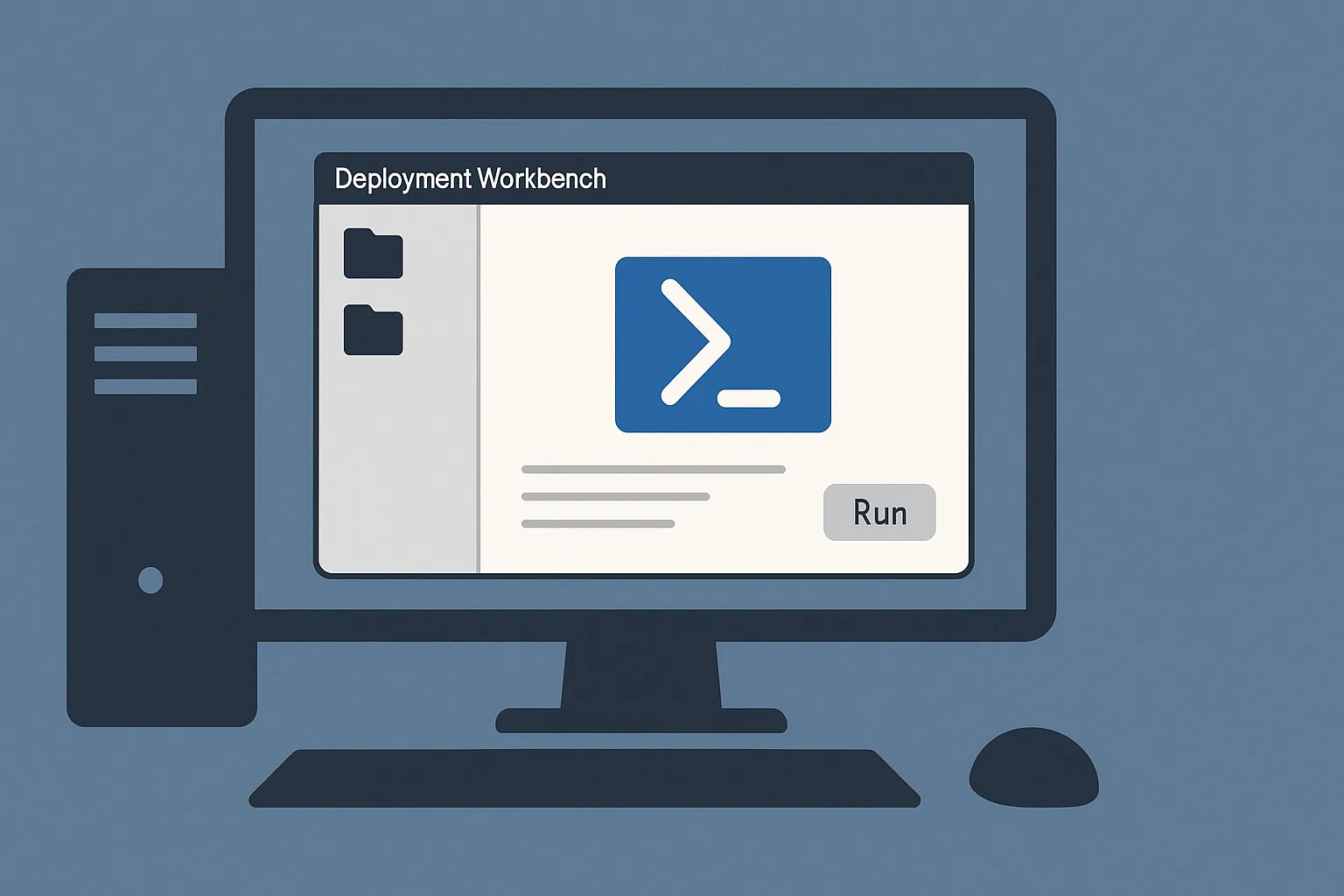
- Uygulama Sihirbazını Başlatın: MDT Deployment Workbench üzerinde 'Applications' klasörüne sağ tıklayın ve 'New Application' seçeneğini seçin.
- Uygulama Türü: 'Application with source files' seçeneğini işaretleyin.
- Detaylar: Uygulama adını ve kaynak klasör yolunu belirtin.
- Komut Satırı: 'Command line' kısmına PowerShell'i tetikleyecek olan komutu girin.
Komut Satırı Yapılandırması
Uygulama özellikleri içerisindeki komut satırı alanına aşağıdaki ifadeyi girmeniz gerekmektedir:
powershell.exe -ExecutionPolicy Bypass -File .\script_adiniz.ps1Uyarı: PowerShell betiğinizin dağıtım sırasında sorunsuz çalışması için ExecutionPolicy ayarlarını 'Bypass' olarak kullanmanız, kısıtlamalara takılmamanız açısından kritiktir.
Görev Dizisine Ekleme
Betiği bir uygulama olarak oluşturduktan sonra, 'Task Sequence' içerisine giderek 'Install Application' adımını seçin ve oluşturduğunuz bu uygulamayı listeye ekleyin. Bu sayede, dağıtımın 'State Restore' aşamasında betiğiniz otomatik olarak çalışacaktır.
Sonuç
Bu yöntem, MDT dağıtımlarınızı daha modüler hale getirir. Betiklerinizi merkezi bir yerden yönetebilir, gerektiğinde güncelleyebilir ve dağıtım sürecinin farklı aşamalarında farklı betikleri kolayca çağırabilirsiniz.