Giriş
Linux sistemlerinde doğru zaman ayarı, sistem kararlılığı ve güvenliği için kritik öneme sahiptir. Yanlış yapılandırılmış bir saat; TLS sertifika hatalarına, zamanlanmış görevlerin (cron jobs) hatalı çalışmasına ve sistem loglarının tutarsız zaman damgalarına sahip olmasına neden olur. timedatectl, systemd tabanlı Linux dağıtımlarında zaman ve tarih ayarlarını yönetmek için kullanılan standart komut satırı aracıdır.
Sistem Zaman Durumunu Kontrol Etme
Mevcut sistem saati, saat dilimi ve NTP senkronizasyon durumunu görüntülemek için herhangi bir argüman kullanmadan komutu çalıştırın:
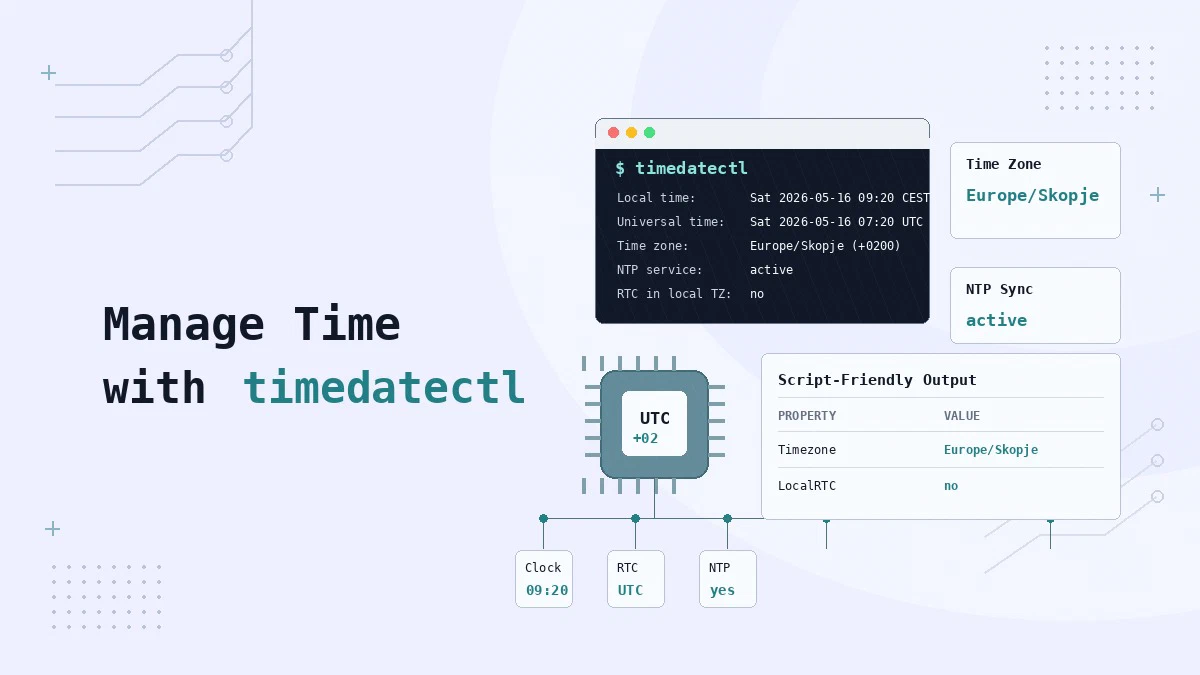
timedatectlÇıktı size yerel saati, UTC zamanını, donanım saati (RTC) durumunu ve NTP hizmetinin aktif olup olmadığını gösterecektir. System clock synchronized: yes ifadesi, saatin bir NTP sunucusu ile başarılı bir şekilde senkronize edildiğini belirtir.
Saat Dilimini Değiştirme
Sistem saat dilimini değiştirmek için aşağıdaki adımları izleyin:
- Mevcut tüm saat dilimlerini listelemek için:
timedatectl list-timezones - Belirli bir bölgeyi filtrelemek için:
timedatectl list-timezones | grep Europe - Yeni saat dilimini uygulamak için:
sudo timedatectl set-timezone Europe/Istanbul
İpucu: Saat dilimi değişikliği anında gerçekleşir ve sistem yeniden başlatıldığında da kalıcı olarak korunur.
NTP Senkronizasyonunu Yönetme
NTP (Network Time Protocol), sistem saatinin internet üzerindeki zaman sunucuları ile sürekli güncel kalmasını sağlar. NTP'yi açmak veya kapatmak için:
sudo timedatectl set-ntp true  # NTP'yi etkinleştirir
sudo timedatectl set-ntp false # NTP'yi devre dışı bırakır
Uyarı: Manuel saat ayarı yapmadan önce mutlaka NTP senkronizasyonunu devre dışı bırakmalısınız. Aksi takdirde, sistem NTP'nin aktif olduğunu belirten bir hata verecektir.
Manuel Zaman ve Tarih Ayarı
NTP kapalıyken, zamanı manuel olarak şu şekilde güncelleyebilirsiniz:
sudo timedatectl set-time '2026-04-15 14:30:00'Sadece saati veya sadece tarihi değiştirmek isterseniz, ilgili parametreyi tek başına belirtmeniz yeterlidir.
Donanım Saati (RTC) Yapılandırması
Linux sistemlerinde donanım saatinin (RTC) UTC olarak tutulması önerilir. Eğer donanım saatinin yerel saatte tutulmasını istiyorsanız (örneğin Windows ile dual-boot durumunda):
sudo timedatectl set-local-rtc 1Sorun Giderme
Eğer Failed to set time: Automatic time synchronization is enabled hatası alırsanız, NTP'nin açık olduğunu unutmayın. Eğer Failed to connect to bus hatası alırsanız, sisteminizde systemd'nin çalışmadığını veya D-Bus servisinin eksik olduğunu doğrulayın.