/dev/null Nedir?
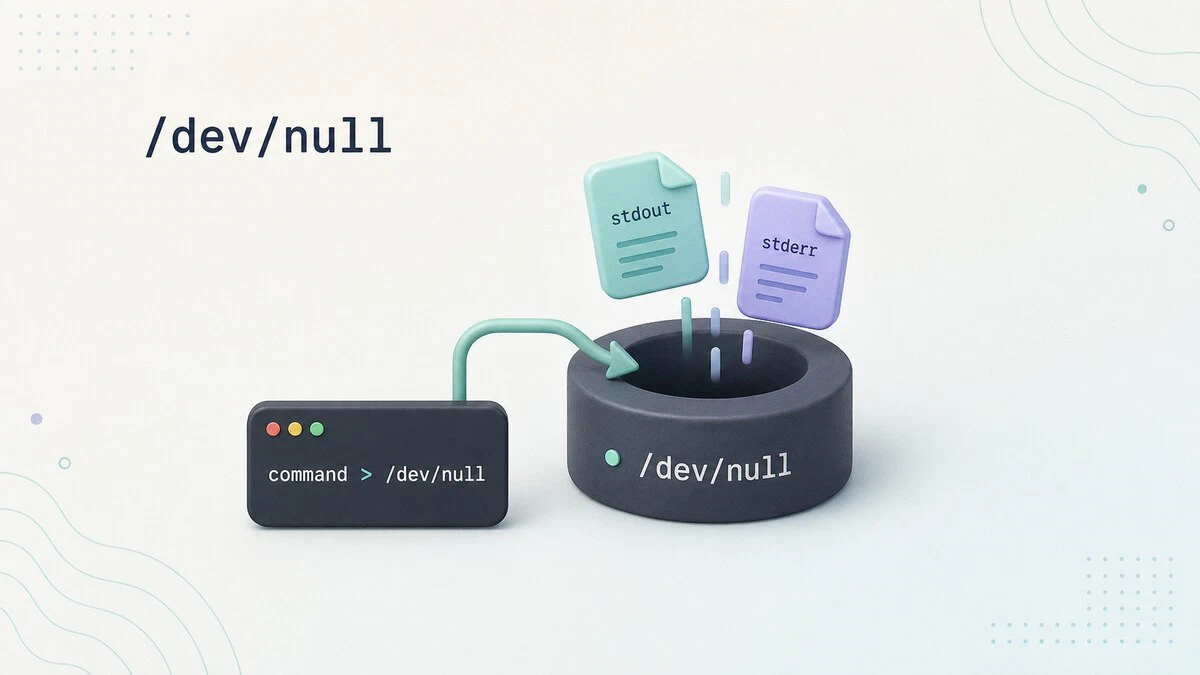
/dev/null, Linux ve Unix tabanlı sistemlerdeki özel bir aygıt dosyasıdır. Gerçek bir disk dosyası gibi görünse de (/dev/null yolunda bulunur), aslında çekirdek tarafından sağlanan sanal bir dosyadır. İki temel özelliği vardır:
- Yazılan veriyi yok eder: Bu dosyaya yönlendirilen herhangi bir çıktı (standart çıktı veya hata çıktısı) kalıcı olarak silinir. Yazma işlemi başarılı olarak rapor edilir, ancak veriler asla kaydedilmez.
- Okuma işlemi boş sonuç döndürür: Bu dosyadan okuma yapıldığında, anında dosya sonu (EOF) sinyali gelir. Bu özellik, komutlara boş giriş akışı sağlamak için kullanılır.
Sistemdeki takma adı: /dev/null, sistemin "kara deliği" olarak adlandırılır. Çünkü tüm istenmeyen verileri emerek kaybolmalarını sağlar. Bu sayede komut çıktılarını ekrana yazdırmak yerine bu dosyaya yönlendirerek sessiz çalışmayı sağlayabilirsiniz.
Temel Kullanım Senaryoları
1. Komut Çıktılarını Susturma
Linux komutları çalıştırıldığında genellikle iki tür çıktı üretir:
- Standart Çıktı (stdout - fd 1): Normal sonuçlar ve bilgilendirici mesajlar
- Hata Çıktısı (stderr - fd 2): Hata mesajları ve uyarılar
Aşağıdaki bölümlerde bu çıktıları nasıl yöneteceğinizi öğreneceksiniz:
Standart Çıktıyı Susturma
Sadece normal çıktıyı gizlemek ve hata mesajlarını görmek istiyorsanız:
find / -name "*.log" > /dev/nullÖnemli:
> /dev/nullkomutu aslında1> /dev/nullolarak çalışır. Bu, standart çıktıyı (fd 1) /dev/null'a yönlendirir. Hata mesajları (stderr) hala ekrana yazdırılır.
Hata Çıktısını Susturma
Sadece hata mesajlarını gizlemek ve normal çıktıları görmek istiyorsanız:
find / -name "*.log" 2> /dev/nullNot:
2> /dev/nullkomutu, hata çıktısını (fd 2) /dev/null'a yönlendirir. Normal çıktılar ekranda görünmeye devam eder.
Tüm Çıktıları Susturma
Komutun hem normal çıktısını hem de hata çıktısını tamamen gizlemek için:
find / -name "*.log" > /dev/null 2>&1> /dev/nullstandart çıktıyı (fd 1) /dev/null'a yönlendirir2>&1hata çıktısını (fd 2) aynı yere yönlendirir (artık fd 1 /dev/null'a işaret ediyor)
Dikkat: Yönlendirme sırası önemlidir!
2>&1 > /dev/nullşeklinde yazarsanız hata çıktısı önce ekrana yazdırılır, sonra standart çıktı susturulur. Doğru kullanım> /dev/null 2>&1şeklindedir.
Bash kabuğunda her iki akışı birden susturmak için kısaltılmış bir syntax da mevcuttur:
find / -name "*.log" &> /dev/null2. Boş Giriş Akışı Sağlama
Bazı komutlar kullanıcıdan giriş bekleyebilir. Örneğin, ssh komutu parola girilmesini isteyebilir. Bu durumda komutu /dev/null'dan okuma yaptırarak otomatik olarak giriş yapılmasını engelleyebilirsiniz:
ssh user@remote-server "uptime" < /dev/nullKullanım Alanı: Bu teknik, komut dosyaları (shell script) içinde kullanışlıdır. Komutun klavye girişinden okuma yapmasını engelleyerek script'in diğer kısımlarına odaklanmasını sağlar.
3. Dosyaları Boşaltma
/dev/null'un okuma işlemi anında EOF döndürmesi özelliğini kullanarak dosyaları boşaltabilirsiniz. Bu işlem dosyayı silmeden içeriğini temizler:
Yöntem 1: cat komutu ile
cat /dev/null > uygulama.logcat /dev/null/dev/null'dan okuma yapar ve boş sonuç döndürür>operatörü bu boş sonucu uygulama.log dosyasına yazar- Sonuç: uygulama.log artık 0 bayt boyutunda bir boş dosyadır
Yöntem 2: Doğrudan boş yönlendirme
Daha basit bir yöntem:
> uygulama.logAvantajlar:
- Dosyanın varlığını korur (silmez)
- Dosyanın izinlerini ve açık olan dosya tanımlayıcılarını korur
- Daha hızlı ve basit bir syntax
Uygulama Örnekleri
Örnek 1: Cron İşlerinde Sessizlik
Cron işleri çalıştırıldığında çıktıları varsayılan olarak sistem yöneticisine e-posta olarak gönderilir. Bu durumda hem normal hem de hata çıktılarını susturmak önemlidir:
0 3 * * * /usr/bin/backup-script.sh > /dev/null 2>&1Açıklama: Bu cron işi her gün saat 03:00'te çalışır. Hem normal çıktıları hem de hata mesajlarını /dev/null'a yönlendirerek yöneticiye e-posta gönderilmesini engeller.
Örnek 2: Log Dosyalarını Döndürmeden Temizleme
Büyük log dosyalarını silmeden içeriğini temizlemek:
# Önce log dosyasının yedeğini alın
cp uygulama.log uygulama.log.bak

# Log dosyasını boşaltın
> uygulama.log

# Dosya izinlerini eski haline getirin
chmod 644 uygulama.log
Uyarı: Log dosyalarını temizlerken dikkatli olun. Bazı uygulamalar açık dosya tanımlayıcılarına sahip olabilir. Bu durumda dosyayı silip yeniden oluşturmak daha güvenli olabilir.
Örnek 3: Komutların Hata Mesajlarını Gizleme
Uygulama geliştirme sırasında bazı komutların hata mesajlarını gizlemek isteyebilirsiniz:
# Sadece hata mesajlarını gizle, normal çıktıları göster
python3 script.py 2> /dev/null

# Hem normal çıktıları hem de hata mesajlarını gizle
python3 script.py > /dev/null 2>&1
İpuçları ve Uyarılar
⚠️ Dikkat Edilmesi Gerekenler:
- Veri Kaybı Riski: /dev/null'a yönlendirilen çıktılar kalıcı olarak silinir. Önemli verileri yönlendirmeden önce yedekleyin.
- Yönlendirme Sırası:
2>&1 > /dev/nullşeklinde yazarsanız hata çıktıları önce ekrana yazdırılır. Doğru kullanım> /dev/null 2>&1şeklindedir.- Bash Kısaltmaları: Bash kullanıyorsanız
&> /dev/nullşeklinde daha kısa syntax kullanabilirsiniz. Farklı kabuklarda (sh, zsh vb.) bu syntax çalışmayabilir.- Güvenlik: Cron işlerinde çıktı susturma önemlidir, ancak hata ayıklama sırasında geçici olarak çıktıları görüntülemek daha faydalı olabilir.
💡 İpuçları:
- Geçici Dosyalar: /dev/null'u geçici dosyalar oluşturmak için kullanabilirsiniz. Örneğin:
mktempkomutu yerinecat /dev/null > /tmp/gecici-dosyakullanabilirsiniz.- Debugging: Hata ayıklama sırasında çıktıları /dev/null'a yönlendirmek yerine geçici bir dosyaya yönlendirerek inceleyebilirsiniz.
- Komut Zincirleri: Birden fazla komutu zincirleyen script'lerde sadece belirli çıktıları gizlemek için farklı yönlendirme kombinasyonları kullanabilirsiniz.
Sıkça Sorulan Sorular
1. > /dev/null 2>&1 ne anlama gelir?
Bu komut, bir komutun hem standart çıktısını hem de hata çıktısını tamamen susturur. > /dev/null standart çıktıyı /dev/null'a yönlendirir ve 2>&1 hata çıktısını aynı yere yönlendirir. Sonuç olarak hiçbir çıktı ekrana yazdırılmaz.
2. > /dev/null ile 2> /dev/null arasındaki fark nedir?
> /dev/null sadece standart çıktıyı (normal sonuçlar) gizler ve hata mesajlarını ekranda gösterir. 2> /dev/null ise sadece hata çıktısını gizler ve normal sonuçları gösterir.
3. /dev/null gerçek bir dosya mıdır?
Hayır, /dev/null gerçek bir disk dosyası değildir. Çekirdek tarafından sağlanan sanal bir aygıt dosyasıdır. Bu dosyaya yazılan veriler diskte hiçbir yerde saklanmaz ve okuma işlemi anında boş sonuç döndürür.
4. /dev/null ve /dev/zero arasındaki fark nedir?
/dev/null: Okuma işlemi boş sonuç döndürür, yazılan veriler kaybolur.
/dev/zero: Okuma işlemi sürekli null byte (0x00) döndürür, yazılan veriler kaybolur.
5. /dev/null'a yönlendirme hangi durumlarda zararlı olabilir?
Önemli hata mesajlarını veya debug bilgilerini gizlediğinizde sorunların tespit edilmesi zorlaşabilir. Bu nedenle hata ayıklama sırasında çıktıları geçici olarak bir dosyaya yönlendirmek daha güvenli olabilir.
Sonuç
/dev/null, Linux sistemlerinde çıktı yönetimi için vazgeçilmez bir araçtır. Komut çıktılarını susturmak, cron işlerini sessiz çalıştırmak, log dosyalarını temizlemek ve boş giriş akışları sağlamak için yaygın olarak kullanılır. Bu rehberde öğrendiğiniz tekniklerle artık > /dev/null 2>&1 gibi ifadelerin ne anlama geldiğini ve nasıl kullanıldığını tam olarak anlayacaksınız.
Unutmayın: /dev/null'u kullanırken hangi çıktıları gizlediğinize dikkat edin. Özellikle hata ayıklama ve güvenlik açısından önemli çıktıları asla kalıcı olarak gizlemeyin.