Giriş
Bash scriptleri genellikle git, curl, jq veya docker gibi araçlara bağımlıdır. Bu komutlardan biri eksik olduğunda scriptler command not found hatasıyla başarısız olur ve bu durum, scriptin dosya oluşturma, dizin değiştirme veya dağıtım adımlarını başlatma gibi işlemler gerçekleştirdiği bir aşamada ortaya çıktığında teşhis edilmesi zorlaşır.
Scriptinizin en üstünde basit bir bağımlılık kontrolü yapmak, daha temiz bir hata yönetimi sağlar. Böylece eksik bir komutla karşılaşıldığında kullanıcıya faydalı bir hata mesajı gösterebilir, sıfırdan farklı bir çıkış kodu ile scriptten çıkabilir veya yerel makineyi yöneten kurulum scriptlerinde eksik paketi otomatik olarak yükleyebilirsiniz.
Scriptlerde Neden Bağımlılık Kontrolü Gereklidir?
Bağımlılıkların kontrol edilmemesi durumunda karşılaşabileceğiniz sorunlar:
- Kısmi çalışma: Scriptiniz dosyalar oluşturduktan, dizinleri değiştirdikten veya bir deployment adımını başlattıktan sonra komut eksikliği nedeniyle başarısız olursa, sistemde kalıcı değişiklikler oluşabilir.
- Zor teşhis: Hatanın kaynağını bulmak için logları incelemek gerekebilir ve bu süreç zaman alıcıdır.
- Kullanıcı deneyimi: Kullanıcılar, scriptin neden başarısız olduğunu anlamakta güçlük çekebilirler.
Bu makalede, scriptlerinizde güvenilir bir şekilde komut varlığını kontrol etmek için kullanabileceğiniz command -v desenini, yol yakalama yöntemlerini ve type, hash, which gibi alternatifleri detaylı olarak inceleyeceğiz.
Önerilen Yöntem: command -v
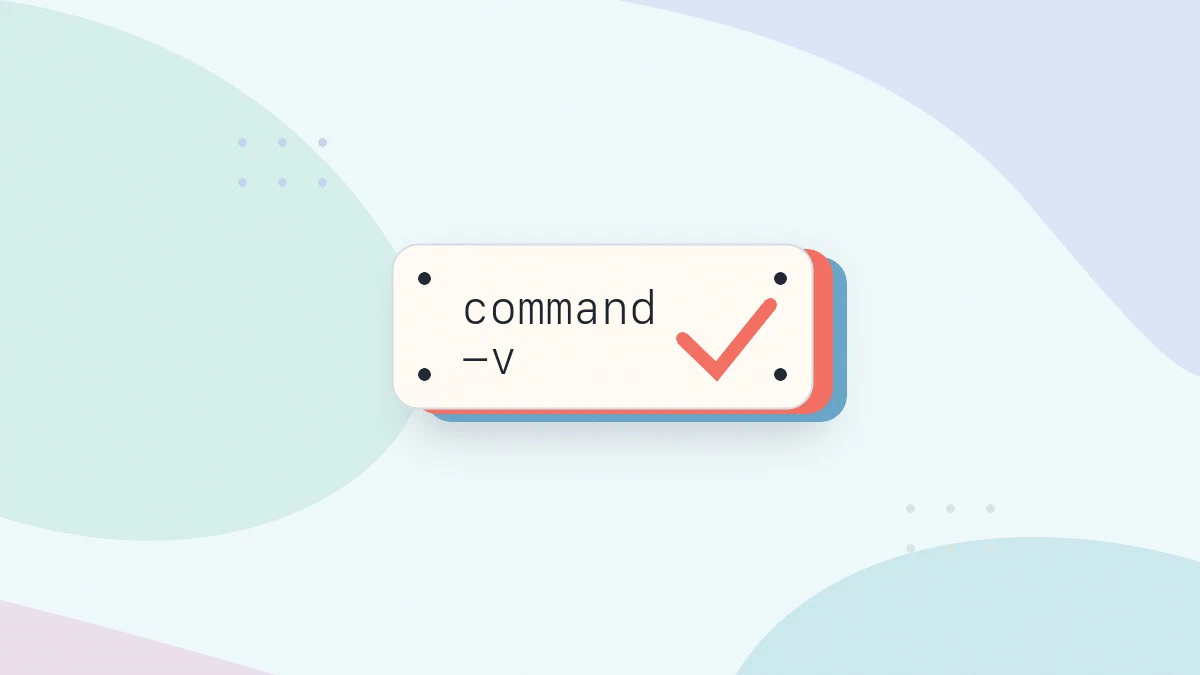
command -v, scriptlerde komut varlığını kontrol etmek için en güvenilir ve tavsiye edilen yöntemdir. Bu komut, verilen komut adının shell tarafından nasıl yorumlandığını gösterir ve çıkış durumunu (exit status) kullanarak komutun bulunup bulunmadığını bildirir.
Temel Kullanım
Komutun varlığını kontrol etmek için aşağıdaki deseni kullanabilirsiniz:
if command -v git >/dev/null 2>&1; then
    echo "git mevcut"
else
    echo "git bulunamadı" >&2
    exit 1
fi
Açıklamalar:
command -v git:gitkomutunun shell tarafından bulunup bulunmadığını kontrol eder.>/dev/null 2>&1: Komutun çıktısını (örneğin, bulunan yol) gizler ve sadece hata ayıklama amacıyla kullanılmasını engeller.ifkoşulu, komutun bulunması durumundatrue(çıkış durumu 0), bulunmaması durumundafalse(çıkış durumu 1) döndürür.echo "git bulunamadı" >&2: Hata mesajını standart hataya (stderr) yazar.exit 1: Scriptten başarısız çıkış kodu ile çıkar.
command -v Nasıl Çalışır?
command -v, aşağıdaki öğeleri arayabilir:
- PATH ortam değişkeninde bulunan yürütülebilir dosyalar.
- Shell yerleşik komutları (builtins).
- Shell fonksiyonları.
- Shell anahtar kelimeleri (keywords).
Önemli Not: command -v, aliasları da bulabilir ancak scriptlerde bağımlılık olarak kullanılan komutları doğrudan aramak daha güvenilirdir. Aliasları scriptlerde kullanmamaya özen gösterin.
Komut Yolunu Yakalama
Scriptinizde daha sonra kullanmak üzere komutun yolunu yakalamak için command -v çıktısını bir değişkene atayabilirsiniz:
if git_bin=$(command -v git); then
    echo "git bulundu: $git_bin"
else
    echo "git gerekli ancak bulunamadı" >&2
    exit 1
fi
Açıklamalar:
git_bin=$(command -v git): Komutun yolunugit_bindeğişkenine atar.- PATH üzerinden bulunan yürütülebilir dosyalar için değişken, örneğin
/usr/bin/gitgibi bir yol içerir. - Shell yerleşik komutları veya fonksiyonları için komut adı döndürülebilir.
İpucu: Komutun yolunu yakalamak ve varlığını kontrol etmek için if koşulunu birlikte kullanmak en güvenilir yöntemdir. Önce değişkeni atayıp sonra kontrol etmek yerine, command -v çıktısının doğrudan koşulda kullanılması, komutun bulunup bulunmadığını doğrudan bildirir.
Birden Fazla Komutu Kontrol Etme
Scriptiniz birden fazla komuta bağımlıysa, tüm komutları scriptin ana işlemlerine başlamadan önce kontrol etmek önemlidir. Bash'te komut listesini düzenli tutmak için dizi (array) kullanabilirsiniz:
required_commands=(git curl jq)
missing_commands=()

for cmd in "${required_commands[@]}"; do
    if ! command -v "$cmd" >/dev/null 2>&1; then
        missing_commands+=("$cmd")
    fi
done

if (( ${#missing_commands[@]} > 0 )); then
    printf 'Hata: Eksik gerekli komutlar: %s\n' "${missing_commands[*]}" >&2
    exit 1
fi
Açıklamalar:
required_commands: Kontrol edilmesi gereken komutların listesini içerir.missing_commands: Eksik komutları toplar.fordöngüsü, her komutu kontrol eder ve eksik olanlarımissing_commandsdizisine ekler.${#missing_commands[@]} > 0: Eksik komut olup olmadığını kontrol eder.printf: Tüm eksik komutları tek bir satırda standart hataya yazar.
Avantajlar:
- Tüm bağımlılıklar kontrol edilir ve eksik olanlar tek bir mesajda bildirilir.
- Scriptin ana işlemlerine başlamadan önce tüm kontroller tamamlanır, böylece kısmi çalışma önlenir.
- Kullanıcılara net bir hata mesajı sunar.
Eksik Komutu Yükleme
Scriptiniz, yerel makineyi yöneten kurulum scriptleri gibi sistem değişiklikleri yapmayı amaçlıyorsa, eksik komutları otomatik olarak yüklemek mantıklı olabilir. Örneğin, Ubuntu/Debian tabanlı sistemlerde jq komutunu yüklemek için:
if ! command -v jq >/dev/null 2>&1; then
    echo "jq bulunamadı, yükleniyor..." >&2
    sudo apt update
    sudo apt install -y jq
fi
Uyarılar:
Dikkat: Bu yöntemi sadece sistem değişikliği yapılmasının beklendiği scriptlerde kullanın. Genel amaçlı scriptlerde eksik komutu kullanıcıya bildirmek ve kurulumunu kullanıcıya bırakmak daha güvenilirdir. Scriptinizin hangi ortamda çalışacağını ve hangi yetkilere sahip olduğunu göz önünde bulundurun.
Alternatif: type Komutu
type, Bash yerleşik bir komuttur ve komut adının shell tarafından nasıl yorumlandığını gösterir. Bu, özellikle komutun bir yerleşik komut, fonksiyon, alias veya yürütülebilir dosya olup olmadığını anlamak için kullanışlıdır.
Temel Kullanım
if type git >/dev/null 2>&1; then
    echo "git mevcut"
fi
Çıktı Türleri:
git is /usr/bin/git: Yürütülebilir dosya.git is a shell builtin: Shell yerleşik komutu.git is a function: Shell fonksiyonu.git is an alias: Alias.
Sadece Yürütülebilir Dosyaları Kontrol Etme
Eğer sadece PATH üzerindeki yürütülebilir dosyaları kontrol etmek istiyorsanız, type -P seçeneğini kullanabilirsiniz:
if type -P git >/dev/null 2>&1; then
    echo "git yürütülebilir dosyası bulundu"
fi
type vs command -v:
type, komutun nasıl yorumlandığını göstermek için kullanışlıdır, ancak scriptlerdecommand -vkadar güvenilir değildir.command -v, sadece komutun bulunup bulunmadığını kontrol etmek için optimize edilmiştir.
Alternatif: hash Komutu
hash, Bash yerleşik bir komuttur ve komut adlarını çözümleyerek shell'in komut önbelleğinde saklar. Bu, aynı komutu tekrar tekrar aramaktan kaçınmak için kullanışlıdır, ancak scriptlerde command -v kadar güvenilir değildir.
Temel Kullanım
if hash git 2>/dev/null; then
    echo "git mevcut"
fi
Sınırlamalar:
hash, komutu önbelleğe almadan önce komutun bulunup bulunmadığını doğrudan bildirmez.hash -t namekullanmak yerinecommand -vkullanmak daha güvenilirdir.
Öneri: hash komutunu sadece shell önbelleğini yönetmek için kullanın. Komut varlığını kontrol etmek için command -v tercih edilmelidir.
Neden which Kullanılmamalı?
which, interaktif terminal kullanımı için yaygın olsa da, scriptlerde kullanılması önerilmez. which genellikle harici bir programdır ve POSIX tarafından standartlaştırılmamıştır. Davranışı ve çıktısı sistemler arasında farklılık gösterebilir.
Örnek Kullanım (Önerilmez)
# Scriptlerde kullanılmamalı
if which git >/dev/null 2>&1; then
    echo "git bulundu"
fi
Sorunlar:
which, shell fonksiyonları, yerleşik komutlar veya aliasları aynı şekilde bulamaz.- Çıktısı sistemler arasında farklılık gösterebilir.
- POSIX uyumlu değildir.
Ne zaman kullanmalı: Sadece komut yolunu hızlıca öğrenmek istediğiniz interaktif terminal kullanımlarında which kullanılabilir. Scriptlerde command -v tercih edilmelidir.
Hızlı Referans
| Görev | Kullanım |
|---|---|
| Komutun varlığını kontrol et | command -v name >/dev/null 2>&1 |
| Komutun varlığını kontrol et ve dallan | if command -v name >/dev/null 2>&1; then ... fi |
| Çözümlenmiş yolu yakala | if name_bin=$(command -v name); then ... fi |
| Bash'te birkaç komutu kontrol et | for c in git curl jq; do command -v "$c"; done |
| Bağımlılık hatalarını yazdır | echo "Eksik komut" >&2 |
| Bash'te yürütülebilir dosyayı kontrol et | type -P name >/dev/null 2>&1 |
| Scriptlerde kullanılmamalı | which name |
Sonuç
Bash scriptlerinde dış komutlara bağımlıysanız, scriptinizin en üstünde command -v kullanarak bağımlılıkları kontrol edin ve eksik bir komutla karşılaşıldığında erken bir şekilde hata mesajı vererek scriptten çıkın. Daha geniş script korumaları için Bash en iyi uygulamaları rehberine göz atabilirsiniz.