Genel Bakış
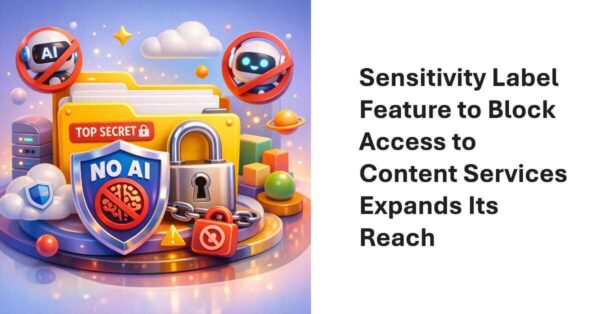
Microsoft, Microsoft 365 uygulamalarında (Word, Excel ve PowerPoint) içerik analizi yapan tüm bağlantılı deneyimleri engellemek için BlockContentAnalysisServices hassasiyet etiketi ayarını genişletmektedir. Bu güncelleme, içerik analizi hizmetlerine bağlı tüm özelliklerin farklı platform ve uygulamalarda tutarlı bir şekilde engellenmesini sağlar. Bu sayede kuruluşlar, hassas verilerin üçüncü taraf hizmetleri tarafından analiz edilmesini önleyebilirken, aynı zamanda veri gizliliğini ve güvenliğini önemli ölçüde artırabilirler.
Sorun Tanımı
Microsoft 365 ortamlarında kullanılan hassasiyet etiketleri, kuruluşların verilerini sınıflandırmasına ve korumasına yardımcı olur. Ancak, varsayılan olarak bazı içerik analizi hizmetleri (örneğin, Copilot, metin tahminleri, önerilen yanıtlar ve istemci tarafı DLP kontrolleri) hassasiyet etiketleri tarafından engellenmez. Bu durum, kuruluşların veri gizliliği politikalarını ihlal edebilir ve hassas bilgilerin yetkisiz üçüncü taraf hizmetlerine gönderilmesine yol açabilir.
Etkilenen Hizmetler ve Özellikler
Aşağıdaki hizmetler ve özellikler, BlockContentAnalysisServices etiketiyle engellenir:
- Microsoft Copilot: Kullanıcıların doğal dil aracılığıyla belge oluşturmasına, özetlemesine ve analiz etmesine yardımcı olan yapay zeka destekli asistandır.
- Metin Tahminleri: Kullanıcıların yazarken otomatik olarak önerilen metinlerdir.
- Önerilen Yanıtlar: Outlook ve diğer uygulamalarda otomatik olarak oluşturulan e-posta yanıtlarıdır.
- İstemci Tarafı DLP Kontrolleri: Hassas verilerin yerel olarak tespit edilmesine ve engellenmesine yardımcı olan koruma mekanizmalarıdır.
- Bağlantılı Deneyimler: Microsoft 365 uygulamalarında içerik analizi yapan tüm üçüncü taraf veya Microsoft hizmetleridir.
Engellemenin Avantajları
- Veri Gizliliğinin Artırılması: Hassas verilerin analiz edilmesini ve yetkisiz üçüncü taraf hizmetlerine gönderilmesini önler.
- Uyumluluk: Veri gizliliği ve koruma standartlarına (örneğin, GDPR, CCPA) uyum sağlar.
- Kontrolün Artırılması: Kuruluşlar, hangi hizmetlerin verilerini analiz edebileceğini tam olarak belirleyebilir.
Çözüm Adımları
1. Hassasiyet Etiketi Oluşturma ve Yapılandırma
-
Microsoft Purview Compliance Portal'a giriş yapın:
https://compliance.microsoft.comadresine gidin ve yönetici olarak oturum açın. -
Hassasiyet etiketi oluşturun:
- Sol menüden
Solutions > Information protection > Labelseçeneğine gidin. - Yeni etiket oluşturmak için
Create a labelbutonuna tıklayın. - Etiket için bir ad ve açıklama girin (örneğin, "BlockContentAnalysisServices").
- Sol menüden
-
İçerik analizi hizmetlerini engellemek için ayarları yapılandırın:
- Label settings bölümünde,
Content analysis servicesseçeneğini bulun. - BlockContentAnalysisServices seçeneğini
Onolarak ayarlayın. - Uygulama kapsamını belirleyin (Word, Excel, PowerPoint).
- Label settings bölümünde,
-
Etiketi yayınlayın:
- Tüm ayarları tamamladıktan sonra, etiketi
Publish labelbutonuna tıklayarak yayınlayın.
- Tüm ayarları tamamladıktan sonra, etiketi
2. Hassasiyet Etiketini Uygulama
-
Etiketi belgeye veya klasöre uygulayın:
- Microsoft 365 uygulamalarında (Word, Excel, PowerPoint), belgeyi açın.
- Dosya > Bilgi > Hassasiyet Etiketi seçeneğine gidin.
- Engellemek istediğiniz etiketi seçin ve uygulayın.
-
Grup ilkesini kullanarak otomatik uygulama:
- Active Directory veya Microsoft Endpoint Manager kullanarak, hassasiyet etiketini otomatik olarak uygulamak için bir grup ilkesini yapılandırın.
- PowerShell komutlarıyla etiketi otomatik olarak uygulayabilirsiniz:
# PowerShell ile hassasiyet etiketini uygulama
Connect-IPPSSession -UserPrincipalName admin@domain.com
Set-Label -Identity "BlockContentAnalysisServices" -AdvancedSettings @{ContentAnalysisServicesBlocked=$true}
3. Engellemenin Doğrulanması
-
Engellenen hizmetleri test edin:
- Engellenen hassasiyet etiketini uyguladıktan sonra, Word, Excel veya PowerPoint'te Copilot veya metin tahminlerini kullanmayı deneyin.
- Bu hizmetler devre dışı bırakılmalıdır.
-
Günlükleri ve raporları inceleyin:
- Microsoft 365 yönetim merkezinden
Reports > Audit logsbölümüne gidin. - Engellenen hizmetlere yapılan erişim girişimlerini gözden geçirin.
- Microsoft 365 yönetim merkezinden
Komutlar ve Senaryolar
PowerShell ile Hassasiyet Etiketi Yönetimi
# Microsoft 365'e bağlanma
Connect-IPPSSession -UserPrincipalName admin@domain.com

# Mevcut hassasiyet etiketlerini listeleme
Get-Label | Format-Table Name, DisplayName, AdvancedSettings -AutoSize

# BlockContentAnalysisServices ayarını etkinleştirme
Set-Label -Identity "BlockContentAnalysisServices" -AdvancedSettings @{ContentAnalysisServicesBlocked=$true}

# Etiket uygulamasını doğrulama
Get-LabelPolicy | Where-Object {$_.LabelId -eq "BlockContentAnalysisServices"} | Select-Object Name, LabelId
Microsoft 365 Yönetim Merkezi ile Etiket Yayınlama
# Etiket yayınlama adımları
1. https://compliance.microsoft.com adresine gidin.
2. Sol menüden Solutions > Information protection > Label policies seçeneğine gidin.
3. Publish label seçeneğine tıklayın.
4. Hedef kullanıcıları veya grupları seçin.
5. Yayınlama işlemini tamamlayın.
İpuçları ve Uyarılar
⚠️ Önemli Uyarı: BlockContentAnalysisServices ayarını etkinleştirmeden önce, kuruluşunuzdaki kullanıcıların hangi hizmetlere ihtiyaç duyduğunu değerlendirin. Bu ayarın etkinleştirilmesi, metin tahminleri, önerilen yanıtlar ve Copilot gibi kullanışlı özellikleri devre dışı bırakabilir. Bu nedenle, ayarı uygulamadan önce bir kullanıcı eğitimi ve iletişim planı oluşturun.
💡 İpucu: Hassasiyet etiketlerini kullanırken, çok katmanlı bir koruma stratejisi benimseyin. Örneğin, hassasiyet etiketlerinin yanı sıra, DLP politikaları ve erişim kontrolleri de kullanarak verilerinizi koruyun.
🔍 İzleme ve Raporlama: Engellenen hizmetlerin kullanımını düzenli olarak izleyin. Microsoft 365 yönetim merkezinden
Audit logsveActivity reportsbölümlerini kullanarak, kullanıcıların hangi hizmetlere erişmeye çalıştığını ve hangi engellemelerin uygulandığını takip edin.
Sıkça Sorulan Sorular (SSS)
BlockContentAnalysisServices ayarı hangi uygulamaları etkiler?
Bu ayar, Microsoft 365'in Word, Excel ve PowerPoint uygulamalarında içerik analizi yapan tüm bağlantılı hizmetleri etkiler. Bu, Copilot, metin tahminleri, önerilen yanıtlar ve istemci tarafı DLP kontrollerini içerir.
BlockContentAnalysisServices ayarı nasıl devre dışı bırakılır?
Ayarı devre dışı bırakmak için, hassasiyet etiketi ayarlarını değiştirin ve ContentAnalysisServicesBlocked özelliğini false olarak ayarlayın. Bu işlem, Microsoft Purview Compliance Portal veya PowerShell aracılığıyla yapılabilir.
Bu ayar, üçüncü taraf uygulamaları da etkiler mi?
Evet, BlockContentAnalysisServices ayarı, Microsoft'un yanı sıra üçüncü taraf uygulamaların da içerik analizi yapmasını engeller. Bu, üçüncü taraf hizmetlerinin hassas verileri analiz etmesini önlemek için tasarlanmıştır.
Sonuç
Microsoft 365'te BlockContentAnalysisServices hassasiyet etiketi ayarını kullanarak, kuruluşlar hassas verilerinin analiz edilmesini ve yetkisiz üçüncü taraf hizmetlerine gönderilmesini etkili bir şekilde engelleyebilirler. Bu ayar, veri gizliliğini ve güvenliğini artırırken, aynı zamanda uyumluluk gereksinimlerini karşılamaya yardımcı olur. Ancak, bu ayarın uygulanması sırasında kullanıcıların hangi hizmetlere ihtiyaç duyduğunu dikkate almak ve gerekli eğitimleri sağlamak önemlidir.