GLPI 11'de Bilgisayar ve Sunucu Envanterini Ayırma
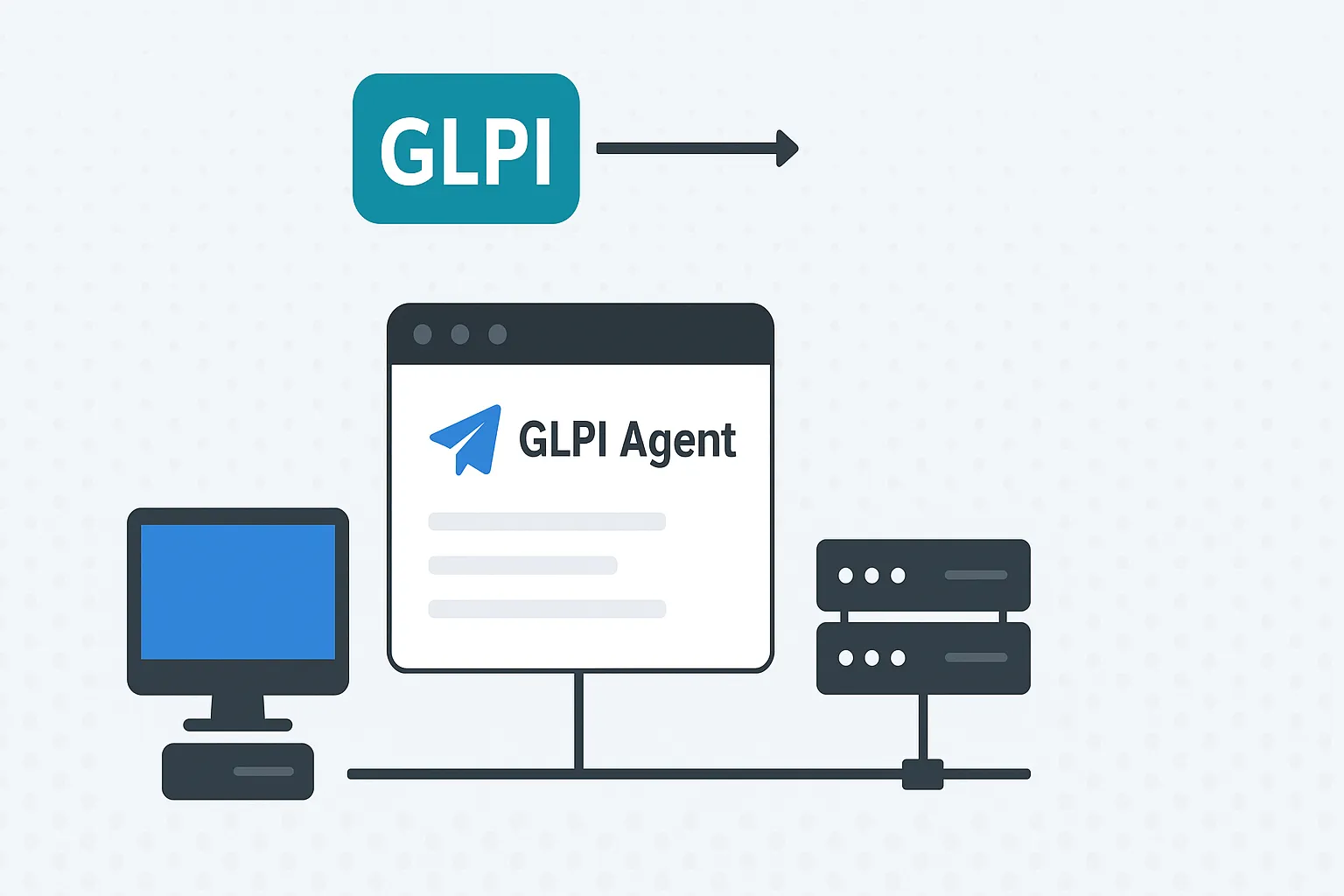
GLPI 11 sürümü, Varlık Oluşturma (Asset Creation) özelliği ile envanter yönetiminde önemli bir esneklik getirmiştir. Bu özellik sayesinde, GLPI Agent tarafından otomatik olarak toplanan envanter verilerini, Park (Inventory) bölümünde farklı varlık türleri (örneğin, Bilgisayarlar ve Sunucular) altında ayırmak mümkündür. Bu ayrım, raporlama, lisans yönetimi ve bakım süreçlerinin daha hedefe yönelik yapılmasını sağlar.
Ön Koşullar
- GLPI Sürüm 11 veya üzeri kurulu olmalı.
- GLPI Agent'ın envanter toplama görevi aktif ve çalışıyor olmalıdır.
- Envanter verilerini ayırmak için gerekli yetkilere sahip bir yönetici hesabı gereklidir.
Adım 1: Yeni Sunucu Varlığı Türünü Oluşturma
Sunucu envanterini ayrı bir kategoride tutmak için öncelikle 'Sunucu' adında yeni bir varlık türü oluşturmamız gerekmektedir. Bu, GLPI'nin envanter verilerini hangi nesne türüne atayacağını belirler.
- GLPI arayüzünde Yapılandırma (Setup) menüsüne gidin.
- Varlıklar (Assets) seçeneğini tıklayın.
- Sağ üstteki Ekle (Add) butonuna tıklayarak yeni bir varlık türü oluşturma formunu açın.
- Ad (Name) alanına
Sunucuyazın. - Varlık Sınıfı (Asset Class) olarak
Bilgisayar(Computer) seçeneğini seçin. Bu, temel envanter toplama mekanizmasının devralınmasını sağlar. - Envanter (Inventory) sekmesine geçin.
- Otomatik Envanter (Automatic Inventory) özelliğini etkinleştirin.
- Ayarları kaydedin.
Önemli Not: Yeni oluşturduğunuz 'Sunucu' varlık türü, temel olarak 'Bilgisayar' varlık türünün tüm envanter yeteneklerini miras alır, ancak farklı bir kategori altında listelenir.
Adım 2: GLPI Agent Envanter Ayarlarını Yapılandırma
GLPI Agent'ın hangi envanter verilerini hangi varlık türüne atayacağını belirlemek için, envanter yapılandırma dosyasını (genellikle .cfg dosyası) veya GLPI arayüzündeki ilgili ayarları güncellememiz gerekir. GLPI 11'de bu genellikle Agent yapılandırması üzerinden yapılır.
Eğer Agent yapılandırması merkezi olarak GLPI üzerinden yönetiliyorsa (tercih edilen yöntem):
- GLPI'de Yapılandırma (Setup) > Genel (General) > Envanter Yapılandırması (Inventory Configuration) bölümüne gidin.
- Sunucular için kullanılacak bir Envanter Kuralı (Inventory Rule) oluşturun veya mevcut kuralı düzenleyin.
- Kuralın uygulanacağı hedef varlık türünü
Sunucuolarak ayarlayın.
Eğer doğrudan Agent yapılandırma dosyasını (örneğin, .conf dosyası) kullanıyorsanız, sunucularda çalışan Agent'ların yapılandırmasına aşağıdaki gibi bir yapılandırma eklemeniz gerekebilir (Bu, Agent'ın hangi tür olarak rapor vereceğini belirler):
[GLPI]
server = http://your_glpi_server/apirest.php
apiKey = your_api_key

# Sunucuya özel ayar (Agent'ın kendini Sunucu olarak bildirmesini sağlar)
asset_type = Server
Uyarı: asset_type parametresinin kullanımı, Agent sürümüne ve GLPI sürümüne bağlı olarak değişebilir. En güncel ve güvenilir yöntem için, GLPI 11'in sunduğu Varlık Eşleştirme (Asset Mapping) özelliklerini kullanmanız önerilir.
Adım 3: Envanter Verilerinin Kontrolü ve Eşleştirme
Agent'lar envanter verilerini gönderdikten sonra, bu verilerin doğru varlık türüne atanıp atanmadığını kontrol etmelisiniz. GLPI 11, genellikle işletim sistemi bilgisini kullanarak otomatik eşleştirme yapar.
- Envanter (Inventory) > Bilgisayarlar (Computers) bölümüne gidin.
- Sunuculardan gelen envanter kayıtlarını kontrol edin. Eğer otomatik eşleştirme başarılı olduysa, bu kayıtlar Sunucular varlık türü altında listelenmelidir.
- Eğer kayıtlar hala varsayılan
Bilgisayaraltında görünüyorsa, ilgili kaydı seçin ve Eylemler (Actions) menüsünden Varlık Türünü Değiştir (Change Asset Type) seçeneğini kullanarak manuel olarakSunucuolarak güncelleyin.
Bu adımların tamamlanmasıyla, gelecekteki tüm GLPI Agent envanter gönderimleri, yapılandırdığınız kural setine göre sunucular ve bilgisayarlar için ayrı ayrı yönetilebilir varlıklar olarak GLPI'de görünecektir.