Giriş
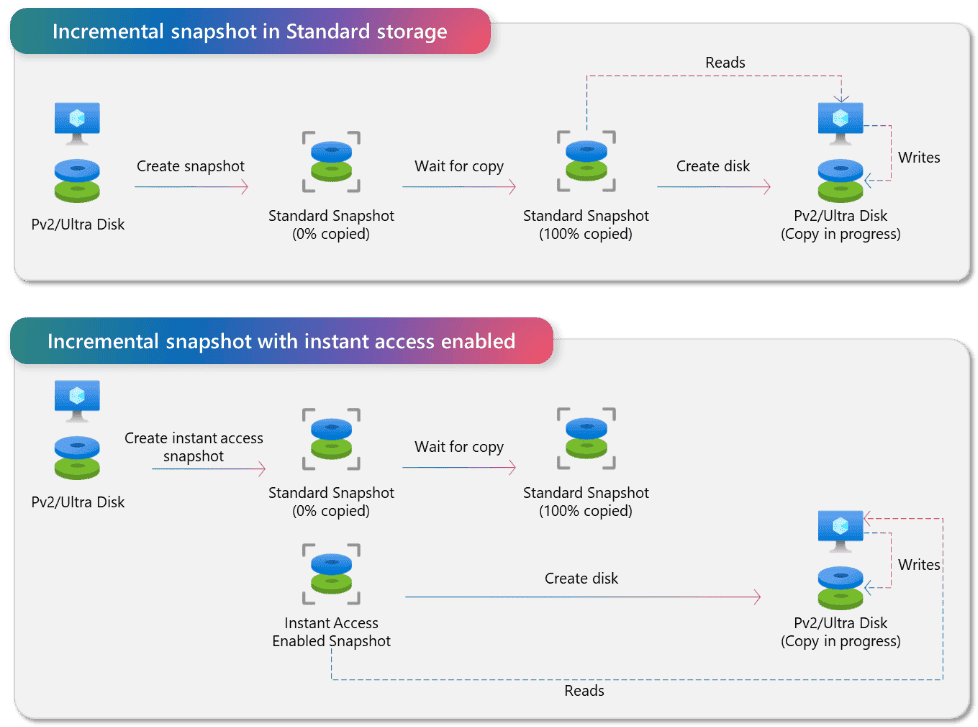
Microsoft Azure, Premium SSD v2 ve Ultra Disk'ler için anında erişim artımlı anlık görüntüler (Instant Access Incremental Snapshots) özelliğini kullanıma sundu. Bu yenilik, disk kurtarma işlemlerini önemli ölçüde hızlandırarak, anlık görüntü oluşturulduktan hemen sonra diskin kullanılabilmesini sağlıyor. Geleneksel yöntemlerde, anlık görüntüden yeni bir disk oluşturulurken arka plan veri kopyası tamamlanana kadar bekleme zorunluluğu vardı. Azure'un bu yeni özelliğiyle, InstantAccessDurationMins parametresi kullanılarak anlık görüntüler anında erişilebilir duruma getirilebiliyor ve yeni diskler hemen oluşturulup takılabiliyor.
Sorun ve Çözüm
Mevcut durumda, Azure disk anlık görüntülerinden yeni bir disk oluştururken aşağıdaki adımlar izlenmekteydi:
- Anlık görüntü oluşturulması
- Arka plan veri kopyası tamamlanana kadar bekleme
- Yeni disk oluşturma ve takma
- Diskin tam performansa ulaşması için ek bekleme süresi
Bu süreç, özellikle kritik sistemlerde kurtarma işlemlerinde gecikmelere neden olmaktaydı. Anında erişim artımlı anlık görüntüler bu sorunu ortadan kaldırarak, anlık görüntü oluşturulduktan hemen sonra diskin yaklaşık tam performansla kullanılabilmesini sağlıyor.
Kullanım Senaryoları
- Hızlı kurtarma gerektiren durumlar: Kritik sistemlerde oluşabilecek veri kayıplarında anında disk kurtarma.
- Test ve geliştirme ortamları: Anlık görüntülerden hızlı şekilde yeni ortamlar oluşturma.
- Yedekleme stratejileri: Daha kısa kurtarma süreleriyle RTO (Recovery Time Objective) değerlerini iyileştirme.
Ön Gereksinimler
Bu özelliği kullanabilmek için aşağıdaki koşulların sağlanması gerekmektedir:
- Desteklenen disk türleri: Premium SSD v2 ve Ultra Disk'ler.
- Azure CLI, PowerShell veya Portal: En az birinin kullanılması gerekmektedir.
- Azure aboneliği: Geçerli bir Azure aboneliğine sahip olunması.
- İzinler: Disk ve anlık görüntü işlemleri için gerekli izinlere sahip olunması (örn.
Microsoft.Compute/snapshots/write).
⚠️ Önemli: Anında erişim süresi boyunca (
InstantAccessDurationMins) anlık görüntüye ait disk performansı, normal disk performansına yakın olsa da, tam performans için arka plan kopyasının tamamlanması gerekmektedir. Bu süre sonunda disk performansı normal seviyeye ulaşır.
Yapılandırma Adımları
Azure Portal Kullanarak Yapılandırma
- Azure Portala giriş yapın ve ilgili abonelik ve kaynak grubunu seçin.
- Anlık görüntü oluşturun:
- Sol menüden Diskler seçeneğine tıklayın.
- Anlık görüntüler sekmesine gidin ve Oluştur butonuna tıklayın.
- Anlık görüntü için kaynak diski, kaynak grubunu ve bölgesini seçin.
- Anında erişim süresi bölümünde
InstantAccessDurationMinsparametresini ayarlayın (örn. 60 dakika). - Diğer ayarları yapılandırdıktan sonra Gözden geçir + oluştur butonuna tıklayın.
- Anlık görüntüyü kullanarak disk oluşturun:
- Oluşturulan anlık görüntüyü seçin ve Disk oluştur butonuna tıklayın.
- Yeni disk için ad, kaynak grubu, boyut ve performans ayarlarını yapılandırın.
- Oluştur butonuna tıklayarak diski oluşturun.
- Disk oluşturulduktan sonra hemen sanal makineye takabilirsiniz.
Azure CLI Kullanarak Yapılandırma
Aşağıdaki komutlar aracılığıyla anında erişim artımlı anlık görüntü oluşturabilir ve disk kurtarma işlemini gerçekleştirebilirsiniz:
# Anında erişim destekleyen anlık görüntü oluşturma
az snapshot create \
  --resource-group MyResourceGroup \
  --name MyInstantAccessSnapshot \
  --source-disk MyDisk \
  --location eastus \
  --instant-access-duration 60

# Anlık görüntüden disk oluşturma
az disk create \
  --resource-group MyResourceGroup \
  --name MyRestoredDisk \
  --source-snapshot MyInstantAccessSnapshot \
  --location eastus

# Diski sanal makineye takma
az vm disk attach \
  --resource-group MyResourceGroup \
  --vm-name MyVM \
  --name MyRestoredDisk
PowerShell Kullanarak Yapılandırma
PowerShell ile de benzer şekilde anlık erişim anlık görüntüleri oluşturabilirsiniz:
# Anında erişim anlık görüntüsü oluşturma
$resourceGroup = "MyResourceGroup"
$diskName = "MyDisk"
$snapshotName = "MyInstantAccessSnapshot"
$location = "eastus"
$durationMinutes = 60

$snapshotParams = @{
    ResourceGroupName = $resourceGroup
    SnapshotName = $snapshotName
    SourceDiskId = (Get-AzDisk -ResourceGroupName $resourceGroup -DiskName $diskName).Id
    Location = $location
    InstantAccessDurationInMinutes = $durationMinutes
}

New-AzSnapshot @snapshotParams

# Anlık görüntüden disk oluşturma
$diskConfig = New-AzDiskConfig \
    -Location $location \
    -CreateOption Copy \
    -SourceResourceId (Get-AzSnapshot -ResourceGroupName $resourceGroup -SnapshotName $snapshotName).Id

New-AzDisk \
    -ResourceGroupName $resourceGroup \
    -DiskName "MyRestoredDisk" \
    -Disk $diskConfig

# Diski sanal makineye takma
$vm = Get-AzVM -ResourceGroupName $resourceGroup -Name "MyVM"
Add-AzVMDataDisk -VM $vm -Name "MyRestoredDisk" -CreateOption Attach -ManagedDiskId (Get-AzDisk -ResourceGroupName $resourceGroup -DiskName "MyRestoredDisk").Id
Update-AzVM -ResourceSet $vm
Anlık Görüntü Durumları
Anında erişim destekleyen anlık görüntüler aşağıdaki durumlara sahip olabilir:
- InstantAccess: Anında erişim süresi boyunca disk performansı yaklaşık tam performansla kullanılabilir.
- Normal: Arka plan veri kopyası tamamlandığında anlık görüntü normal duruma geçer ve disk performansı standart seviyeye ulaşır.
- Preparing: Anında erişim süresi başlamadan önce arka plan kopyası devam etmektedir.
Fiyatlandırma Modeli
Anında erişim artımlı anlık görüntüler için aşağıdaki fiyatlandırma unsurları geçerlidir:
- Anlık görüntü depolama maliyeti: Standart anlık görüntülerle aynı fiyatlandırma yapısına sahiptir.
- Anında erişim süresi: Belirlenen
InstantAccessDurationMinssüresince anlık erişim özelliğinin kullanımı için ek bir ücret alınmamaktadır. Ancak, anında erişim süresi tamamlandıktan sonra anlık görüntü normal duruma geçer ve depolama maliyeti devam eder. - Disk oluşturma ve depolama: Yeni oluşturulan disklerin depolama maliyetleri standart disk fiyatlandırma kurallarına tabidir.
💡 İpucu: Anında erişim süresini mümkün olduğunca kısa tutarak maliyetleri optimize edebilirsiniz. Kritik kurtarma işlemleri tamamlandıktan sonra anında erişim süresini sonlandırarak normal duruma geçiş yapabilirsiniz.
Sınırlamalar ve Dikkat Edilmesi Gerekenler
Bu özelliği kullanırken aşağıdaki sınırlamalara dikkat edilmesi gerekmektedir:
- Desteklenen bölgeler: Tüm Azure bölgeleri bu özelliği desteklememektedir. Kullanmadan önce resmi Azure belgelerini kontrol edin.
- Anında erişim süresi: Maksimum anında erişim süresi 60 dakikadır. Bu süreyi aşan talepler için normal kurtarma süreci kullanılmalıdır.
- Performans: Anında erişim süresi boyunca disk performansı yaklaşık tam performansa yakın olsa da, tam performans için arka plan kopyasının tamamlanması gerekmektedir.
- Desteklenen disk boyutları: Premium SSD v2 ve Ultra Disk'ler için geçerlidir. Standart SSD veya HDD disklerde bu özellik desteklenmemektedir.
- Çoklu anlık görüntüler: Aynı anda birden fazla anlık görüntüden anında erişim özelliği kullanılamaz. Her anlık görüntü için ayrı ayrı yapılandırma gerekmektedir.
Sonuç
Anında erişim artımlı anlık görüntüler, Azure Premium SSD v2 ve Ultra Disk'ler için kurtarma süreçlerini önemli ölçüde hızlandıran bir özelliktir. Kritik sistemlerde oluşabilecek veri kayıplarında veya hızlı ortam oluşturma gereksinimlerinde bu özellik sayesinde RTO değerleri minimize edilebilir. Azure CLI, PowerShell veya Portal kullanarak kolayca yapılandırılabilen bu özellik, disk kurtarma işlemlerini daha verimli ve hızlı hale getirmektedir.
Bu özelliği kullanmadan önce ön gereksinimleri ve sınırlamaları dikkatlice inceleyerek, iş akışlarınıza entegre etmeniz önemlidir. Özellikle anında erişim süresini doğru şekilde yöneterek hem performansı hem de maliyetleri optimize edebilirsiniz.