Windows 11 Sağ Tıklama Menülerindeki Performans Sorunu
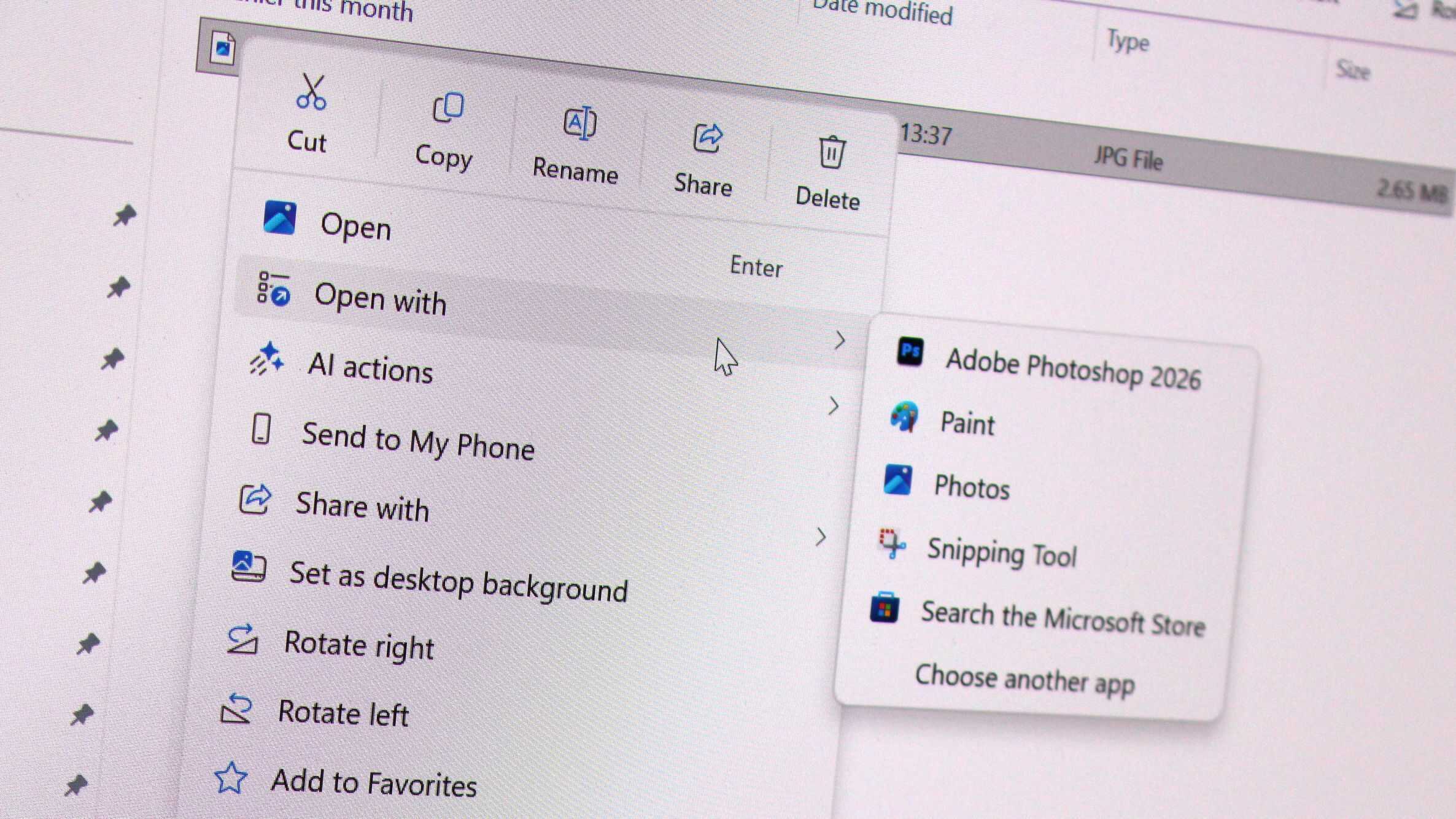
Windows 11 kullanıcıları, sağ tıklama (context) menülerinin yavaş açılmasıyla sıkça karşılaşmaktadır. Bu durum, özellikle üçüncü parti uygulamaların eklentileri nedeniyle menülerin uzun süre yüklenmesine ve sistem kaynaklarının gereksiz kullanımına yol açmaktadır. Microsoft, bu sorunu gidermek amacıyla menülerin yeniden tasarlanması ve özelleştirilebilir hâle getirilmesi için çalışmalar yürütmektedir. Yeni sistemde, sık kullanılan komutlara öncelik verilerek menülerin daha hızlı açılması hedeflenmektedir.
Sorunun Kaynakları
Windows 11'in varsayılan sağ tıklama menüsü, aşağıdaki nedenlerden dolayı yavaş çalışabilmektedir:
- Üçüncü parti uygulama eklentileri: Menüye eklenen çok sayıda komut, yükleme süresini uzatmaktadır.
- Sistem kaynaklarının yoğun kullanımı: Arka planda çalışan uygulamalar, menü açılışını geciktirebilmektedir.
- Varsayılan menü yapısının karmaşıklığı: Windows 11'in yeni arayüzü, menülerin daha fazla katman içermesine neden olmaktadır.
Microsoft'un Geliştirdiği Çözümler
Microsoft, Windows 11'in gelecek güncellemelerinde aşağıdaki iyileştirmeleri sunmayı planlamaktadır:
- Sık kullanılan komutlara öncelik: Menüler, kullanıcının en sık kullandığı komutları öne çıkararak daha hızlı açılacaktır.
- Özelleştirilebilir menü yapısı: Kullanıcılar, menülerde hangi uygulamaların ve komutların görüneceğini belirleyebilecek, sıralamayı değiştirebilecek ve gereksiz eklentileri gizleyebilecektir.
- Daha kompakt menü tasarımı: Menüler, gereksiz öğelerden arındırılarak daha temiz ve kullanıcı dostu bir hâle getirilecektir.
Yeni Sağ Tıklama Menüsünün Özellikleri
1. Hızlandırılmış Menü Açılışı
Yeni sistemde, menüler aşağıdaki adımlarla hızlandırılacaktır:
- Önceliklendirme mekanizması: Menü, kullanıcının en sık kullandığı komutları (örneğin, Kopyala, Yapıştır, Sil) öne çıkaracaktır.
- Arka plan yüklemenin azaltılması: Üçüncü parti uygulamaların menüye eklentileri, menü açılışından sonra yüklenmeye başlayacaktır.
- Sistem kaynaklarının optimize edilmesi: Menü açılışı sırasında gereksiz işlemler durdurularak performans artırılacaktır.
2. Menülerin Özelleştirilmesi
Kullanıcılar, aşağıdaki yöntemlerle menülerini kişiselleştirebilecektir:
- Komutların gizlenmesi: Kullanılmayan komutlar menüden kaldırılabilir.
Regedit aracılığıyla menüdeki komutları gizleme: 1. Windows + R tuşlarına basarak "regedit" yazın ve Enter'a basın. 2. Aşağıdaki yola gidin: HKEY_CURRENT_USER\SOFTWARE\Microsoft\Windows\CurrentVersion\Explorer\Advanced 3. Sağ tıklama menüsünde gizlenecek komutun adını bulun ve ilgili değeri 0 olarak ayarlayın. - Komutların yeniden sıralanması: Kullanıcılar, menülerdeki komutların sırasını değiştirebilir.
Windows Terminal üzerinden komut sıralamasını değiştirme: 1. Windows Terminal'i açın. 2. Aşağıdaki komutu çalıştırın: Get-AppxPackage | Where-Object {$_.Name -like "*WindowsStore*"} | Remove-AppxPackage (Not: Bu komut Windows Store'u kaldırır. Geri yüklemek için Microsoft Store'u yeniden indirin.) - Uygulama eklentilerinin yönetimi: Üçüncü parti uygulamaların menüye eklentileri etkinleştirilebilir veya devre dışı bırakılabilir.
Üçüncü parti uygulamaların menü eklentilerini yönetme:
1. "Windows Ayarları" > "Uygulamalar" > "Uygulama ve özellikler" yolunu izleyin.
2. Menüye eklenti eklemek istediğiniz uygulamayı bulun ve "Gelişmiş seçenekler"e tıklayın.
3. "Menüye eklenti ekle" seçeneğini etkinleştirin veya devre dışı bırakın.
Uygulama Adımları
Adım 1: Windows Güncellemelerini Kontrol Etme
Yeni özelliklerden faydalanmak için Windows'un en son sürümüne sahip olduğunuzdan emin olun:
- Windows + I tuşlarına basarak "Ayarlar" uygulamasını açın.
- "Windows Update" seçeneğine tıklayın.
- "Güncellemeleri denetle" butonuna tıklayın ve mevcut güncellemeleri yükleyin.
Adım 2: Menü Özelleştirme Aracını Etkinleştirme
Menü özelleştirme özellikleri varsayılan olarak devre dışı olabilir. Aşağıdaki adımlarla etkinleştirebilirsiniz:
- Windows + R tuşlarına basarak "regedit" yazın ve Enter'a basın.
- Aşağıdaki yola gidin:
HKEY_CURRENT_USER\SOFTWARE\Microsoft\Windows\CurrentVersion\Explorer\Advanced - Sağ tıklama menüsünde "EnableCustomizeMenus" adlı yeni bir DWORD (32-bit) değeri oluşturun ve değerini "1" olarak ayarlayın.
- Bilgisayarı yeniden başlatın.
Adım 3: Menüleri Kişiselleştirme
Menülerinizi aşağıdaki yöntemlerle özelleştirin:
- Herhangi bir dosya veya klasörde sağ tıklayın.
- Menüde "Daha fazla seçenekleri göster" seçeneğine tıklayın (varsa).
- Menünün alt kısmında "Menüyü özelleştir" seçeneğini bulun ve tıklayın.
- İstediğiniz komutları gizleyin, sıralayın veya ekleyin.
İpuçları ve Uyarılar
⚠️ Uyarı: Menü özelleştirme işlemleri sırasında sistem dosyalarında değişiklik yapabilirsiniz. Değişiklikler yapmadan önce sistem yedeği alın ve gereksiz risklerden kaçının.
💡 İpucu: Menülerin performansını artırmak için gereksiz üçüncü parti uygulamaların menü eklentilerini devre dışı bırakın. Bu, menülerin daha hızlı açılmasını sağlayacaktır.
🔧 İleri Düzey Kullanıcılar İçin: Menülerin davranışını daha da optimize etmek için Windows'un yerleşik araçlarını (örneğin, Group Policy Editor) kullanabilirsiniz. Ancak bu işlemler yalnızca ileri düzey kullanıcılar tarafından yapılmalıdır.
Sıkça Sorulan Sorular (SSS)
Soru 1: Yeni menü özellikleri hangi Windows 11 sürümünde kullanılabilir?
Microsoft, bu özelliklerin Windows 11'in gelecek büyük güncellemelerinde (örneğin, 24H2) kullanılabilir hâle getirilmesini planlamaktadır. Mevcut sürümlerde manuel olarak etkinleştirilebilir.
Soru 2: Menü özelleştirme işlemleri sistem performansını etkiler mi?
Menü özelleştirme işlemleri sistem performansını doğrudan etkilemez. Ancak, gereksiz eklentilerin kaldırılması, sistem kaynaklarının daha verimli kullanılmasını sağlar.
Soru 3: Üçüncü parti uygulamaların menü eklentilerini nasıl tamamen kaldırabilirim?
Üçüncü parti uygulamaların menü eklentilerini kaldırmak için aşağıdaki adımları izleyin:
- "Denetim Masası" > "Programlar" > "Programlar ve Özellikler" yolunu izleyin.
- Menü eklentisine sahip uygulamayı bulun ve "Değiştir" seçeneğine tıklayın.
- Menü eklentisini devre dışı bırakmak için ilgili seçeneği bulun ve onaylayın.
Sonuç
Windows 11'in sağ tıklama menülerindeki performans sorunları, Microsoft'un geliştirdiği yenilikçi çözümlerle giderilmektedir. Yeni sistemde, menüler daha hızlı açılacak ve kullanıcılar menüleri tamamen özelleştirebilecektir. Bu sayede, Windows 11 kullanıcı deneyimi önemli ölçüde iyileştirilecek ve kullanıcılar daha verimli bir şekilde çalışabilecektir. Yeni özelliklerden faydalanmak için Windows'un en son güncellemelerini yüklemeyi unutmayın.