Giriş
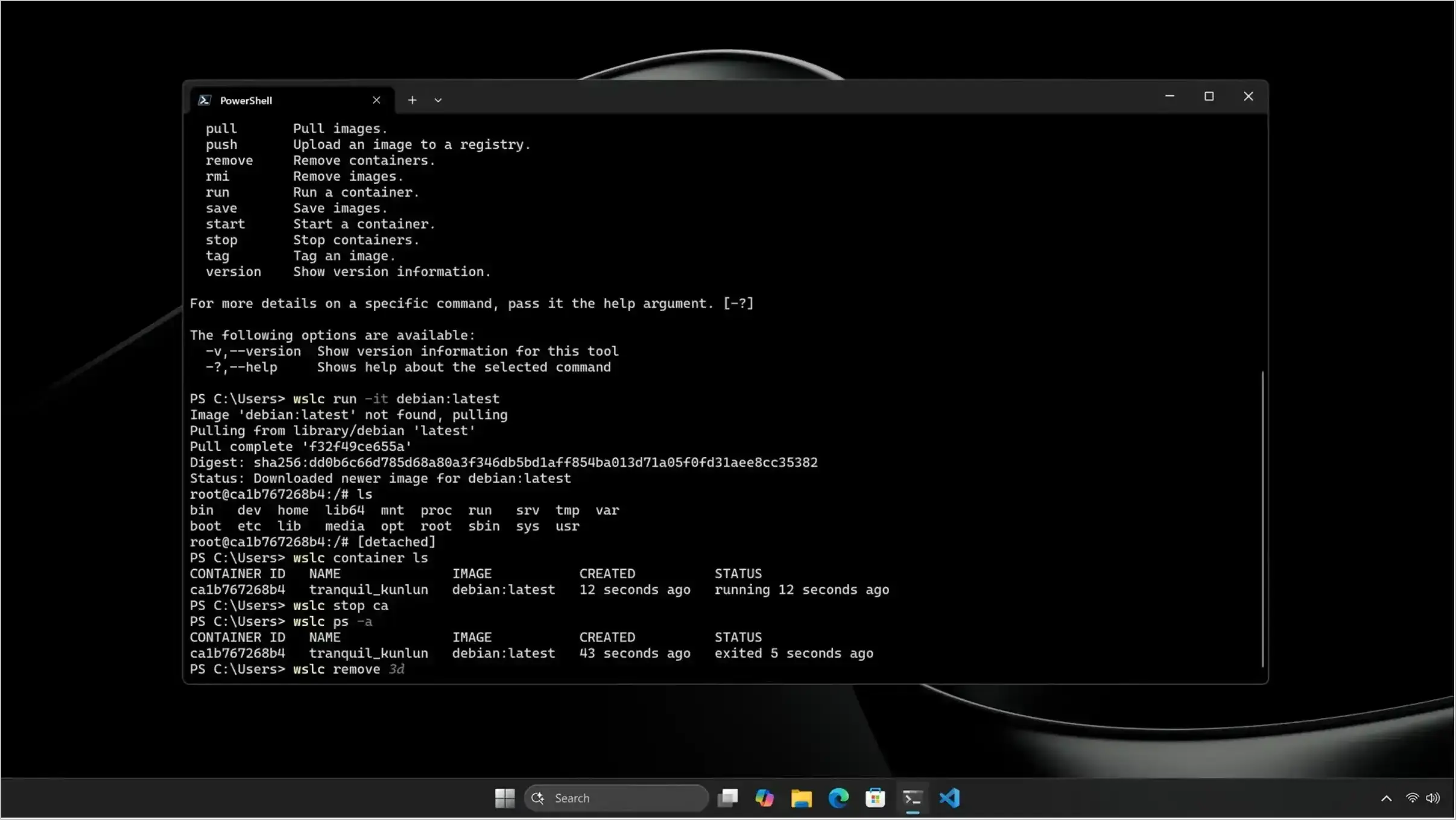
Windows Subsystem for Linux (WSL), Windows işletim sistemi üzerinde Linux tabanlı uygulamaların sorunsuz çalışmasını sağlayan bir uyumluluk katmanıdır. Microsoft, 2026 yılında gerçekleştirdiği Build konferansında WSL üzerine inşa edilen WSL Container adlı yeni bir özelliği duyurdu. Bu özellik, üçüncü parti araçlara (örneğin Docker Desktop) ihtiyaç duymadan, doğrudan Windows üzerinde OCI (Open Container Initiative) uyumlu Linux konteynerlerinin çalıştırılmasına olanak tanır.
WSL Container, iki temel bileşenden oluşmaktadır:
- wslc.exe: Komut satırı aracı olarak kullanılan ve konteyner yönetimi için gerekli komutları sağlayan araç.
- Geliştirici API: Uygulama geliştiricilerin WSL Container'ı programatik olarak yönetmelerine olanak tanıyan API seti.
Not: Haziran 2026 itibarıyla WSL Container, aktif geliştirme aşamasındadır ve henüz kararlı bir WSL sürümüne dahil edilmemiştir. Bu nedenle, üretim ortamlarında kullanılması önerilmez.
WSL Container'ın Avantajları
WSL Container'ın sunduğu başlıca avantajlar şunlardır:
- Üçüncü Parti Araçlara Bağımlılığın Azaltılması: Docker Desktop gibi araçlara ihtiyaç duymadan konteyner yönetimi yapılabilir.
- Performans Optimizasyonu: Windows çekirdeği üzerinde doğrudan çalıştığı için konteynerler daha hızlı başlatılır ve yönetilir.
- Geliştirici Deneyiminin Basitleştirilmesi: Geliştiriciler, Windows üzerinde Linux konteynerlerini yönetmek için tek bir ortam kullanabilirler.
- Güvenlik ve İzolasyon: WSL Container, Windows'un yerleşik güvenlik mekanizmalarından faydalanarak daha güvenli bir konteyner ortamı sunar.
Sistem Gereksinimleri ve Kurulum
WSL Container'ı kullanabilmek için aşağıdaki sistem gereksinimlerinin karşılanması gerekmektedir:
- Windows Sürümü: Windows 11 (22H2 veya üzeri) veya Windows 10 (22H2 veya üzeri).
- WSL 2: WSL 2'nin etkinleştirilmiş olması gerekmektedir. WSL 2'yi etkinleştirmek için aşağıdaki komutları çalıştırın:
wsl --install wsl --set-default-version 2 - Linux Dağıtımı: WSL Container ile uyumlu bir Linux dağıtımının (örneğin Ubuntu 22.04 LTS) WSL üzerinden yüklenmiş olması gerekmektedir.
wsl --install -d Ubuntu-22.04
Uyarı: WSL Container henüz kararlı bir sürüm olmadığı için, sadece geliştirme ve test ortamlarında kullanılması önerilir. Üretim ortamlarında kullanmadan önce Microsoft'un resmi belgelerini ve güncellemelerini takip edin.
WSL Container'ı Kullanma Adımları
WSL Container'ı kullanmaya başlamak için aşağıdaki adımları izleyin:
Adım 1: WSL 2 ve Linux Dağıtımını Kurun
- Windows Terminal veya PowerShell'i yönetici olarak açın.
- Aşağıdaki komutu çalıştırarak WSL 2'yi etkinleştirin:
wsl --install - Varsayılan Linux dağıtımını yükleyin:
wsl --install -d Ubuntu - WSL 2'yi varsayılan olarak ayarlayın:
wsl --set-default-version 2
Adım 2: WSL Container'ı Etkinleştirin
WSL Container henüz kararlı bir özellik olmadığı için, Microsoft'un resmi belgelerine göre önceden derlenmiş bir sürümü kullanmanız gerekebilir. Aşağıdaki adımları izleyin:
- Microsoft'un WSL Container önizleme sayfasını ziyaret edin ve en son önizleme sürümünü indirin.
- İndirilen dosyayı çalıştırarak WSL Container'ı yükleyin.
- Yükleme tamamlandıktan sonra, Windows Terminal'i yeniden başlatın.
Adım 3: Konteyner Oluşturma ve Yönetme
WSL Container'ı kullanarak bir konteyner oluşturmak ve yönetmek için aşağıdaki komutları kullanabilirsiniz:
# Konteyner listesini görüntüle
wslc.exe container list

# Yeni bir konteyner oluştur
wslc.exe container create --image ubuntu:22.04 --name my-container

# Konteyner'ı başlat
wslc.exe container start my-container

# Konteyner'a bağlan
wslc.exe container exec my-container -- bash

# Konteyner'ı durdur
wslc.exe container stop my-container

# Konteyner'ı sil
wslc.exe container remove my-container
Adım 4: Geliştirici API Kullanımı
WSL Container'ın sunduğu geliştirici API'sini kullanarak konteyner yönetimini programatik olarak gerçekleştirebilirsiniz. Aşağıda basit bir Python örneği bulunmaktadır:
import wslc

# WSL Container API'sini başlat
client = wslc.Client()

# Yeni bir konteyner oluştur
container = client.containers.create(
    image="ubuntu:22.04",
    name="my-python-container"
)

# Konteyner'ı başlat
container.start()

# Konteyner'a komut gönder
container.exec("echo 'Hello, WSL Container!' > /tmp/hello.txt")

# Konteyner'ı durdur
container.stop()

# Konteyner'ı sil
container.remove()
WSL Container ile Docker Desktop Karşılaştırması
WSL Container ve Docker Desktop arasındaki temel farklar aşağıda özetlenmiştir:
| Özellik | WSL Container | Docker Desktop |
|---|---|---|
| Bağımlılık | Üçüncü parti araçlara gerek yok | Docker Desktop'a ihtiyaç var |
| Performans | Daha hızlı başlatma ve yönetim | Daha yavaş performans |
| Geliştirici Deneyimi | Tek bir ortamda yönetim | Çoklu ortam yönetimi gerektirir |
| Güvenlik | Windows güvenlik mekanizmalarını kullanır | Kendi güvenlik katmanına sahiptir |
Sık Karşılaşılan Sorunlar ve Çözümleri
Sorun 1: WSL Container'ın yüklenememesi
Neden: WSL Container henüz kararlı bir özellik olmadığı için, bazı sistemlerde doğru şekilde yüklenemeyebilir.
Çözüm:
- Windows'un en son güncellemelerini yükleyin.
- WSL 2'nin doğru şekilde yüklenip yüklenmediğini kontrol edin:
wsl --list --verbose - Microsoft'un resmi belgelerini ve forumlarını kontrol edin.
Sorun 2: Konteyner oluşturulamaması
Neden: İndirilen Linux imajı veya konteyner imajı bozuk olabilir.
Çözüm:
- Linux imajını yeniden indirin:
wsl --unregister Ubuntu-22.04 wsl --install -d Ubuntu-22.04 - Konteyner imajını yeniden indirin:
wslc.exe container pull ubuntu:22.04
Sonuç
WSL Container, Windows üzerinde Linux konteynerlerini yönetmek için yenilikçi bir yaklaşım sunmaktadır. Üçüncü parti araçlara olan bağımlılığı azaltarak, geliştiricilere ve sistem yöneticilerine daha basit ve performans odaklı bir çözüm sağlamayı hedeflemektedir. Henüz kararlı bir sürüm olmamasına rağmen, gelecekte Windows ekosisteminde önemli bir rol oynayacağı öngörülmektedir.
Microsoft'un resmi belgelerini ve güncellemelerini takip ederek, WSL Container'ı güvenli bir şekilde kullanabilir ve geliştirme süreçlerinizi optimize edebilirsiniz.