Giriş
Modern Windows işletim sistemleri (Windows 10, 11 ve Windows Server sürümleri), ağ iletişimi için varsayılan olarak IPv6 protokolünü etkinleştirir. Ancak, birçok yerel ağ (LAN) ve küçük ofis ortamı hala IPv4 tabanlı altyapılar kullanmaktadır. Bazı durumlarda, IPv6'nın etkin olması ağ performans sorunlarına, DNS çözümleme gecikmelerine veya güvenlik duvarı yapılandırmalarında karmaşıklığa yol açabilir. Bu makale, IPv6'yı Windows üzerinde güvenli bir şekilde nasıl devre dışı bırakacağınızı adım adım açıklamaktadır.
Ön Gereksinimler
Bu işlemleri gerçekleştirmek için yönetici (Administrator) yetkilerine sahip bir kullanıcı hesabına ihtiyacınız vardır. İşlemlere başlamadan önce sistem geri yükleme noktası oluşturmanız önerilir.
Yöntem 1: Ağ Bağlantısı Özellikleri Üzerinden Devre Dışı Bırakma
Bu yöntem, grafik arayüzü kullanarak IPv6'yı belirli bir ağ bağdaştırıcısı üzerinde kapatmanızı sağlar.
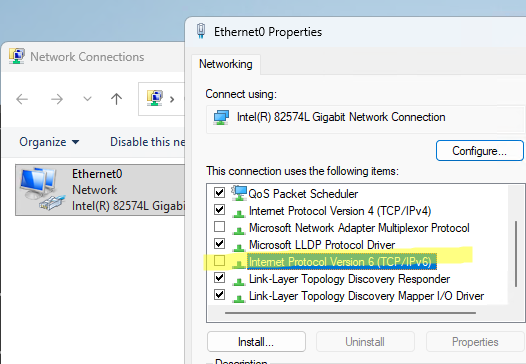
Win + Rtuşlarına basarak Çalıştır penceresini açın vencpa.cplyazıp Enter'a basın.- İlgili ağ bağdaştırıcısına (Ethernet veya Wi-Fi) sağ tıklayın ve Özellikler'i seçin.
- Açılan listede İnternet Protokolü Sürüm 6 (TCP/IPv6) seçeneğinin yanındaki kutucuğun işaretini kaldırın.
- Tamam butonuna tıklayarak ayarları kaydedin.
Yöntem 2: Kayıt Defteri (Registry) Üzerinden Kökten Devre Dışı Bırakma
Sistem genelinde IPv6'yı tamamen kapatmak için Kayıt Defteri Düzenleyicisi kullanılır.
Uyarı: Kayıt defterinde yapılacak hatalı değişiklikler sistem kararsızlığına yol açabilir. İşleme başlamadan önce mutlaka yedek alın.
regeditkomutunu çalıştırın.- Şu yola gidin:
HKEY_LOCAL_MACHINE\SYSTEM\CurrentControlSet\Services\Tcpip6\Parameters - Sağ taraftaki boş alana sağ tıklayın, Yeni > DWORD (32-bit) Değeri seçeneğini seçin.
- Adını
DisabledComponentsolarak belirleyin. - Değer verisi olarak
0xffffffffgirin (Onaltılık/Hexadecimal). - Değişikliklerin geçerli olması için bilgisayarınızı yeniden başlatın.
Doğrulama
IPv6'nın kapalı olduğunu doğrulamak için Komut İstemi'ni (CMD) yönetici olarak çalıştırın ve aşağıdaki komutu kullanın:
ipconfig /allÇıktıda IPv6 adreslerini görmüyorsanız işlem başarıyla tamamlanmıştır.