Sorun Tanımı
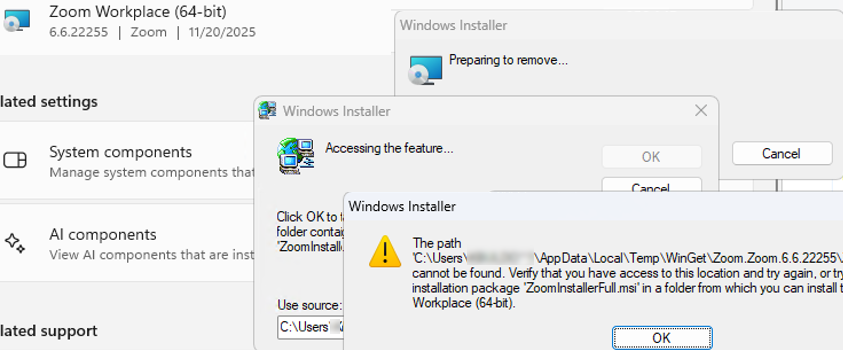
Windows işletim sisteminde bazı uygulamalar, 'Ayarlar' menüsü veya 'Program Ekle/Kaldır' arayüzü üzerinden düzgün bir şekilde kaldırılamaz. Bu durum genellikle bozuk kurulum dosyaları, eksik kayıt defteri anahtarları veya arka planda çalışan kilitli süreçlerden kaynaklanır. Bu makale, bu tür inatçı yazılımları sistemden tamamen temizlemek için kullanılan ileri düzey yöntemleri açıklamaktadır.
Yöntem 1: Windows Installer (MSI) ile Kaldırma
Eğer program bir MSI paketi ile kurulmuşsa, Windows Installer komut satırı aracı (msiexec) en etkili çözümdür.
- Komut İstemi'ni (CMD) yönetici olarak çalıştırın.
- Yüklü uygulamaların ürün kodunu (GUID) bulmak için
wmic product get name, identifyingnumberkomutunu kullanın. - İlgili programı kaldırmak için şu komutu girin:
msiexec /x {ÜRÜN_KODU_BURAYA}Uyarı: Ürün kodunu girerken süslü parantezleri {} koruduğunuzdan emin olun. Yanlış bir kod girmek sistem kararlılığını bozabilir.
Yöntem 2: Kayıt Defteri (Registry) Üzerinden Temizlik
Program listeden silinmiş ancak dosyaları hala duruyorsa, kayıt defterindeki kalıntıları temizlemeniz gerekir.
Win + Rtuşlarına basın veregedityazarak Kayıt Defteri Düzenleyicisi'ni açın.- Şu yola gidin:
HKEY_LOCAL_MACHINE\SOFTWARE\Microsoft\Windows\CurrentVersion\Uninstall - İlgili programın klasörünü bulun ve 'UninstallString' değerini kontrol edin.
- Buradaki komutu kopyalayıp CMD üzerinde çalıştırarak kaldırma işlemini tetikleyebilirsiniz.
Yöntem 3: Üçüncü Taraf Araçlar
Eğer yukarıdaki yöntemler sonuç vermezse, Revo Uninstaller veya Geek Uninstaller gibi profesyonel araçlar, uygulamanın geride bıraktığı tüm dosya ve kayıt defteri girdilerini tarayarak 'zorla kaldırma' (force uninstall) işlemi gerçekleştirebilir.
İpucu: Herhangi bir kayıt defteri değişikliği yapmadan önce mutlaka bir 'Sistem Geri Yükleme Noktası' oluşturun.
Bu yöntemler, Windows'un standart kaldırma mekanizmalarının başarısız olduğu durumlarda sisteminizi temiz tutmanıza yardımcı olacaktır. Eğer sorun devam ederse, uygulamanın kendi resmi 'Uninstaller' aracını üreticinin web sitesinden indirerek 'Onar' veya 'Kaldır' seçeneklerini denemeniz önerilir.