Giriş
Microsoft, Windows Server vNext önizleme programı kapsamında, build 29531 (12 Şubat 2026) ve sonrasında üç önemli özelliği tanıttı: Resilient File System (ReFS) önyükleme desteği, NVMe-over-Fabrics (NVMe-oF) başlatıcı ve Hızlı Makine Kurtarma (Quick Machine Recovery - QMR). Bu özellikler, sistem performansını artırmak ve felaket senaryolarına karşı koruma sağlamak amacıyla tasarlandı. Ayrıca, build 29621 (13 Temmuz 2026) ile birlikte Trusted Launch teknolojisinin Hyper-V sanal makineleri için erken bir uygulaması da eklendi. Bu makalede, her bir özelliğin ne işe yaradığı, gereksinimleri ve mevcut sınırlamaları detaylı olarak açıklanacaktır.
ReFS Önyükleme Desteği
Sorun
Geleneksel NTFS dosya sistemi, özellikle büyük ölçekli depolama ortamlarında karşılaşılan veri bozulması riski ve yüksek performans gereksinimleri nedeniyle yetersiz kalabilmektedir. ReFS (Resilient File System), Microsoft tarafından geliştirilen ve veri bütünlüğünü koruma, yüksek performans sunma ve hata toleransı sağlama amacıyla tasarlanmış bir alternatiftir. Ancak, ReFS'in önyükleme sürücülerinde kullanılması uzun süre mümkün değildi.
Çözüm Adımları
-
Sistem Gereksinimlerinin Kontrolü:
- Windows Server vNext önizleme sürümü (build 29531 veya üstü).
- Desteklenen donanım: UEFI tabanlı sistemler (BIOS değil).
- ReFS önyükleme sürücüsü için en az 128 GB boş alan.
-
ReFS Önyükleme Sürücüsünün Kurulumu:
# PowerShell komutlarıyla ReFS önyükleme sürücüsünü oluşturma Enable-WindowsOptionalFeature -Online -FeatureName "ReFS" -NoRestart # Mevcut bir sürücüyü ReFS'e dönüştürme (veri kaybı olacaktır!) Format-Volume -DriveLetter C -FileSystem ReFS -Confirm:$false # Sistem önyüklemesini ReFS'e geçirme bcdboot C:\Windows /s C: /f UEFI -
Sistem Önyüklemesinin Doğrulanması:
- Sistemi yeniden başlatın ve UEFI önyükleme menüsünden ReFS önyükleme seçeneğini seçin.
- Sistem açıldıktan sonra,
fsutil fsinfo volumeinfo C:komutuyla ReFS'in etkin olduğunu doğrulayın.
Sınırlamalar ve Uyarılar
Dikkat: ReFS önyükleme sürücüsü yalnızca Windows Server vNext ve Windows 11 26H2 gibi yeni sistemlerde desteklenmektedir. Eski sistemlerde ReFS önyükleme denendiğinde sistem çökmeleri veya veri kaybı riski bulunmaktadır. Ayrıca, ReFS'in şifreleme (BitLocker) ile tam uyumluluğu henüz sağlanmamıştır.
NVMe-over-Fabrics (NVMe-oF) Başlatıcı
Sorun
Geleneksel iSCSI veya Fibre Channel gibi depolama protokolleri, modern NVMe (Non-Volatile Memory Express) SSD'lerin sunduğu milyonlarca IOPS performansını tam olarak karşılayamamaktadır. Bu durum, özellikle yüksek performans gerektiren veri merkezleri ve bulut ortamları için ciddi bir sorundur.
Çözüm Adımları
-
Donanım ve Yazılım Gereksinimlerinin Kontrolü:
- Windows Server vNext önizleme sürümü (build 29531 veya üstü).
- Desteklenen NVMe-oF adaptörleri (örn. Mellanox ConnectX-6, Intel E810).
- Fabric tipi: TCP veya RDMA (RoCEv2).
- Desteklenen ağ altyapısı: 100Gbps veya daha yüksek.
-
NVMe-oF Başlatıcısının Etkinleştirilmesi:
# NVMe-oF başlatıcısını PowerShell ile etkinleştirme Enable-WindowsOptionalFeature -Online -FeatureName "NvmeoF" -NoRestart # Mevcut ağ adaptörlerini listeleme Get-NetAdapter | Where-Object {$_.Status -eq "Up"} # NVMe-oF hedefini ekleme (örnek: 192.168.1.100) New-NvmeTarget -TargetAddress "192.168.1.100" -TransportType "TCP" -PortNumber 4420 -
Depolama Hedefine Bağlanma ve Biçimlendirme:
# NVMe hedefine bağlanma
Connect-NvmeTarget -TargetAddress "192.168.1.100" -TransportType "TCP"

# Bağlantıyı doğrulama
Get-NvmeController | Format-Table -AutoSize

# Yeni disk alanını biçimlendirme (ReFS önerilir)
Format-Volume -DriveLetter D -FileSystem ReFS -AllocationUnitSize 64K -NewFileSystemLabel "NVMeStorage"
Performans Testi ve Optimizasyon
NVMe-oF bağlantısının performansını doğrulamak için aşağıdaki adımları izleyin:
# Disk performans testini çalıştırma (IOPS ve gecikme ölçümü)
winsat disk -drive D

# NVMe-oF özel ayarları (RDMA optimizasyonu)
Set-NetAdapterAdvancedProperty -Name "Ethernet" -DisplayName "JumboPacket" -DisplayValue "9014"
Set-NetAdapterRss -Name "Ethernet" -Profile "ClosestProcessor"
Sınırlamalar ve Uyarılar
Uyarı: NVMe-oF başlatıcısı, sadece Windows Server vNext ve Windows 11 26H2 gibi en yeni sistemlerde desteklenmektedir. Eski sistemlerde kullanılması durumunda bağlantı kopmaları veya veri kaybı riski bulunmaktadır. Ayrıca, TCP tabanlı NVMe-oF performansı, RDMA tabanlı kadar yüksek değildir.
Hızlı Makine Kurtarma (Quick Machine Recovery - QMR)
Sorun
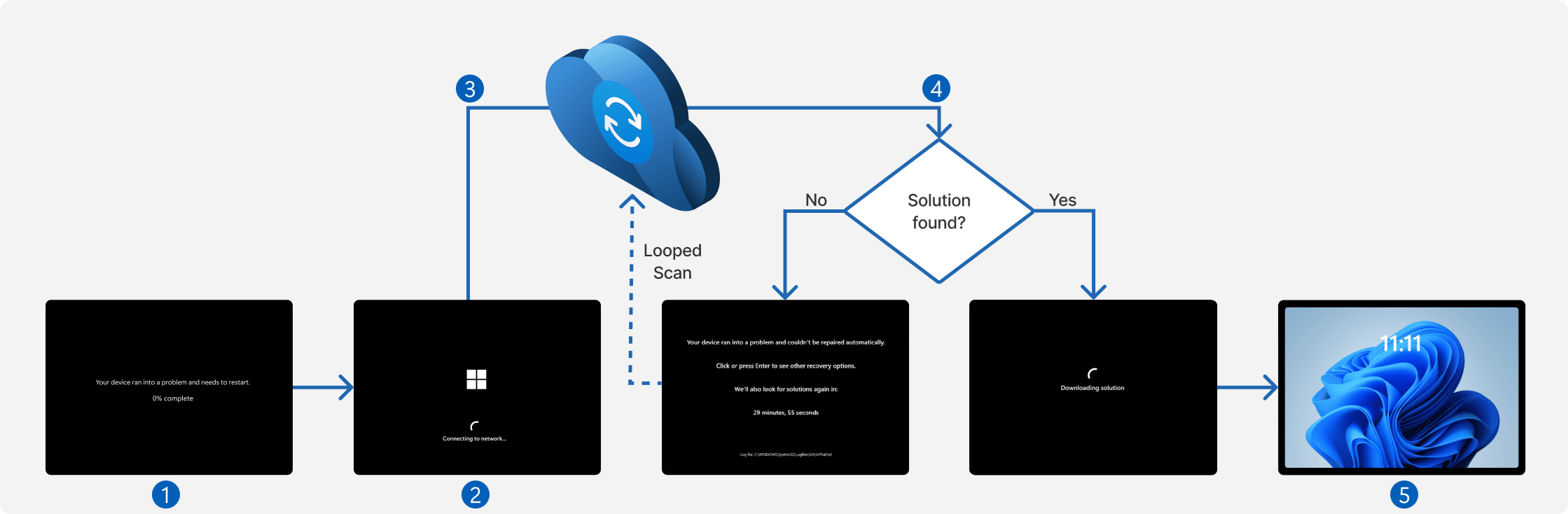
Sistem önyükleme hataları, özellikle kritik altyapı sunucularında ciddi kesintilere neden olabilmektedir. Geleneksel kurtarma yöntemleri (örn. Windows Recovery Environment veya yedekten geri yükleme) zaman alıcı ve manuel müdahale gerektirmektedir. Bu durum, RTO (Recovery Time Objective) ve RPO (Recovery Point Objective) hedeflerinin karşılanmasını zorlaştırmaktadır.
Çözüm Adımları
-
QMR Özelliğinin Etkinleştirilmesi:
- Windows Server vNext önizleme sürümü (build 29531 veya üstü).
- Desteklenen donanım: UEFI tabanlı sistemler.
- QMR için ayrı bir kurtarma bölümünün varlığı gereklidir (varsayılan olarak
C:\Recovery).
QMR özelliğini etkinleştirmek için:
# QMR özelliğini PowerShell ile etkinleştirme Enable-WindowsOptionalFeature -Online -FeatureName "QuickMachineRecovery" -NoRestart # Kurtarma bölümünü manuel olarak oluşturma (varsayılan olarak varsa gerekmez) New-Partition -DiskNumber 0 -UseMaximumSize -AssignDriveLetter R Format-Volume -DriveLetter R -FileSystem NTFS -NewFileSystemLabel "QMRRecovery" -
Otomatik Kurtarma Planının Oluşturulması:
QMR, Windows Server Failover Clustering veya Azure Site Recovery gibi araçlarla entegre çalışabilmektedir. Ancak, temel kurtarma için aşağıdaki adımları izleyin:
# Kurtarma planını oluşturma (örnek: kritik sistemler için) $recoveryPlan = @{ Name = "CriticalServerRecovery" Description = "Otomatik önyükleme kurtarma planı" RecoveryPointObjective = 15 # dakika RecoveryTimeObjective = 5 # dakika RecoverySteps = @( @{Action = "CheckDisk"; Parameters = @{"Drive"="C:"}; Timeout = 300}, @{Action = "RestoreSystemState"; Parameters = @{"BackupPath"="R:\Backups"}; Timeout = 600}, @{Action = "Reboot"; Parameters = @{}; Timeout = 30} ) } New-QMRRecoveryPlan @recoveryPlan -
Kurtarma Senaryosunun Test Edilmesi:
- Sistemi zorla yeniden başlatın (örn.
Restart-Computer -Force). - QMR kurtarma ekranının otomatik olarak görüntülenip görüntülenmediğini kontrol edin.
- Kurtarma işleminin başarılı olup olmadığını doğrulayın (sistem 5 dakika içinde açılmalıdır).
- Sistemi zorla yeniden başlatın (örn.
Sınırlamalar ve Uyarılar
Önemli: QMR özelliği, yalnızca yerel depolama üzerinde çalışmaktadır. Uzak depolama (Azure, AWS vb.) için destek henüz eklenmemiştir. Ayrıca, kurtarma planının düzenli olarak test edilmesi ve yedeklerin güncel tutulması kritik önem taşımaktadır. QMR, donanım arızaları durumunda (örn. disk bozulması) kurtarma sağlamamaktadır; bu durumda yedekten geri yükleme gereklidir.
Trusted Launch (Hyper-V için)
Sorun
Sanal makinelerin güvenliği, özellikle bulut ortamlarında, sürekli bir endişe kaynağıdır. Güvenilir Önyükleme (Trusted Launch) teknolojisi, sanal makinelerin güvenilir bir önyükleme zinciri kullanarak çalışmasını sağlar ve güvenlik açıklarını azaltır. Bu teknoloji, Hyper-V sanal makinelerinde build 29621 ile birlikte kullanılabilir hale gelmiştir.
Çözüm Adımları
-
Trusted Launch için Gereksinimlerin Kontrolü:
- Windows Server vNext önizleme sürümü (build 29621 veya üstü).
- Hyper-V rolünün yüklü olması.
- Desteklenen donanım: UEFI tabanlı sistemler ve Güvenilir Platform Modülü (TPM) 2.0.
- Sanal makine için Güvenilir Önyükleme seçeneğinin etkinleştirilmesi.
-
Trusted Launch ile Sanal Makine Oluşturma:
# Yeni bir sanal makine oluşturma (PowerShell) New-VM -Name "SecureVM" -MemoryStartupBytes 4GB -BootDevice VHD -NewVHDPath "C:\VMs\SecureVM.vhdx" -NewVHDSizeBytes 128GB # Sanal makine için Trusted Launch özelliğini etkinleştirme Set-VMSecurity -VMName "SecureVM" -TrustedLaunch $true # Sanal makineyi başlatma Start-VM -Name "SecureVM" -
Güvenlik Politikalarının Yapılandırılması:
Trusted Launch, aşağıdaki güvenlik politikalarını desteklemektedir:
- Secure Boot: Sistemin sadece imzalı önyükleme dosyalarını çalıştırmasını sağlar.
- vTPM (Sanal TPM): Sanal makineye TPM 2.0 desteği ekler.
- Memory Integrity: Bellek bütünlüğünü korur ve kernel modu rootkit'lerine karşı koruma sağlar.
Bu politikaları yapılandırmak için:
# Secure Boot'un etkinleştirilmesi
Set-VMFirmware -VMName "SecureVM" -EnableSecureBoot On

# vTPM ekleme
Add-VMTPM -VMName "SecureVM"

# Memory Integrity'in etkinleştirilmesi
Set-VMSecurity -VMName "SecureVM" -MemoryIntegrity $true
Sınırlamalar ve Uyarılar
Dikkat: Trusted Launch, yalnızca Windows 11 26H2 ve Windows Server vNext gibi en yeni sistemlerde desteklenmektedir. Eski sistemlerde kullanılması durumunda güvenlik açıkları ortaya çıkabilir. Ayrıca, Trusted Launch'in bazı üçüncü parti yazılımlarla uyumsuzluk sorunları bulunmaktadır. Sanal makine performansı üzerinde %5-10 arası bir performans kaybı gözlemlenebilir.
Sonuç
Windows Server vNext önizleme sürümü, ReFS önyükleme desteği, NVMe-oF başlatıcı, Hızlı Makine Kurtarma (QMR) ve Trusted Launch (Hyper-V) gibi yenilikçi özelliklerle sistem yöneticilerine önemli avantajlar sunmaktadır. Bu özellikler, yüksek performans gerektiren ortamlar için ideal çözümlerdir. Ancak, sistem gereksinimlerine dikkat edilmesi ve sınırlamaların göz önünde bulundurulması gerekmektedir. Özellikle, eski donanım ve yazılımların bu özellikleri desteklemediği unutulmamalıdır. Bu nedenle, yeni özellikleri test etmeden önce bir yedekleme planı oluşturulması ve test ortamında doğrulanması önerilmektedir.