Genel Bakış
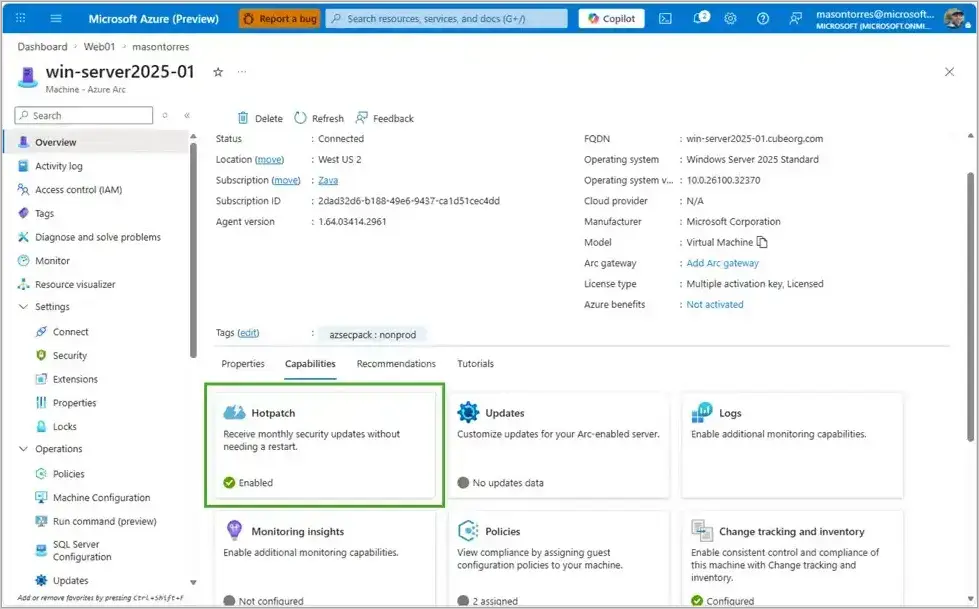
Microsoft, Windows Server 2025 ile birlikte Azure Arc üzerinden sunulan Hotpatching özelliğini, Azure Arc özellikli sunucular için ek bir ücret talep etmeden kullanıma sunmuştur. Hotpatching, güvenlik güncellemelerini sunucuyu yeniden başlatmaya gerek kalmadan uygulamanıza olanak tanıyarak operasyonel kesintileri minimize eder.
Ön Gereksinimler
Bu özelliği kullanabilmek için aşağıdaki şartların sağlanması zorunludur:
- Sunucunun Azure Arc'a bağlı olması ve Azure Connected Machine agent'ın yüklü olması.
- Sanallaştırma Tabanlı Güvenlik (VBS - Virtualization-based Security) özelliğinin aktif olması.
- Desteklenen bir Windows Server 2025 sürümü kullanılması.
Not: Hotpatching tüm yeniden başlatma gereksinimlerini ortadan kaldırmaz; büyük güncellemeler veya çekirdek seviyesindeki değişiklikler hala yeniden başlatma gerektirebilir.
Yapılandırma Adımları
- Azure Portal'a giriş yapın ve Azure Arc kaynak grubunuza gidin.
- İlgili sunucuyu seçin ve 'Extensions' (Uzantılar) bölümüne gidin.
- 'Hotpatching' özelliğini etkinleştirmek için 'Configuration' sekmesinden güncellemeleri yönetin.
- Aşağıdaki PowerShell komutlarını kullanarak VBS durumunu doğrulayın:
Get-ComputerInfo -Property "DeviceGuard*"Sınırlamalar ve Dikkat Edilmesi Gerekenler
Hotpatching, her ay yeniden başlatma gerektirmeyen güncellemeler sunsa da, sistemin genel sağlığı ve güvenlik yamalarının tam uygulanması için periyodik yeniden başlatmalar hala önerilmektedir. Azure Arc aracısı, sunucu ile Azure arasındaki bağlantıyı sağladığı için bu servisin her zaman güncel tutulması kritik öneme sahiptir.
VBS'nin etkinleştirilmesi için sunucunuzun donanım seviyesinde Hyper-V desteğine ve UEFI Secure Boot özelliğine sahip olması gerekmektedir. Eğer bu özellikler kapalıysa, Hotpatching servisi hata verecektir. Kurulum sırasında hata alırsanız, Azure Connected Machine agent günlüklerini C:\ProgramData\AzureConnectedMachineAgent\Log dizininden kontrol edebilirsiniz.