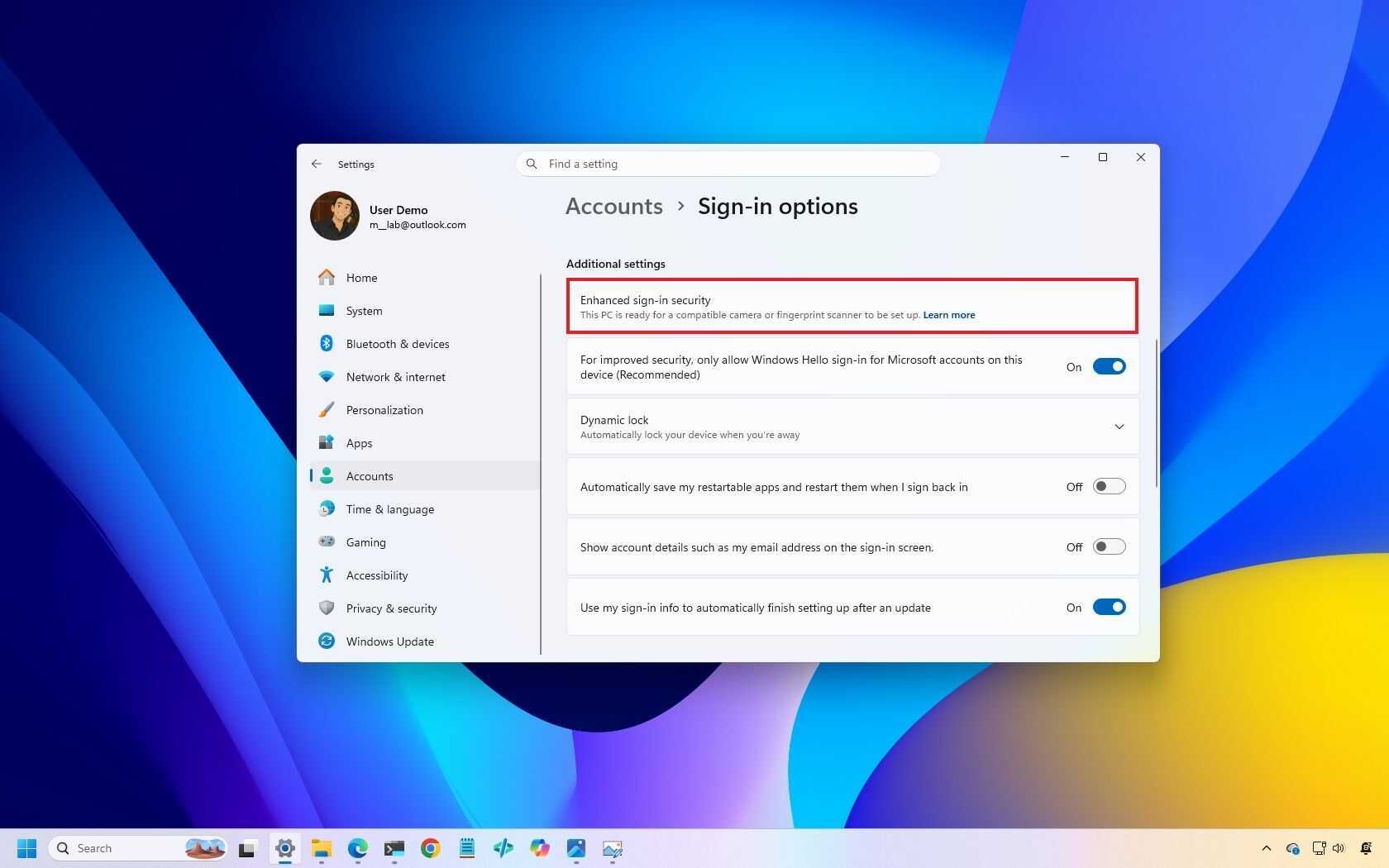
Windows Hello ESS ve Masaüstü Bilgisayarlarda Güvenli Parmak İzi Desteği
Windows 11’in Enhanced Sign-in Security (ESS) özelliği, masaüstü bilgisayarlarda da güvenli parmak izi doğrulaması sunmaya başladı. Bu gelişme, KB5101684 sistem güncellemesiyle birlikte hayata geçti. Önceden yalnızca yerleşik biyometrik donanıma sahip dizüstü ve 2-in-1 cihazlarda desteklenen ESS, artık masaüstü kullanıcıları için de erişilebilir hale geldi.
Bu yenilik, masaüstü bilgisayar kullanıcılarının güvenlik seviyelerini artırmak ve daha izole bir doğrulama yolunu benimsemek için ideal bir çözüm sunuyor. Kullanıcılar, alışık oldukları oturum açma deneyimini değiştirmeden, daha güvenli bir kimlik doğrulama yöntemi kullanabilecekler.
Windows Hello ESS Nedir?
Enhanced Sign-in Security (ESS), Windows Hello’nun bir uzantısıdır ve özellikle güvenlik tehditlerine karşı ek koruma sağlayan bir doğrulama katmanıdır. Bu özellik, yerleşik veya harici biyometrik cihazlar aracılığıyla kullanıcı kimliğini doğrular ve Windows’un yerleşik güvenlik protokollerini destekler.
ESS’nin temel avantajları şunlardır:
- Daha güvenli kimlik doğrulama: Parmak izi, yüz tanıma veya iris taraması gibi biyometrik veriler, yerel olarak cihazda saklanır ve bulut veya üçüncü taraf servislere gönderilmez.
- İzole doğrulama yolu: Harici cihazlar kullanıldığında, doğrulama işlemi Windows’un yerleşik güvenlik modülleriyle doğrudan entegre olur, bu da saldırı yüzeyini azaltır.
- Kullanıcı dostu deneyim: Kullanıcılar, parola girmek yerine parmak iziyle hızlıca oturum açabilir, ancak güvenlik seviyesi artırılmış olur.
Masaüstü Bilgisayarlarda Windows Hello ESS’yi Etkinleştirme
Masaüstü bilgisayar kullanıcıları, ESS’yi etkinleştirmek için aşağıdaki adımları izleyebilir. Bu süreçte, uyumlu bir harici parmak izi okuyucu gereklidir. Aşağıda, hem donanım hem de yazılım kurulumunu kapsayan adım adım rehber sunulmaktadır.
1. Donanım Gereksinimlerinin Kontrolü
ESS’yi masaüstü bilgisayarınızda kullanabilmek için aşağıdaki donanım ve yazılım gereksinimlerini karşıladığınızdan emin olun:
- Windows 11 (21H2 veya üzeri) yüklü olmalıdır.
- KB5101684 veya daha yeni bir sistem güncellemesi yüklenmiş olmalıdır. Güncellemeyi kontrol etmek için:
winver - Windows Hello ESS’yi destekleyen bir harici parmak izi okuyucu. Uyumlu cihazların listesini Microsoft’un resmi sitesinde bulabilirsiniz.
- Bilgisayarınızın UEFI modunda çalışıyor olması gerekmektedir (BIOS modunda çalışan sistemler desteklenmez).
- TPM 2.0 (Trusted Platform Module) etkin olmalıdır. TPM durumunu kontrol etmek için:
tpmtool getdeviceinformation
⚠️ Önemli Uyarı: ESS, yalnızca UEFI modunda çalışan sistemlerde desteklenmektedir. BIOS moduna sahip masaüstü bilgisayarlarda ESS kullanılamaz. Bu nedenle, sistem ayarlarınızı kontrol edin ve gerekirse UEFI’ye geçiş yapın.
2. Harici Parmak İzi Okuyucu Kurulumu
Uyumlu bir harici parmak izi okuyucusunun bağlanması ve doğru şekilde kurulması gerekmektedir. Aşağıdaki adımları izleyin:
-
Parmak izi okuyucusunu bilgisayarınıza USB portuna bağlayın. Genellikle USB-A veya USB-C bağlantı noktaları desteklenmektedir.
-
Windows’un otomatik olarak sürücüleri yüklemesini bekleyin. Eğer otomatik yükleme başarısız olursa, üreticinin web sitesinden en son sürücüyü indirip manuel olarak kurun.
-
Parmak izi okuyucusunun Windows Hello tarafından tanındığından emin olun. Bunu kontrol etmek için:
seçeneğinin altında parmak izi okuyucusunun adı görünmelidir.Settings > Accounts > Sign-in options > Windows Hello fingerprint
3. Windows Hello ESS’nin Etkinleştirilmesi
Donanım kurulumu tamamlandıktan sonra, ESS özelliğini etkinleştirmek için aşağıdaki adımları izleyin:
-
Windows Ayarları menüsünü açın ve Hesaplar bölümüne gidin.
-
Oturum açma seçenekleri (Sign-in options) bölümüne tıklayın.
-
Windows Hello parmak izi (Windows Hello fingerprint) seçeneğinin altında, Gelişmiş güvenlik (Enhanced sign-in security) düğmesini bulun ve etkinleştirin.
-
Sisteminizde TPM 2.0 etkin değilse, TPM’yi etkinleştirmek için BIOS/UEFI ayarlarına girmeniz gerekebilir. Bu genellikle Güvenlik (Security) bölümünde bulunur.
-
Değişiklikleri kaydedin ve bilgisayarınızı yeniden başlatın.
💡 İpucu: ESS’nin düzgün çalışabilmesi için, parmak izi okuyucusunun Windows Hello tarafından desteklenen bir model olduğundan emin olun. Uyumlu olmayan cihazlar, ESS’nin etkinleştirilmesini engelleyebilir.
4. Parmak İzi Kaydı ve Test
ESS etkinleştirildikten sonra, parmak izinizi kaydetmeniz gerekmektedir. Aşağıdaki adımları izleyin:
-
Windows Hello ayarları bölümünde, Parmak izi ekle (Add a fingerprint) seçeneğine tıklayın.
-
Ekrandaki talimatları izleyerek, parmak izinizi kaydedin. Genellikle birkaç kez parmağınızı okuyucuya dokundurmanız istenir.
-
Kaydı tamamladıktan sonra, parmak izi doğrulamasıyla oturum açmayı deneyin. Eğer başarısız olursa, parmak izini yeniden kaydedin veya okuyucunun bağlantısını kontrol edin.
Windows Hello ESS’nin Avantajları ve Kullanım Senaryoları
Windows Hello ESS’nin masaüstü bilgisayarlarda kullanılması, birçok avantaj sunmaktadır:
- Gelişmiş Güvenlik: Parmak izi doğrulaması, parola kullanımına kıyasla daha güvenlidir ve phishing saldırılarına karşı koruma sağlar.
- Hızlı ve Kolay Erişim: Kullanıcılar, parmaklarını okuyucuya dokundurarak hızlıca oturum açabilir, bu da verimliliği artırır.
- Uyumluluk: ESS, masaüstü bilgisayarlarda da desteklendiği için, kurumsal ortamlarda standart bir doğrulama yöntemi haline gelebilir.
- Standartlara Uygunluk: ESS, NIST ve FIDO2 gibi güvenlik standartlarına uygundur, bu da kurumsal ve hükümet kullanımları için idealdir.
Bu özellik, özellikle aşağıdaki senaryolarda faydalıdır:
- Kurumsal ortamlar: Şirketler, çalışanlarının güvenli bir şekilde oturum açmasını sağlamak için ESS’yi kullanabilir.
- Sağlık hizmetleri: Hasta verilerinin korunması gereken hastanelerde, ESS sayesinde yetkisiz erişimler engellenebilir.
- Eğitim kurumları: Öğrenci ve personelin güvenli bir şekilde sisteme erişmesini sağlamak için kullanılabilir.
Sorun Giderme
ESS’nin düzgün çalışmaması durumunda, aşağıdaki adımları izleyerek sorunu çözebilirsiniz:
ESS’nin Etkinleştirilememesi
-
TPM 2.0 kontrolü:
komutunu çalıştırın ve TPM durumunu doğrulayın. Eğer TPM etkin değilse, BIOS/UEFI ayarlarından etkinleştirin.tpmtool getdeviceinformation -
UEFI modunda çalışma kontrolü: Bilgisayarınızın BIOS/UEFI ayarlarından Secure Boot ve UEFI modunu etkinleştirin.
-
Windows Hello ESS güncellemesi: Sistem güncellemelerini kontrol edin ve KB5101684 veya üzerini yükleyin.
Settings > Windows Update > Check for updates
Parmak İzi Okuyucusunun Tanınmaması
-
Sürücü kontrolü: Aygıt Yöneticisi’nden parmak izi okuyucusunun sürücü durumunu kontrol edin. Eğer sarı ünlem işareti varsa, üreticinin web sitesinden en son sürücüyü indirip kurun.
devmgmt.msc -
USB bağlantı noktası kontrolü: Farklı bir USB portuna bağlayarak okuyucunun çalışıp çalışmadığını test edin.
-
Cihaz uyumluluğu: Parmak izi okuyucusunun Microsoft’un resmi listesinde yer aldığından emin olun.
Sonuç
Windows Hello ESS’nin masaüstü bilgisayarlarda desteklenmeye başlaması, kullanıcıların güvenlik seviyelerini artırmasına ve daha izole bir doğrulama yoluna geçmesine olanak tanımaktadır. Bu özellik, özellikle kurumsal ve hassas verilerin korunduğu ortamlarda büyük bir avantaj sağlamaktadır.
ESS’nin etkinleştirilmesi, birkaç basit adımla gerçekleştirilebilir ve kullanıcılara hem güvenlik hem de kullanım kolaylığı sunar. Uyumlu donanım ve yazılım gereksinimlerini karşıladığınızdan emin olun ve ESS’nin avantajlarından faydalanmaya başlayın.