Windows 11 24H2 ve 25H2'de Güncelleme Hatası: Tanım ve Etkiler
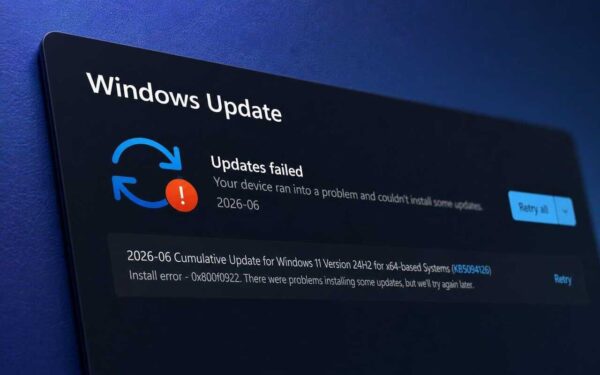
Microsoft, Windows 11 24H2 ve 25H2 sürümlerinde aylık kümülatif güncellemelerin yüklenmesini engelleyen bir hata tespit etmiştir. Bu sorun özellikle Windows 10 veya daha eski Windows 11 sürümlerinden yükseltilen cihazlarda yaygın olarak görülmektedir. Etkilenen sistemlerde, güncelleme işlemi başarısız olmakta ve sistem günlüklerinde 0x80073712 veya 0x800f0993 hata kodları kaydedilmektedir. Bu hata kodları, bileşen deposunda bozulma olduğunu veya güncelleme adaylarının eksik olduğunu göstermektedir.
Hatanın Belirtileri
Etkilenen sistemlerde aşağıdaki belirtiler gözlemlenebilir:
- Windows Update aracılığıyla yapılan güncelleme girişimlerinin sürekli başarısız olması.
- Sistem günlüklerinde
0x80073712(component store corruption) veya0x800f0993(missing hydration candidates) hata kodlarının kaydedilmesi. - Windows Update penceresinde "Güncellemeler yüklenemiyor" mesajının görüntülenmesi.
- Sistem performansında geçici olarak düşüş yaşanması (yüksek CPU veya disk kullanımı).
Hatanın Nedenleri
Bu hata, aşağıdaki durumlardan kaynaklanmaktadır:
- Bileşen Deposu Bozulması: Windows 11'e yükseltme sırasında bileşen deposunun (Component Store) düzgün bir şekilde oluşturulamaması veya bozulması.
- Eksik Hidrasyon Adayları: Windows Update tarafından gereksinim duyulan bazı sistem dosyalarının eksik olması ve hidrasyon sürecinin tamamlanamaması.
- Yükseltme İşlemi Sırasında Oluşan Sorunlar: Windows 10 veya daha eski Windows 11 sürümlerinden yapılan yükseltme işlemlerinde ortaya çıkan dosya taşıma veya kayıt defteri değişikliklerinde yaşanan hatalar.
⚠️ Önemli Uyarı: Bu hata, yalnızca Windows 11 24H2 ve 25H2 sürümlerinde görülmektedir. Windows 11'in diğer sürümleri veya Windows 10 sistemleri bu sorundan etkilenmemektedir.
Çözüm Adımları
1. Temel Kontroller ve Hazırlık
- Sistem Geri Yükleme Noktası Oluşturun:
Herhangi bir sistem değişikliği yapmadan önce bir geri yükleme noktası oluşturun. Bu, olası bir sorun durumunda sistemi eski haline döndürmenize olanak tanır.
# Komut İstemi'ni yönetici olarak açın ve aşağıdaki komutu çalıştırın: wmic.exe /Namespace:\\root\default Path SystemRestore Call CreateRestorePoint "Windows 11 Güncelleme Hatası Yedekleme", 100, 7 - Windows Update Hizmetlerini Kontrol Edin:
Aşağıdaki hizmetlerin çalışır durumda olduğundan emin olun:
- Windows Update (wuauserv)
- Cryptographic Services (cryptsvc)
- Background Intelligent Transfer Service (BITS)
- Windows Update Medic Service (WaaSMedicSvc)
# Hizmetleri kontrol etmek ve başlatmak için: sc query wuauserv sc start wuauserv sc query cryptsvc sc start cryptsvc sc query BITS sc start BITS sc query WaaSMedicSvc sc start WaaSMedicSvc - Güncelleme Geçmişini Temizleyin:
Başarısız olan güncellemeleri temizleyin ve yeniden deneyin.
# Windows Update Geçmişini Temizleme:
del /f /q %windir%\SoftwareDistribution\Download\*
del /f /q %windir%\SoftwareDistribution\DataStore\*
2. Bileşen Deposu Onarımı
Bileşen deposunun (Component Store) bozulduğundan şüpheleniliyorsa, aşağıdaki adımları izleyin:
- DISM Aracını Kullanarak Onarım:
Deployment Image Servicing and Management (DISM) aracı, bileşen deposunu onarmak için kullanılır.
# Komut İstemi'ni yönetici olarak açın ve aşağıdaki komutları sırasıyla çalıştırın:
DISM /Online /Cleanup-Image /ScanHealth
DISM /Online /Cleanup-Image /CheckHealth
DISM /Online /Cleanup-Image /RestoreHealth
Not: Bu işlem, sistemde önemli değişiklikler yapacağından, internet bağlantısının olması gerekmektedir. İşlem yaklaşık 10-30 dakika sürebilir.
- Windows Update Bileşenlerini Sıfırlama:
Windows Update bileşenlerini sıfırlamak için aşağıdaki komutları çalıştırın:
# Windows Update bileşenlerini durdurun:
net stop wuauserv
net stop cryptSvc
net stop bits
net stop msiserver

# Geçici dosyaları temizleyin:
ren C:\Windows\SoftwareDistribution SoftwareDistribution.old
ren C:\Windows\System32\catroot2 catroot2.old

# Hizmetleri yeniden başlatın:
net start wuauserv
net start cryptSvc
net start bits
net start msiserver
3. Sistem Dosyalarını Onarma
Sistem dosyalarında bozulma olması durumunda, aşağıdaki adımları izleyin:
- SFC Aracını Kullanma:
System File Checker (SFC) aracı, sistem dosyalarını tarar ve bozuk olanları onarır.
# Komut İstemi'ni yönetici olarak açın ve aşağıdaki komutu çalıştırın:
sfc /scannow
Not: Bu işlem sırasında bilgisayarın yeniden başlatılması gerekebilir. İşlem tamamlandığında, sistem yeniden başlatılmalıdır.
- Windows Update Tamamen Devre Dışı Bırakma ve Yeniden Etkinleştirme:
Bazen Windows Update servisinin yeniden yapılandırılması gerekebilir.
# Windows Update servisini devre dışı bırakın:
sc config wuauserv start=disabled
sc stop wuauserv

# 5 saniye bekleyin ve servisi yeniden başlatın:
sleep 5
sc config wuauserv start=auto
sc start wuauserv
4. Manuel Güncelleme Yükleme
Yukarıdaki adımlara rağmen güncelleme başarısız olursa, Microsoft Update Kataloğu'ndan ilgili güncellemeyi manuel olarak indirip yükleyebilirsiniz.
- Microsoft Update Kataloğu'na Erişim:
Aşağıdaki bağlantıyı kullanarak Microsoft Update Kataloğu'na gidin: https://www.catalog.update.microsoft.com/
- Güncellemeyi Bulma ve Yükleme:
Sistemde yüklü olan Windows 11 sürümüne uygun güncellemeyi arayın ve indirin. Örneğin,
KB5034765gibi bir KB numarasıyla arama yapabilirsiniz.Not: Güncellemeyi indirmeden önce sistem uyumluluğunu kontrol edin.
- Güncellemeyi Yükleme:
İndirilen dosyayı çalıştırın ve ekrandaki talimatları izleyin. Yükleme işlemi tamamlandıktan sonra sistemi yeniden başlatın.
Önleyici Tedbirler ve İpuçları
Düzenli Sistem Bakımı
💡 İpucu: Sistem bakımı, gelecekteki sorunları önlemek için önemlidir. Aşağıdaki adımları düzenli olarak uygulayın:
- Her ayın ikinci Salı günü (Patch Tuesday) sisteminizi güncelleyin.
- Sistem performansı için disk temizleme ve defragmentasyon işlemlerini gerçekleştirin.
- Gereksiz yazılımları kaldırarak sistem kaynaklarını boşaltın.
- Antivirüs yazılımınızı güncel tutun ve sistem taramaları yapın.
Windows 11'e Yükseltme Öncesi Önlemler
⚠️ Uyarı: Windows 11'e yükseltme yapmadan önce aşağıdaki adımları izleyin:
- Mevcut sisteminizin yedeğini alın (tüm disklerin yedeğini almanız önerilir).
- Yükseltme aracını kullanarak sistem uyumluluğunu kontrol edin.
- Bilgisayarınızın donanım gereksinimlerini karşıladığından emin olun.
- Yükseltme sırasında internet bağlantısının kesilmemesine dikkat edin.
Güncelleme Hatalarını İzleme
Windows Update hatalarını tespit etmek ve çözmek için aşağıdaki araçları kullanabilirsiniz:
- Windows Update Troubleshooter: Microsoft Destek Sayfası
- Event Viewer (Olay Görüntüleyici): Sistem ve uygulama günlüklerini inceleyerek hataları tespit edin.
- Windows Update Logs:
%windir%\Logs\WindowsUpdatedizinindeki günlük dosyalarını inceleyin.
Sonuç
Windows 11 24H2 ve 25H2'de yaşanan bu güncelleme hatası, özellikle Windows 10 veya daha eski Windows 11 sürümlerinden yükseltilen sistemlerde yaygın olarak görülmektedir. Sorunun temel nedeni, bileşen deposundaki bozulma veya eksik hidrasyon adaylarıdır. Yukarıda belirtilen adımları izleyerek, bu hatayı giderebilir ve sisteminizi en son güncellemelerle güncel tutabilirsiniz. Düzenli sistem bakımı ve yükseltme öncesi önlemler alarak, gelecekte benzer sorunların önüne geçebilirsiniz.
Unutmayın: Sistem değişiklikleri yapmadan önce her zaman yedek alın ve gerekirse bir IT uzmanından yardım alın.
Bu makalenin size yardımcı olduğunu umuyoruz. Sorun devam ederse, Microsoft Destek ile iletişime geçmeniz önerilir.