Windows 11 Güncellemelerindeki Yeniden Başlatma Sorunu
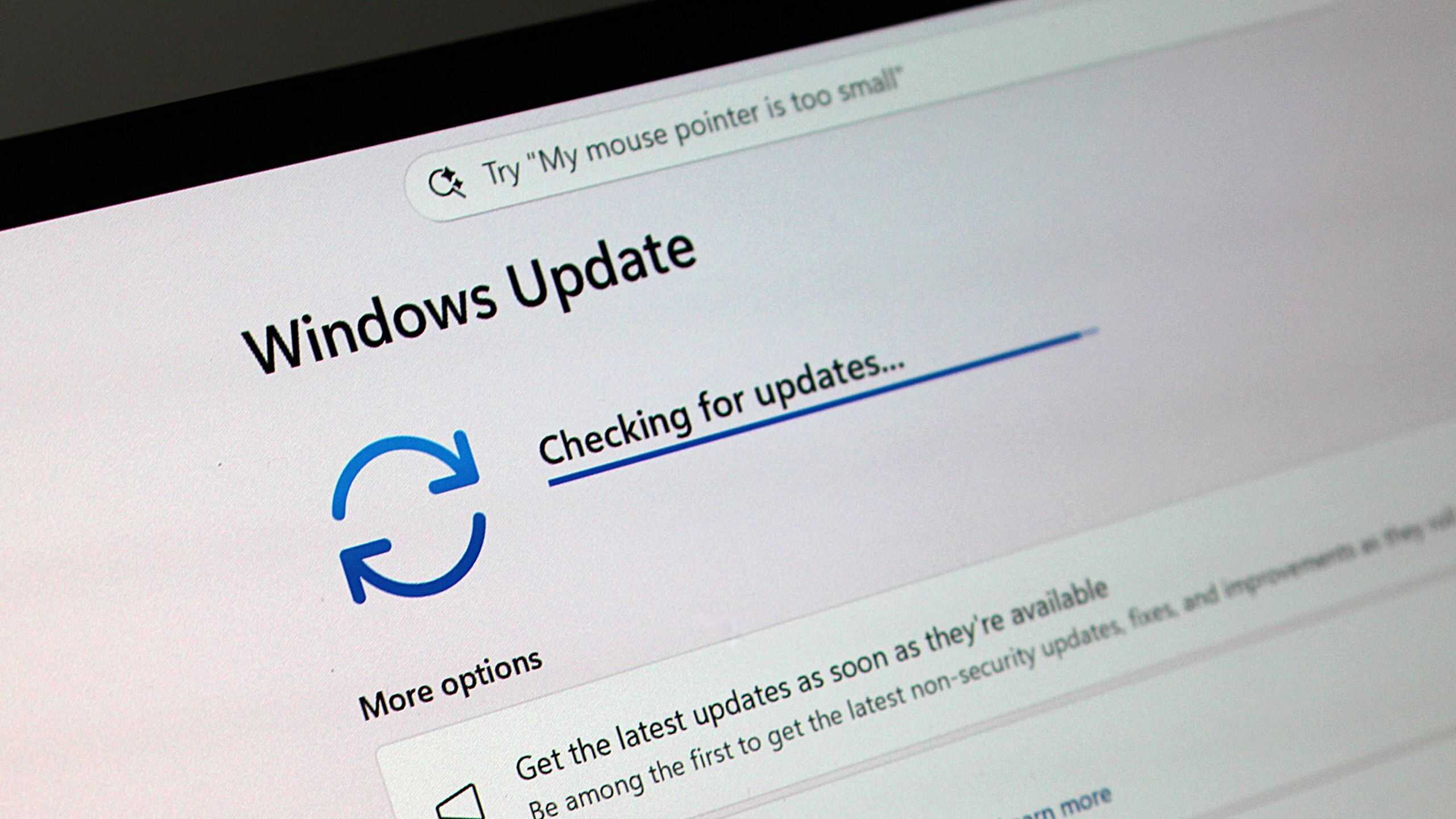
Windows 11 kullanıcıları, sistem güncellemeleri nedeniyle sık sık karşılaştıkları yeniden başlatma zorunluluğundan şikayetçidir. Bu durum, özellikle iş akışını kesintiye uğratan ve verimliliği olumsuz etkileyen bir sorun olarak karşımıza çıkmaktadır. Microsoft'un bu soruna yönelik geliştirdiği yeni strateji, farklı bileşenlerin güncellemelerini senkronize ederek tek bir yeniden başlatma gereksinimine indirgemeyi amaçlamaktadır.
Sorunun Kökeni
Windows 11 sisteminde, aşağıdaki bileşenlerin güncellemeleri genellikle ayrı ayrı yayınlanmakta ve her biri için ayrı bir yeniden başlatma gerektirmektedir:
- Sürücü (driver) güncellemeleri
- .NET Framework bileşenleri
- Firmware (donanım yazılımı) güncellemeleri
- Aylık kalite güncellemeleri
Bu da kullanıcıların ayda birkaç kez sistemlerini yeniden başlatmalarını zorunlu kılmaktadır. Özellikle iş ortamlarında bu durum, kritik görevlerin ertelenmesine veya kaybedilmesine neden olabilmektedir.
Microsoft'un Çözüm Yaklaşımı: Birleştirilmiş Güncelleme Deneyimi
Microsoft, bu sorunu çözmek için birleştirilmiş güncelleme deneyimi adı verilen yeni bir sistem geliştirmektedir. Bu sistem, aşağıdaki adımlarla çalışmaktadır:
1. Güncellemelerin Senkronizasyonu
Aylık kalite güncellemeleriyle birlikte, sürücü, .NET Framework ve firmware güncellemeleri de aynı anda yayınlanmaktadır. Bu sayede tüm bileşenlerin kurulumu, tek bir yeniden başlatma işlemiyle tamamlanabilmektedir.
2. Test ve Doğrulama Süreci
Microsoft, bu yeni sistemi öncelikle Windows Insider Program katılımcılarıyla test etmektedir. Bu sayede, farklı donanım ve yazılım konfigürasyonlarında sistemin kararlılığı ve performansı değerlendirilmektedir. Test sürecinde karşılaşılan sorunlar, üretim ortamına geçmeden önce giderilmektedir.
3. Kullanıcı Bildirimleri ve Geri Bildirimler
Microsoft, kullanıcıların bu yeni sistem hakkında geri bildirimlerini toplamaktadır. Bu geri bildirimler, sistemin daha da iyileştirilmesi için kullanılmaktadır. Kullanıcılar, Windows Update ayarlarından bu yeni deneyimi etkinleştirme seçeneğini bulabilirler.
Uygulama Adımları
Aşağıdaki adımlar, Windows 11 kullanıcıları için birleştirilmiş güncelleme deneyimini etkinleştirme ve kullanma sürecini açıklamaktadır. Bu adımlar, Windows 11 22H2 ve sonraki sürümleri için geçerlidir.
1. Sistem Gereksinimlerini Kontrol Etme
- Windows 11'in en son sürümüne sahip olduğunuzdan emin olun. Bunun için:
komutunu çalıştırın ve çıkan pencerede Windows sürümünü kontrol edin.winver - Bilgisayarınızın Windows Update ayarlarında En Son Güncellemeleri Al seçeneğinin etkin olduğundan emin olun.
2. Birleştirilmiş Güncelleme Deneyimini Etkinleştirme
- Windows ayarlarını açmak için Win + I tuş kombinasyonunu kullanın.
- Ayarlar > Windows Update > Gelişmiş seçenekler bölümüne gidin.
- Daha fazla seçenek bölümünde, Birleştirilmiş güncellemeleri al seçeneğini bulun ve etkinleştirin.
- Değişikliklerin geçerli olması için bilgisayarı yeniden başlatın.
3. Güncellemelerin Yüklenmesi ve Yeniden Başlatma
- Windows Update ayarlarına geri dönün ve Güncellemeleri kontrol et seçeneğine tıklayın.
- Sistem, tüm gerekli güncellemeleri (sürücüler, .NET Framework, firmware ve kalite güncellemeleri) algılayacak ve tek bir paket halinde sunacaktır.
- Güncellemeleri indirmek ve kurmak için Tümünü indir seçeneğine tıklayın.
- İşlem tamamlandığında, sistem otomatik olarak bir yeniden başlatma isteğinde bulunacaktır. Bu yeniden başlatma, tüm güncellemelerin tek seferde uygulanmasını sağlayacaktır.
4. Güncellemelerin Doğrulanması
- Bilgisayar yeniden başlatıldıktan sonra, winver komutunu çalıştırarak güncellemelerin başarıyla yüklendiğinden emin olun.
- Ayrıca, Ayarlar > Windows Update > Güncelleme geçmişi bölümünden yüklenen güncellemeleri kontrol edebilirsiniz.
Önemli Uyarılar ve İpuçları
⚠️ Dikkat: Birleştirilmiş güncellemeleri etkinleştirmeden önce, önemli dosyalarınızın yedeklendiğinden emin olun. Nadir de olsa, güncellemeler sırasında sistem kararsızlaşabilir.
💡 İpucu: Eğer sisteminizde özel sürücüler veya yazılımlar kullanıyorsanız, bu sürücülerin üreticilerinin resmi web sitelerinden en son sürümlerini indirip kurmanız önerilir. Bu, birleştirilmiş güncellemelerin sorunsuz çalışmasını sağlayacaktır.
🔧 İleri Düzey Kullanıcılar İçin: Komut satırından güncellemeleri yönetmek için aşağıdaki komutları kullanabilirsiniz:
# Güncellemeleri kontrol et
powershell -Command "Get-WindowsUpdate -Install -AcceptAll"

# Birleştirilmiş güncellemeleri zorla etkinleştir
reg add "HKLM\SOFTWARE\Microsoft\WindowsUpdate\UX\Settings" /v FlightSettingsMaxPauseDays /t REG_DWORD /d 0 /f
Sorun Giderme
Eğer birleştirilmiş güncellemeleri etkinleştirdikten sonra aşağıdaki sorunlarla karşılaşırsanız, aşağıdaki adımları izleyin:
1. Güncellemelerin Yüklenmemesi
- Windows Update hizmetinin çalıştığından emin olun:
komutunu çalıştırın ve Windows Update hizmetinin durumunu kontrol edin. Eğer durdurulmuşsa, sağ tıklayarak Başlat seçeneğini seçin.services.msc - Geçici dosyaları temizleyin:
komutunu çalıştırın ve sistem diskini temizleyin.cleanmgr - Windows Update bileşenlerini sıfırlayın:
# Windows Update bileşenlerini sıfırla
net stop wuauserv
net stop cryptSvc
net stop bits
net stop msiserver
ren C:\Windows\SoftwareDistribution SoftwareDistribution.old
ren C:\Windows\System32\catroot2 catroot2.old
net start wuauserv
net start cryptSvc
net start bits
net start msiserver
2. Sistem Kararsızlığı
Eğer sistem güncellemelerden sonra kararsız hale gelirse, aşağıdaki adımları izleyin:
- Son güncellemeleri kaldırın:
# Son güncellemeleri kaldır wusa /uninstall /kb: - Sistem Geri Yükleme noktası kullanın:
# Sistem Geri Yükleme'yi aç rstrui - Sorun devam ederse, Windows'u fabrika ayarlarına sıfırlayın:
Ayarlar > Sistem > Kurtarma > Bu PC'yi sıfırla
Sonuç
Microsoft'un geliştirdiği birleştirilmiş güncelleme deneyimi, Windows 11 kullanıcılarının yeniden başlatma ihtiyacını önemli ölçüde azaltmayı hedeflemektedir. Bu sayede, kullanıcılar daha az kesintiyle sistemlerini güncel tutabilir ve üretkenliklerini artırabilirler. Bu yeni sistemi etkinleştirmek ve kullanmak için yukarıda belirtilen adımları izleyebilirsiniz. Eğer sorunlarla karşılaşırsanız, Microsoft'un resmi destek kaynaklarından veya topluluk forumlarından yardım alabilirsiniz.