Giriş
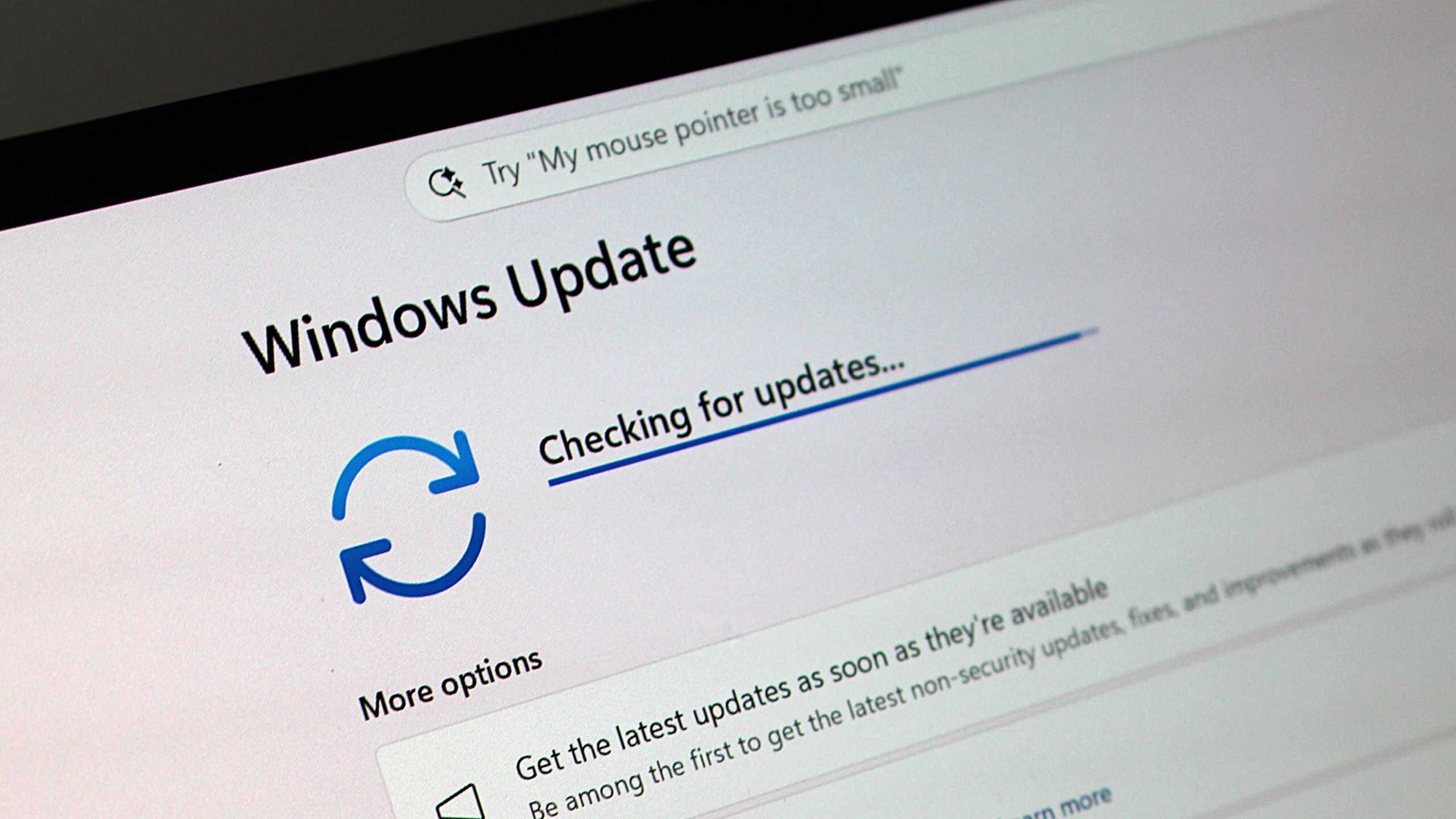
Microsoft, Windows 11 için yayınlanan KB5101650 güvenlik güncellemesiyle birlikte, Windows Update sistemine önemli değişiklikler getirmiştir. Bu güncelleme, kullanıcıların sistemlerini daha esnek bir şekilde yönetmelerini sağlayan süresiz güncelleme durdurma ve gelişmiş sistem kurtarma özelliklerini içermektedir. Önceki sürümlerdeki sabit süreli durdurma seçeneklerinin aksine, yeni sistem kullanıcıların 35 güne kadar özel bir bitiş tarihi belirleyerek güncellemeleri ertelemesine olanak tanımaktadır. Ayrıca, durdurma süresi dolduğunda bile bu işlem süresiz olarak yenilenebilmektedir.
Sorun ve Çözüm Adımları
1. Mevcut Durumun Değerlendirilmesi
Windows 11 kullanıcıları için güncellemelerin otomatik olarak yüklenmesi, özellikle kritik iş süreçlerinde veya performans kaygıları nedeniyle sorun teşkil edebilmektedir. KB5101650 öncesinde, kullanıcılar güncellemeleri en fazla 35 gün boyunca durdurabiliyor ve bu süre sonunda otomatik olarak yeniden başlıyordu. Yeni sistemde ise bu süre süresiz olarak uzatılabilmekte, böylece kullanıcılar sistemlerini daha kontrollü bir şekilde yönetebilmektedir.
2. KB5101650 Güncellemesini Yükleme
KB5101650 güncellemesini yüklemek için aşağıdaki adımları izleyin:
-
Windows Update ayarlarına erişin:
Başlat Menüsü → Ayarlar → Güncelleştirme ve Güvenlik → Windows Update -
Güncellemeleri kontrol edin:
Güncellemeleri denetleseçeneğine tıklayın. Eğer KB5101650 henüz yüklenmemişse, otomatik olarak algılanacaktır. -
Güncellemeyi yükleyin:
Güncelleme bulunduysa,
Yükledüğmesine tıklayın ve yükleme işlemini tamamlayın. Bu işlem sırasında bilgisayarınız yeniden başlatılabilir.
⚠️ Önemli Uyarı: Güncellemeyi yüklemeden önce, önemli verilerinizin yedeklendiğinden emin olun. Ayrıca, güncelleme sırasında elektrik kesintisi olmaması için güç kaynağınızın güvenilir olduğundan emin olun.
3. Güncellemeyi Süresiz Olarak Durdurma
KB5101650 ile birlikte gelen takvim arayüzü, kullanıcıların güncellemeleri daha esnek bir şekilde yönetmelerini sağlamaktadır. Aşağıdaki adımları izleyerek güncellemeleri durdurabilirsiniz:
-
Windows Update ayarlarına gidin:
Başlat Menüsü → Ayarlar → Güncelleştirme ve Güvenlik → Windows Update -
Güncellemeleri durdur seçeneğine tıklayın:
Güncellemeleri durdurdüğmesine tıklayın. Bu seçenek, sadece KB5101650 yüklendikten sonra kullanılabilir. -
Bitiş tarihini belirleyin:
Güncellemeleri ne kadar süreyle durdurmak istediğinizi seçinbölümünden, takvim arayüzünü kullanarak bir bitiş tarihi belirleyin. Varsayılan olarak, en fazla 35 gün seçebilirsiniz. -
Değişiklikleri kaydedin:
Kaydetdüğmesine tıklayın. Artık seçilen tarih boyunca güncellemeler durdurulacaktır.
💡 İpucu: Güncellemeleri durdurduğunuzda, sisteminizin güvenlik açıklarına karşı korunmadığını unutmayın. Kritik güvenlik güncellemelerini mümkün olan en kısa sürede yüklemeye özen gösterin.
4. Süresiz Olarak Yenileme
Önceki sistemlerde, durdurma süresi dolduğunda otomatik olarak güncellemeler yeniden başlıyordu. KB5101650 ile birlikte, kullanıcılar durdurma süresi dolduğunda yeniden başlatma seçeneğini tercih edebilmektedir. Bu işlem aşağıdaki adımlarla gerçekleştirilir:
-
Windows Update ayarlarına gidin:
Başlat Menüsü → Ayarlar → Güncelleştirme ve Güvenlik → Windows Update -
Güncellemeleri durdur seçeneğine tıklayın:
Eğer durdurma süresi dolduysa,
Güncellemeleri durdurdüğmesi yeniden görünecektir. -
Yeniden durdurma seçeneğini seçin:
Yeniden durdurseçeneğine tıklayarak, süresiz olarak yeni bir durdurma süresi belirleyin.
⚠️ Uyarı: Süresiz olarak durdurma seçeneğini kullanırken, sisteminizin güvenlik risklerine karşı korunmadığını unutmayın. Kritik güvenlik açıklarını kapatmak için mümkün olan en kısa sürede güncellemeleri yükleyin.
5. Sistem Kurtarma Seçenekleri
KB5101650, aynı zamanda gelişmiş sistem kurtarma seçeneklerini de içermektedir. Bu özellik, sisteminizde oluşabilecek sorunlar karşısında daha etkili bir kurtarma süreci sunmaktadır. Aşağıdaki adımları izleyerek sistem kurtarma seçeneklerine erişebilirsiniz:
-
Gelişmiş başlangıç seçeneklerine erişin:
Bilgisayarınızı yeniden başlatın ve Shift tuşunu basılı tutarak Başlat Menüsü → Güç → Yeniden Başlat seçeneğine tıklayın. Bilgisayarınız Gelişmiş Başlangıç menüsüne yönlendirilecektir.
-
Sorun giderme seçeneğine tıklayın:
Sorun giderme → Gelişmiş seçenekleryolunu izleyin. -
Sistem Geri Yükleme veya Başlangıç Onarımı seçin:
Eğer sisteminizde bir sorun oluştuysa, Sistem Geri Yükleme veya Başlangıç Onarımı seçeneklerini kullanarak sistemi eski bir duruma geri yükleyebilirsiniz.
💡 İpucu: Sistem Geri Yükleme noktası oluşturmak için,
Başlat Menüsü → Ayarlar → Sistem → Sistem Korumasıyolunu izleyin veOluşturdüğmesine tıklayın. Bu işlem, sisteminizi gelecekteki sorunlara karşı koruyacaktır.
Komut Satırı Kullanımı (İleri Düzey Kullanıcılar)
Gelişmiş kullanıcılar, KB5101650 özelliklerini komut satırı aracılığıyla da yönetebilirler. Aşağıdaki komutlar, Windows Update sistemini daha detaylı bir şekilde kontrol etmenizi sağlar:
1. Güncellemeleri Durdurma
# Güncellemeleri durdur (35 gün boyunca)
reg add