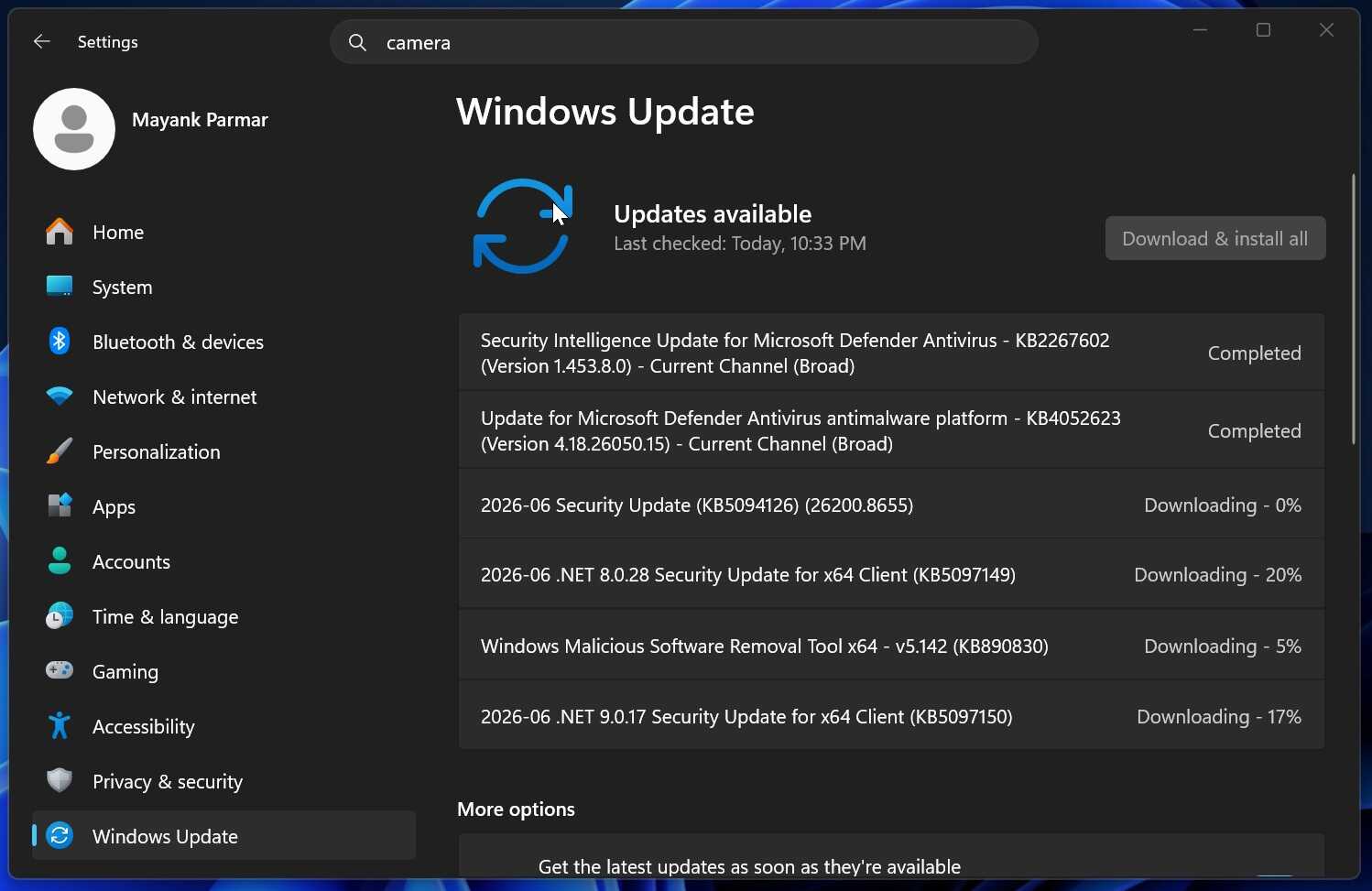
Windows 11 Haziran Güncellemesi (KB5094126) Kaynaklı Önyükleme Sorunları
Microsoft'un Haziran ayında yayınladığı KB5094126 kümülatif güncellemesi, Windows 11 kullanıcılarında ciddi stabilite sorunlarına neden olmaktadır. Özellikle HP ve Dell marka cihazlarda yaygın olarak raporlanan bu problemler, aşağıdaki belirtilerle kendini göstermektedir:
- Önyükleme başarısızlığı (boot failure) ve sistemin açılmaması
- Siyah Ekran Hatası (Black Screen of Death) ve sistem kilitlenmeleri
- BitLocker kurtarma döngüsü (BitLocker recovery loop) tetiklenmesi
- Kurumsal uygulamaların çalışmaması ve entegrasyon sorunları
Bu sorunlar, güncellemenin Secure Boot sertifika değişiklikleri ile bazı BIOS yapılandırmaları arasındaki uyumsuzluktan kaynaklanmaktadır. Ayrıca, sistem diskindeki EFI bölümünün yetersiz boyutu da önyükleme hatalarının temel nedenlerinden biridir. Bu bölümün boyutu genellikle 100 MB civarındadır, ancak yeni sertifika verileri ve güncelleme dosyaları bu alanı doldurmaktadır.
Sorunun Etkilediği Cihazlar ve Modeller
Aşağıdaki cihazlarda bu sorunun yaygın olarak görüldüğü bildirilmiştir:
- HP: EliteBook, ProBook, Pavilion serisi
- Dell: Latitude, OptiPlex, Precision serisi
- Diğer markalar: Lenovo ThinkPad, Acer Swift, Asus ZenBook
Sorunların Çözümüne Yönelik Adım Adım Rehber
1. Adım: Güncellemenin Geri Alınması (Uninstall)
Zorluk Seviyesi: Intermediate
KB5094126 güncellemesini sistemden kaldırmak için aşağıdaki adımları takip edin:
-
Windows Ayarları üzerinden kaldırma:
- Başlat menüsünden Ayarlar > Windows Update > Güncelleme geçmişi > Güncellemeleri kaldır seçeneğine gidin.
- Listeden KB5094126 güncellemesini bulun ve Kaldır butonuna tıklayın.
- Sistem yeniden başlatılacaktır. Yeniden başlatma tamamlandıktan sonra sorunun devam edip etmediğini kontrol edin.
-
Komut satırı üzerinden kaldırma:
Yönetici olarak Komut İstemi'ni açın ve aşağıdaki komutu çalıştırın:
wusa /uninstall /kb:5094126 /quiet /norestartBu komut, güncellemeyi sessiz modda kaldıracak ve sistemin yeniden başlatılmasını gerektirecektir.
⚠️ Uyarı: Güncellemeyi kaldırmadan önce önemli verilerinizi yedekleyin. Kaldırma işlemi sırasında veri kaybı riski bulunmaktadır.
2. Adım: EFI Bölümünün Boyutunun Genişletilmesi
Zorluk Seviyesi: Advanced
EFI bölümünün boyutu genellikle 100 MB'dir, ancak KB5094126 güncellemesi bu alanı doldurmaktadır. EFI bölümünü genişletmek için aşağıdaki adımları izleyin:
-
Disk Yönetimi aracını açın:
Başlat menüsünden diskmgmt.msc komutunu çalıştırın ve Enter tuşuna basın.
-
EFI bölümünü tanımlayın:
Disk Yönetimi penceresinde, sistem diskini (genellikle Disk 0) bulun ve EFI bölümünü tanımlayın. Bu bölüm genellikle FAT32 dosya sistemiyle biçimlendirilmiştir ve boyutu 100 MB civarındadır.
-
Boş alan oluşturun:
EFI bölümünden hemen önceki bölümde (genellikle Recovery veya MSR bölümünde) boş alan oluşturun. Bunun için:
- Sağ tıklayarak bölümü küçültün ve en az 300 MB boş alan bırakın.
- Boş alanı EFI bölümüne ekleyin.
Bu işlem için üçüncü parti araçlar (örneğin EaseUS Partition Master veya AOMEI Partition Assistant) kullanmanız gerekebilir.
-
EFI bölümünü yeniden biçimlendirin:
EFI bölümünü FAT32 dosya sistemiyle yeniden biçimlendirin.
💡 İpucu: EFI bölümünü genişletmek için DiskPart komut satırı aracını da kullanabilirsiniz. Ancak bu işlem ileri düzey kullanıcılar için önerilmektedir ve yanlış kullanım sisteminizde ciddi sorunlara yol açabilir.
3. Adım: BIOS Ayarlarının Güncellenmesi ve Secure Boot'un Doğrulanması
Zorluk Seviyesi: Intermediate
KB5094126 güncellemesinin neden olduğu Secure Boot uyumsuzluğunu gidermek için BIOS ayarlarınızı güncellemeniz gerekmektedir:
-
BIOS'a girin:
Cihazınızı yeniden başlattıktan sonra F2, F12, DEL veya ESC tuşlarına basarak BIOS'a girin.
-
Secure Boot'u devre dışı bırakın:
BIOS ayarlarında Secure Boot seçeneğini bulun ve Disabled olarak ayarlayın.
-
BIOS'u güncelleyin:
Üreticinizin web sitesinden BIOS güncellemesi indirin ve uygulayın. BIOS güncellemesi, Secure Boot sertifikalarını da güncelleyerek uyumsuzluk sorununu giderebilir.
-
Secure Boot'u yeniden etkinleştirin:
BIOS güncellemesi tamamlandıktan sonra Secure Boot seçeneğini tekrar Enabled olarak ayarlayın.
⚠️ Uyarı: BIOS güncellemesi sırasında elektrik kesintisi yaşanması cihazınızın kalıcı olarak hasar görmesine neden olabilir. Bu nedenle, BIOS güncellemesi yaparken güç kaynağının bağlı olduğundan emin olun.
4. Adım: Kurumsal Uygulamaların Yeniden Entegrasyonu
Zorluk Seviyesi: Beginner
KB5094126 güncellemesi, bazı kurumsal uygulamaların çalışmasını engelleyebilir. Bu uygulamaların yeniden entegre edilmesi için aşağıdaki adımları izleyin:
-
Uygulamaları kaldırın ve yeniden yükleyin:
Başlat menüsünden Denetim Masası > Programlar ve Özellikler > Program kaldır seçeneğine gidin. Sorunlu uygulamaları kaldırın ve ardından resmi kaynaklardan yeniden yükleyin.
-
Yönetici olarak çalıştırın:
Uygulamaları sağ tıklayarak Yönetici olarak çalıştır seçeneğini kullanın. Bu, uygulamanın sistemde gerekli izinlere sahip olmasını sağlayacaktır.
-
Güncellemeleri kontrol edin:
Uygulamaların resmi web sitelerinden en son sürümlerini indirin ve kurun. Bu, uygulama ile sistem arasındaki uyumsuzlukları giderebilir.
Ek Önlemler ve İpuçları
-
Windows Update Geçici Olarak Durdurulması: KB5094126 sorunundan kaçınmak için Windows Update'i geçici olarak durdurabilirsiniz. Bunun için Ayarlar > Windows Update > Güncellemeleri duraklat seçeneğini kullanın.
-
Yedekleme ve Kurtarma Planı: Sistemde oluşabilecek sorunlara karşı Windows Kurtarma Ortamı (WinRE) kullanarak yedekleme oluşturun. Ayrıca, Acronis True Image veya Macrium Reflect gibi üçüncü parti yedekleme araçlarını kullanabilirsiniz.
-
Sistem Geri Yükleme: Eğer sorun devam ediyorsa, sistem geri yüklemeyi kullanarak sistemi KB5094126 öncesi bir duruma geri getirin. Bunun için Ayarlar > Güncelleme ve Güvenlik > Kurtarma > Sistem Geri Yükleme seçeneğini kullanın.
Sonuç
Windows 11 Haziran güncellemesi (KB5094126), özellikle HP ve Dell cihazlarda önyükleme sorunlarına ve kurumsal uygulama entegrasyonunda aksaklıklara neden olmaktadır. Bu sorunların temel nedenleri arasında EFI bölümünün yetersiz boyutu, Secure Boot sertifika uyumsuzluğu ve güncelleme dosyalarının boyutu yer almaktadır. Yukarıda belirtilen adımları izleyerek bu sorunları giderebilir ve sisteminizin stabilitesini yeniden sağlayabilirsiniz. Eğer sorunlar devam ediyorsa, Microsoft Destek veya üretici firmanın teknik destek ekiplerine başvurmanız önerilir.