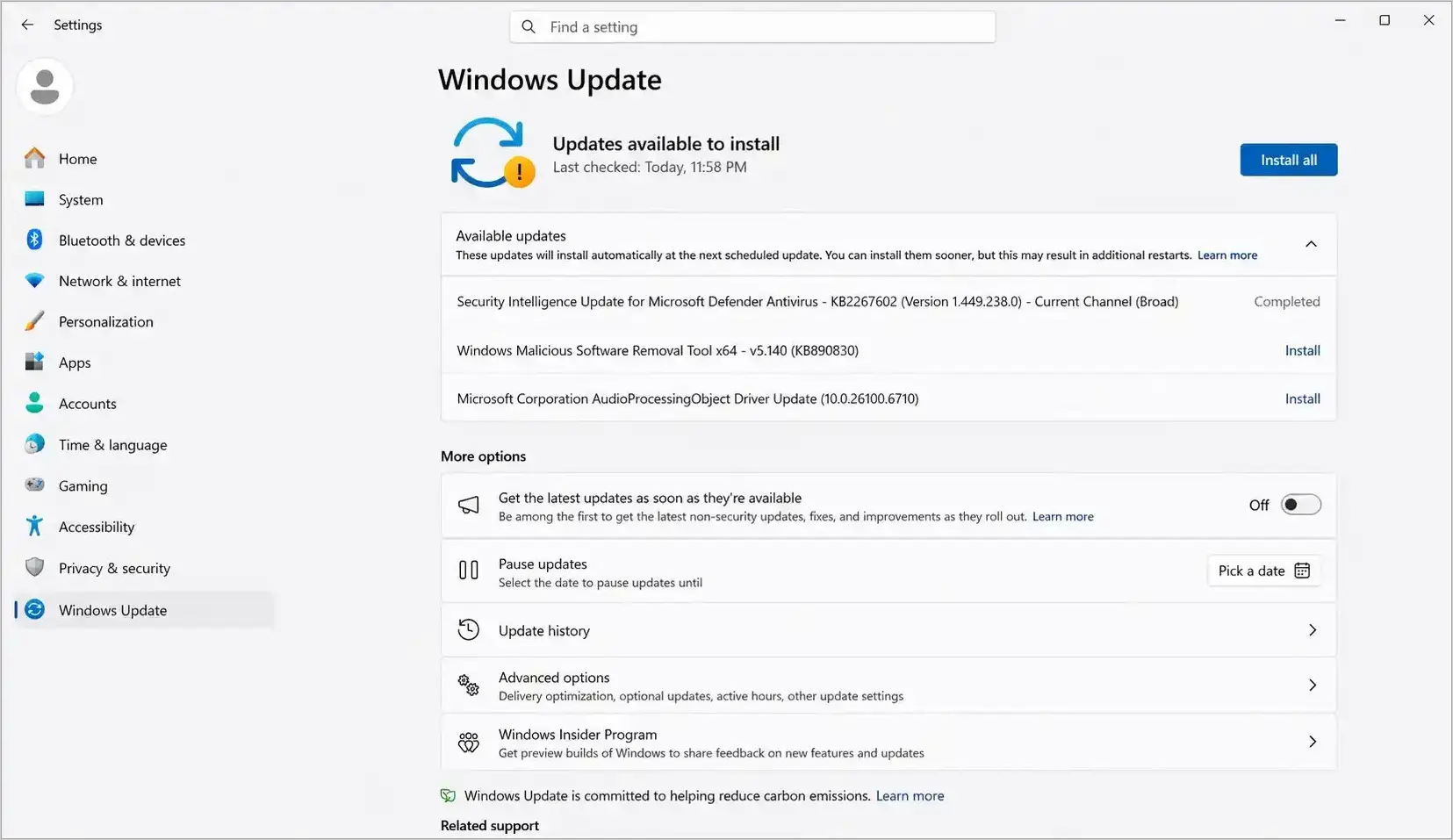
Windows 11 Güncelleme Denetimi ve Yönetimi
Microsoft, Windows 11 işletim sistemi üzerinde kullanıcı deneyimini iyileştirmek adına güncelleme süreçlerinde köklü değişiklikler yapmaktadır. Bu makalede, güncellemeleri nasıl erteleyebileceğinizi, duraklatabileceğinizi ve zorunlu yeniden başlatmaları nasıl engelleyebileceğinizi adım adım inceleyeceğiz.
Sorun: Zorunlu Güncellemeler ve İş Akışı Kesintileri
Windows 11 kullanıcıları, özellikle kritik iş süreçleri sırasında gerçekleşen zorunlu güncellemeler ve yeniden başlatmalardan şikayetçidir. Yeni güncellemelerle birlikte Microsoft, kullanıcılara güncellemeleri atlama, 35 güne kadar duraklatma ve kurulum zorunluluğu olmadan sistemi kapatma yetkisi vermektedir.
Çözüm: Güncelleme Denetimini Yapılandırma
Windows 11'de güncelleme davranışlarını yönetmek için aşağıdaki adımları izleyebilirsiniz.
- Ayarlar Menüsüne Erişim: Başlat menüsünden 'Ayarlar' (Settings) kısmına gidin.
- Windows Update: Sol menüden 'Windows Update' sekmesine tıklayın.
- Duraklatma Seçeneği: 'Güncellemeleri duraklat' seçeneğini kullanarak güncellemeleri 35 güne kadar bekletebilirsiniz.
- Gelişmiş Seçenekler: 'Gelişmiş seçenekler' (Advanced options) bölümüne giderek, 'Güncelleştirme bildirimleri'ni aktif edebilir ve yeniden başlatma saatlerini planlayabilirsiniz.
Uyarı: Güncellemeleri uzun süre duraklatmak, sisteminizin güvenlik açıklarına karşı korunmasız kalmasına neden olabilir. Kritik güvenlik yamalarını düzenli olarak kontrol etmeniz önerilir.
Sürücü ve Firmware Güncellemeleri
Yeni düzenleme ile birlikte sürücü, .NET framework ve firmware güncellemeleri, aylık tek bir yeniden başlatma döngüsünde birleştirilmiştir. Bu, sistemin gereksiz yere birden fazla kez yeniden başlatılmasının önüne geçer.
Komut Satırı ile Güncelleme Yönetimi
Gelişmiş kullanıcılar, PowerShell üzerinden Windows Update modülünü kullanarak güncellemeleri yönetebilirler:
# Windows Update modülünü yükle
Install-Module PSWindowsUpdate

# Bekleyen güncellemeleri listele
Get-WindowsUpdate

# Güncellemeleri yüklemeden ertele
Hide-WindowsUpdate -KBArticleID 'KB1234567'
Bu yöntemler, özellikle kurumsal ortamlarda veya kesintisiz çalışma gerektiren sistemlerde, güncelleme yönetimini standart bir prosedür haline getirmenize yardımcı olur. Güncellemeleri manuel olarak denetlemek ve planlamak, sistem kararlılığını artıracaktır.