Giriş
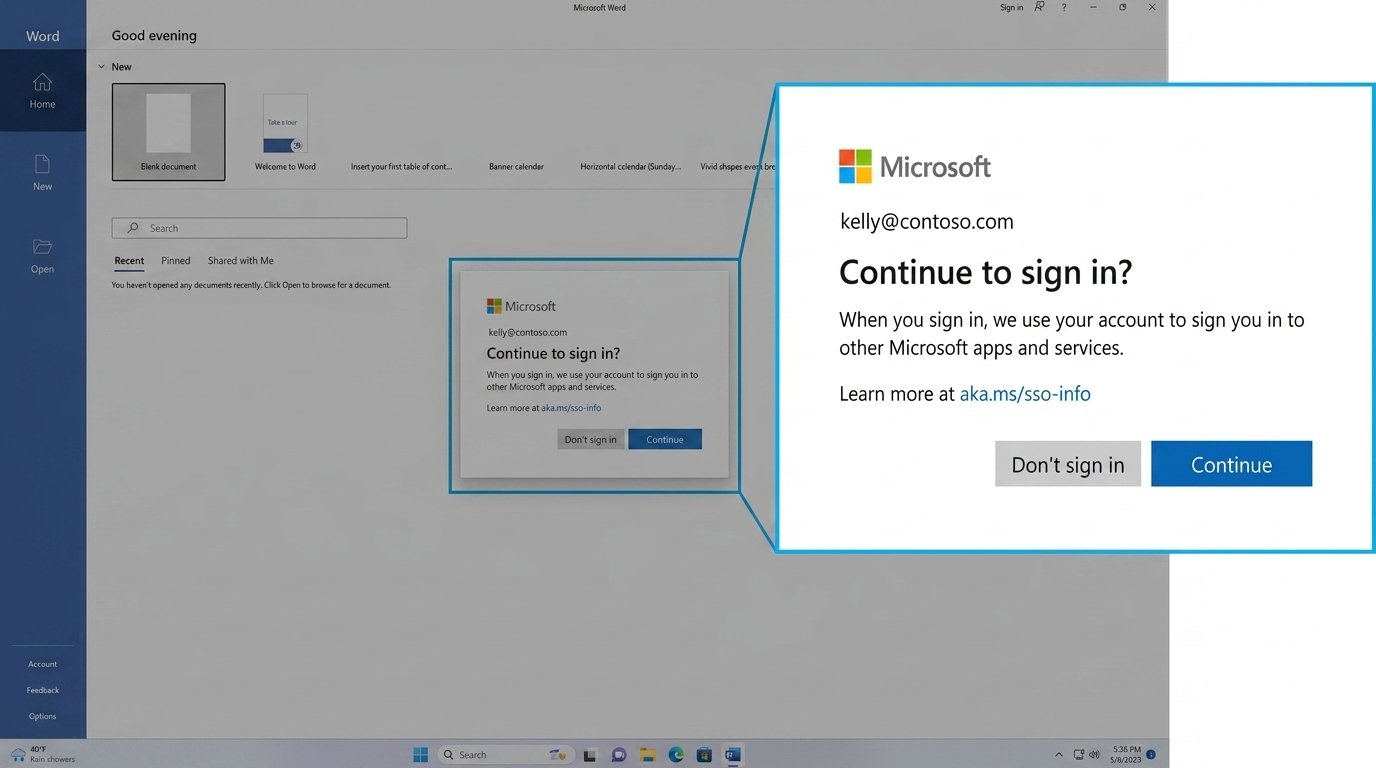
Windows 11 işletim sisteminde, kullanıcıların Microsoft hesaplarıyla diğer uygulamalarda oturum açarken karşılaştıkları Single Sign-On (SSO) izin uyarıları, son dönemde Avrupa Ekonomik Alanı (EEA) düzenlemeleriyle zorunlu hale getirilmiştir. Bu uyarılar, kullanıcıların Windows kimlik bilgilerini üçüncü taraf uygulamalarla paylaşmadan önce açık onay vermelerini gerektirir. Microsoft, yönetilen cihazlarda bu uyarıları otomatik olarak onaylamak için yeni bir kayıt defteri politikası sunmaktadır.
Bu makalede, Windows 11'de SSO izin uyarılarını devre dışı bırakmanın gereksinimleri, avantajları ve adım adım uygulama yöntemleri detaylandırılacaktır. Bu işlem, sistem yöneticilerine kullanıcı deneyimini iyileştirirken yasal uyumluluğu sağlamada kritik bir rol oynar.
Sorun ve Arka Plan
SSO İzin Uyarılarının Nedenleri
Windows 11'de SSO, kullanıcıların Microsoft hesabını kullanarak diğer Microsoft uygulamalarına (örneğin Outlook, OneDrive, Teams) otomatik olarak erişmelerini sağlayan bir özellik olarak karşımıza çıkar. Ancak, Avrupa Birliği Genel Veri Koruma Yönetmeliği (GDPR) ve EEA'daki benzer düzenlemeler, kullanıcıların verilerinin paylaşılması konusunda açık rıza vermelerini zorunlu kılmaktadır. Bu nedenle, Windows 11'in son güncellemeleriyle birlikte SSO izin uyarıları zorunlu hale gelmiştir.
Yasal Düzenlemelerin Etkisi
EEA bölgesindeki kullanıcılar için, SSO izin uyarıları aşağıdaki durumlarda ortaya çıkar:
- Microsoft uygulamalarına giriş yapılırken (örneğin Outlook, OneDrive).
- Üçüncü taraf uygulamaların Windows kimlik bilgilerini kullanması gerektiğinde.
- Kurumsal ortamlarda, şirket içi uygulamalara erişim sırasında.
Bu uyarılar, kullanıcı deneyimini olumsuz etkileyebilir ve kurumsal ortamlarda verimliliği düşürebilir. Bu nedenle, sistem yöneticileri için bu uyarıları devre dışı bırakmak, hem kullanıcı memnuniyetini artırmak hem de yasal uyumluluğu sağlamak açısından önemlidir.
Çözüm: Kayıt Defteri Politikası ile SSO Uyarılarını Devre Dışı Bırakma
Microsoft, yönetilen Windows 11 cihazlarında SSO izin uyarılarını otomatik olarak onaylamak için yeni bir kayıt defteri politikası sunmaktadır. Bu politika, Windows 11 22H2 ve üzeri sürümlerde desteklenmektedir. Aşağıdaki adımlar, bu politikanın nasıl uygulanacağını detaylandırmaktadır.
Ön Gereksinimler
- Yönetici Hakları: Bu işlemler için yerel veya etki alanı yöneticisi haklarına sahip olmanız gerekmektedir.
- Windows 11 Sürümü: En az Windows 11 22H2 sürümüne sahip olmanız gerekmektedir.
- Güncellemeler: En son Windows güncellemelerinin yüklü olduğundan emin olun. Bu politika, KB5027231 ve üzeri güncellemelerle birlikte kullanılabilir.
- Yedekleme: Kayıt defterinde yapılan değişiklikler sistem kararsızlığına neden olabilir. Bu nedenle, kayıt defterini yedekleyin veya bir sistem geri yükleme noktası oluşturun.
Adım Adım Uygulama
1. Kayıt Defteri Düzenleyicisini Açma
- Windows arama çubuğuna
regedityazın ve Enter tuşuna basın. - Kullanıcı Hesabı Kontrolü (UAC) ekranında Evet seçeneğine tıklayın.
- Kayıt Defteri Düzenleyicisi açıldığında, sol paneldeki yol çubuğuna aşağıdaki yolu kopyalayın ve Enter tuşuna basın:
Bilgisayar\)HKEY_LOCAL_MACHINE\SOFTWARE\Policies\Microsoft\Windows\CurrentVersion\Authentication\Credential Providers
2. Yeni Bir DWORD Değeri Oluşturma
- Sağ tıklayın ve Yeni > DWORD (32-bit) Değeri seçeneğine tıklayın.
- Yeni değere
DisableSSOPromptadını verin. - Değere çift tıklayın ve Değer verisi alanına
1yazın. - Tamam seçeneğine tıklayın.
3. Değişiklikleri Uygulama ve Cihazı Yeniden Başlatma
- Kayıt Defteri Düzenleyicisini kapatın.
- Windows Terminali'ni açın (Win + X > Windows Terminal).
- Aşağıdaki komutu çalıştırarak değişikliklerin uygulanmasını sağlayın:
gpupdate /force - Cihazı yeniden başlatın. Değişiklikler uygulandıktan sonra SSO izin uyarıları artık görünmeyecektir.
Alternatif Yöntem: Grup İlkesi ile Uygulama
Eğer cihazlar Active Directory ortamında yönetiliyorsa, Grup İlkesi kullanılarak bu politika daha geniş bir ölçekte uygulanabilir. Aşağıdaki adımlar, Grup İlkeleri Yönetim Konsolu (GPMC) üzerinden nasıl yapılacağını göstermektedir.
Grup İlkesi Ayarları
- GPMC'yi açın:
gpmc.msckomutunu çalıştırın. - Yeni bir GPO oluşturun: Sağ tıklayın ve Yeni > Grup İlkesi Nesnesi seçeneğine tıklayın. İsmine
Disable SSO Promptsgibi açıklayıcı bir isim verin. - GPO'yu düzenleyin: Oluşturulan GPO'ya sağ tıklayın ve Düzenle seçeneğine tıklayın.
- Kayıt Defteri Politikasını Yapılandırın: Aşağıdaki yolu izleyin:
Yeni bir kayıt defteri öğesi oluşturun ve aşağıdaki ayarları yapılandırın:Bilgisayar Yapılandırması > Tercihler > Windows Ayarları > Kayıt Defteri- Anahtar yolu:
HKEY_LOCAL_MACHINE\SOFTWARE\Policies\Microsoft\Windows\CurrentVersion\Authentication\Credential Providers - Değer adı:
DisableSSOPrompt - Değer tipi: REG_DWORD
- Değer verisi: 1
- Anahtar yolu:
- GPO'yu uygulayın: GPO'yu hedef OU'ya bağlayın ve gpupdate /force komutunu çalıştırarak değişiklikleri zorlayın.
Doğrulama ve Test
SSO Uyarılarının Devre Dışı Olduğunu Kontrol Etme
Değişiklikleri uyguladıktan sonra, SSO izin uyarılarının devre dışı olup olmadığını doğrulamak için aşağıdaki adımları izleyin:
- Windows hesabınızdan çıkış yapın ve tekrar giriş yapın.
- Outlook, OneDrive veya Teams gibi bir Microsoft uygulamasını açın.
- Uygulama giriş ekranında, Windows kimlik bilgilerinizin otomatik olarak kullanılıp kullanılmadığını kontrol edin. Eğer bir izin uyarısı görünmüyorsa, politika başarıyla uygulanmıştır.
Olası Hatalar ve Çözümleri
Hata 1: Kayıt defteri değişiklikleri uygulanmıyor.
Çözüm:gpupdate /forcekomutunu çalıştırın ve cihazı yeniden başlatın. Eğer sorun devam ediyorsa, kayıt defteri yolunu ve değerini kontrol edin.
Hata 2: Politikalar grup ilkesi aracılığıyla uygulanmıyor.
Çözüm: GPO'nun doğru OU'ya bağlandığından emin olun. Ayrıca,gpresult /h report.htmlkomutunu çalıştırarak politika uygulamasını doğrulayabilirsiniz.
Avantajlar ve Dezavantajlar
Avantajlar
- Kullanıcı Deneyiminin İyileştirilmesi: Kullanıcılar, sürekli izin uyarılarıyla karşılaşmaz, böylece verimlilik artar.
- Yasal Uyumluluk: EEA'daki düzenlemelere uyum sağlanırken, kullanıcıların verilerinin paylaşılması konusunda açık rıza vermesi gerekliliği karşılanır.
- Merkezi Yönetim: Grup ilkesiyle geniş ölçekte uygulanabilir, böylece büyük kurumsal ağlarda kolayca yönetilebilir.
- Güvenlik: Kullanıcı kimlik bilgilerinin otomatik olarak paylaşılması, kullanıcıların şifrelerini girme ihtiyacını azaltır ve güvenliği artırır.
Dezavantajlar
- Kullanıcı Kontrolünün Azalması: Kullanıcılar, hangi uygulamaların Windows kimlik bilgilerini kullanabileceğini seçemezler. Bu, bazı kullanıcılar için güvenlik endişesi yaratabilir.
- Üçüncü Taraf Uygulamalarla Uyumluluk Sorunları: Bazı üçüncü taraf uygulamalar, SSO'nun devre dışı bırakılmasından etkilenebilir ve düzgün çalışmayabilir.
- Yasal Riskler: Eğer politika yanlış uygulanırsa, yasal düzenlemelere aykırı hareket edilmiş olabilir. Bu nedenle, politika uygulama öncesinde yerel yasal danışmanlık alınması önerilir.
Sıkça Sorulan Sorular (SSS)
SSO izin uyarıları hangi uygulamalarda ortaya çıkar?
SSO izin uyarıları, genellikle Microsoft uygulamaları olan Outlook, OneDrive, Teams, Office 365 ve benzeri uygulamalarda ortaya çıkar. Ayrıca, üçüncü taraf uygulamaların Windows kimlik bilgilerini kullanması gerektiğinde de bu uyarılar görüntülenir.
Bu politika tüm Windows 11 sürümlerinde çalışır mı?
Hayır. Bu politika, Windows 11 22H2 ve üzeri sürümlerinde desteklenmektedir. Daha eski sürümlerde, bu politika uygulanamaz.
SSO uyarılarını devre dışı bırakmak güvenlik riski oluşturur mu?
Genel olarak, bu politika kullanıcıların kimlik bilgilerini otomatik olarak paylaşmasını sağlar, ancak kullanıcıların şifrelerini girme ihtiyacını azaltır. Bu, güvenliği artırabilir. Ancak, kullanıcıların hangi uygulamaların kimlik bilgilerini kullanabileceğini kontrol edememesi, bazı durumlarda güvenlik riski oluşturabilir. Bu nedenle, politika uygulama öncesinde risk analizi yapılmalıdır.
Sonuç
Windows 11'de SSO izin uyarılarını devre dışı bırakmak, hem kullanıcı deneyimini iyileştirmek hem de EEA'daki yasal düzenlemelere uyum sağlamak için etkili bir yöntemdir. Bu makalede açıklanan kayıt defteri politikası veya grup ilkesi yöntemleri kullanılarak, sistem yöneticileri bu uyarıları kolayca yönetebilirler. Politikayı uygulamadan önce, yedekleme yapmayı ve yerel yasal düzenlemeleri göz önünde bulundurmayı unutmayın. Bu sayede, hem kullanıcı memnuniyeti artırılır hem de kurumsal uyumluluk sağlanır.