Windows 11'de Menülerin Kullanılabilirliği ve Mevcut Sorunlar
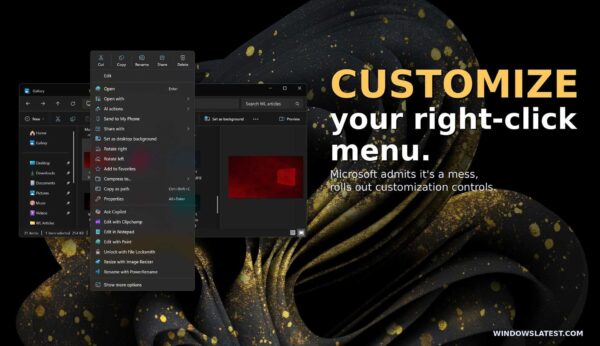
Windows 11'in piyasaya sürülmesinden bu yana, kullanıcılar en çok sağ tıklama menüsü (context menu) ve Başlat menüsü üzerindeki kısıtlamalarla ilgili şikayetlerde bulunuyor. Bu menüler, varsayılan olarak oldukça karmaşık ve ekran alanını gereksiz yere işgal eden bir yapıya sahiptir. Özellikle, sık kullanılan komutların hızlı erişime sunulmaması ve menülerin performans sorunları, kullanıcı deneyimini olumsuz etkilemektedir.
Microsoft'un bu sorunlara yönelik yaptığı açıklamaya göre, Windows 11'in gelecekteki güncellemelerinde hem sağ tıklama menüsü hem de Başlat menüsü için özelleştirilebilir seçenekler sunulacak. Bu değişiklikler, menülerin daha hızlı ve daha basit bir şekilde kullanılmasını sağlarken, aynı zamanda kullanıcıların en sık kullandıkları komutları menülere ekleyip çıkarabilmelerine olanak tanıyacak.
Mevcut Durum ve Kullanıcı Geri Bildirimleri
Windows 11'in ilk sürümlerinde, sağ tıklama menüsü oldukça basit bir yapıya sahipti ve yalnızca temel komutları içeriyordu. Ancak, zamanla Microsoft'un menüye daha fazla komut eklemesiyle birlikte, menü aşırı derecede kalabalık hale geldi. Bu durum, özellikle daha küçük ekranlara sahip cihazlarda kullanıcıların menüye erişimini zorlaştırıyordu. Ayrıca, menünün açılış süresinin yavaş olması da kullanıcıların en sık şikayet ettiği konuların başında geliyordu.
Kullanıcılar ayrıca, Başlat menüsünün de benzer şekilde kısıtlı olduğunu ve sık kullanılan uygulamaların hızlı erişimine izin vermediğini belirtiyorlardı. Bu durum, özellikle profesyonel kullanıcılar ve sistem yöneticileri için büyük bir engel teşkil ediyordu.
Çözüm Adımları: Menülerin Özelleştirilmesi
1. Sağ Tıklama Menüsünün Özelleştirilmesi
Windows 11'in gelecekteki güncellemelerinde sunulacak olan özelleştirilebilir sağ tıklama menüsü, kullanıcılara aşağıdaki olanakları sunacak:
-
Sık Kullanılan Komutların Eklenmesi ve Kaldırılması
Kullanıcılar, en sık kullandıkları komutları menüye ekleyebilecek veya gereksiz komutları menüden kaldırabilecek. Bu sayede, menü daha temiz ve kullanışlı hale gelecek.
-
Menü Performansının İyileştirilmesi
Microsoft, menünün açılış süresini optimize ederek, kullanıcıların daha hızlı erişim sağlamasını hedefliyor. Bu, özellikle düşük donanımlı cihazlarda önemli bir iyileştirme olacak.
-
Varsayılan Menü Seçeneklerinin Basitleştirilmesi
Menü, varsayılan olarak daha basit bir yapıya sahip olacak ve yalnızca en temel komutları içerecek. Kullanıcılar, daha fazla komuta ihtiyaç duyduklarında, menüyü genişletebilecek.
2. Başlat Menüsünün Özelleştirilmesi
Başlat menüsünün de benzer şekilde özelleştirilebilir hale getirilmesi planlanıyor. Bu değişiklikler sayesinde kullanıcılar, aşağıdaki iyileştirmeleri yapabilecek:
-
Sık Kullanılan Uygulamaların Yerleştirilmesi
Kullanıcılar, en sık kullandıkları uygulamaları Başlat menüsüne sabitleyebilecek ve bu uygulamalara hızlı erişim sağlayabilecek.
-
Uygulama Kategorilerinin Oluşturulması
Uygulamalar, kategorilere ayrılabilecek ve kullanıcılar, ilgili kategorilere kolayca erişebilecek.
-
Menü Boyutunun Ayarlanması
Kullanıcılar, Başlat menüsünün boyutunu ve yerleşimini özelleştirebilecek, böylece ekran alanından en verimli şekilde yararlanabilecek.
3. Uygulama ve Sistem Ayarlarının Kontrolü
Bu özelleştirmeler, yalnızca kullanıcı arayüzüyle sınırlı olmayacak. Aynı zamanda, sistem yöneticileri ve IT profesyonelleri için de önemli iyileştirmeler sunacak. Örneğin:
- Grup Politikası Desteği: Sistem yöneticileri, kullanıcıların menüleri özelleştirme yeteneklerini sınırlayabilecek veya genişletebilecek.
- Merkezi Yönetim: Kurumsal ortamlarda, menülerin standartlaştırılması ve yönetimi kolaylaştırılacak.
Uygulama Adımları: Menüleri Özelleştirmek
Windows 11'in gelecekteki güncellemelerinde sunulacak olan bu özellikler henüz aktif değil. Ancak, kullanıcılar bu değişiklikleri nasıl uygulayabileceklerine dair bazı tahminlerde bulunabilir. Aşağıda, menülerin özelleştirilmesi için öngörülen adımlar yer almaktadır:
1. Güncellemelerin Kontrol Edilmesi
-
Windows Update üzerinden en son güncellemelerin yüklendiğinden emin olun.
Başlat Menüsü → Ayarlar → Windows Update → Güncellemeleri denetle -
Eğer özelleştirilebilir menüler henüz yayınlanmamışsa, Microsoft'un resmi blogunu veya destek sayfasını takip edin.
https://blogs.windows.com
2. Sağ Tıklama Menüsünün Özelleştirilmesi
Not: Bu özellik henüz aktif değil. Aşağıdaki adımlar, gelecekteki bir güncellemeyle birlikte kullanılabilir hale gelecektir.
-
Sağ tıklama menüsünü açmak için, herhangi bir dosya veya klasöre sağ tıklayın.
-
Menünün en altında yer alan "Daha fazla seçenek göster" seçeneğine tıklayın.
-
Karşınıza çıkan menüde, "Özelleştir" veya benzeri bir seçenek bulunacaktır. Bu seçeneğe tıklayın.
-
Menüye eklemek istediğiniz komutları seçin ve "Ekle" düğmesine tıklayın.
-
Menüden kaldırmak istediğiniz komutları seçin ve "Kaldır" düğmesine tıklayın.
-
Değişiklikleri kaydetmek için "Uygula" düğmesine tıklayın.
3. Başlat Menüsünün Özelleştirilmesi
-
Başlat menüsünü açmak için Windows tuşuna basın.
-
Uygulamaları Başlat menüsüne sabitlemek için, uygulamaya sağ tıklayın ve "Başlat menüsüne sabitle" seçeneğini seçin.
-
Uygulamaları kategorilere ayırmak için, "Tüm uygulamalar" seçeneğine tıklayın ve ardından uygulamaları ilgili kategorilere sürükleyip bırakın.
-
Başlat menüsünün boyutunu değiştirmek için, menünün kenarlarını sürükleyip bırakın.
İpuçları ve Uyarılar
Uyarı: Menülerin özelleştirilmesi sırasında, sistem ayarlarında yapılan değişikliklerin geri alınması zor olabilir. Özellikle grup politikası kullanıcıları, değişiklikleri uygulamadan önce yedekleme yapmalıdır.
İpucu: Eğer menülerin performansı hala yavaşsa, sisteminizi optimize etmek için Windows'un yerleşik performans araçlarını kullanabilirsiniz. Örneğin, Disk Temizleme ve Defragment ve Optimize Sürücüler araçlarını çalıştırarak sistem performansını artırabilirsiniz.
Başlat Menüsü → Disk Temizleme (Disk Cleanup)
İpucu: Kurumsal ortamlarda, menülerin standartlaştırılması için Grup Politikası Nesneleri (GPO) kullanabilirsiniz. Bu sayede, tüm kullanıcılar için aynı menü yapısını uygulamak mümkün olacaktır.
Group Policy Editor → User Configuration → Administrative Templates → Start Menu and Taskbar
Sonuç
Windows 11'in gelecekteki güncellemelerinde sunulacak olan özelleştirilebilir menüler, kullanıcı deneyimini önemli ölçüde iyileştirecek. Bu değişiklikler sayesinde, kullanıcılar menüleri kendi ihtiyaçlarına göre uyarlayabilecek ve böylece daha verimli bir çalışma ortamı oluşturabilecek. Ayrıca, sistem yöneticileri ve IT profesyonelleri için de önemli kolaylıklar sunacak olan bu özellikler, Windows 11'in daha esnek ve kullanıcı dostu hale gelmesini sağlayacak.
Bu gelişmeleri yakından takip etmek ve mümkün olan en kısa sürede güncellemeleri yüklemek, kullanıcıların bu yeni özelliklerden en iyi şekilde yararlanmasını sağlayacaktır.