Nokta Zamanında Geri Yükleme Nedir?
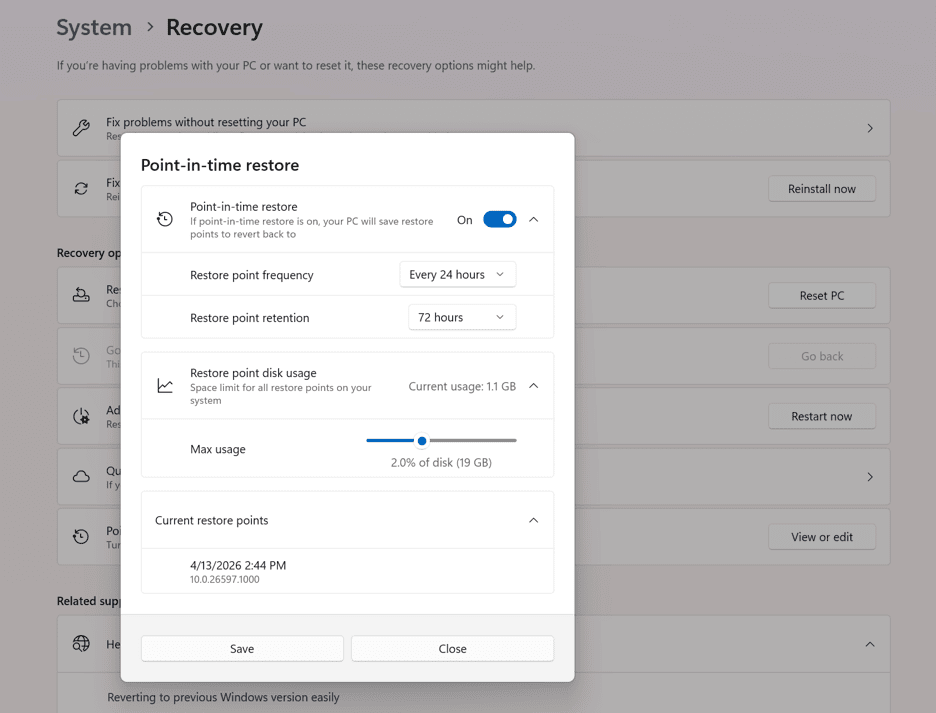
Windows 11, Haziran 2026'da yayınlanan KB5095093 (sürüm 24H2 ve 25H2 için) ile birlikte nokta zamanında geri yükleme (Point-in-time Restore) özelliğini kullanıma sundu. Bu özellik, sistemin belirli bir zamandaki durumuna geri dönmenizi sağlayan otomatik anlık görüntüler (snapshots) oluşturur. Geri yükleme işlemi, Volume Shadow Copy Service (VSS) teknolojisi kullanılarak gerçekleştirilir ve sistemdeki tüm dosya, ayar ve uygulamaları içeren tam bir yedekleme sağlar.
Nokta zamanında geri yükleme, özellikle:
- Sistem hatalarından sonra stabil duruma dönmek için
- Yanlışlıkla silinen dosyaları kurtarmak için
- Yazılım güncellemeleri sonrası oluşabilecek uyumsuzlukları gidermek için
Ön Gereksinimler ve Desteklenen Sürümler
Bu özelliği kullanabilmek için aşağıdaki koşulların karşılanması gerekmektedir:
- İşletim Sistemi Sürümü: Windows 11, sürüm 24H2 veya 25H2 (KB5095093 güncellemesi yüklü olmalıdır).
- Depolama Alanı: Yeterli boş disk alanı (en az 10 GB önerilir).
- VSS Hizmeti: Hizmet çalışır durumda olmalıdır (varsayılan olarak etkindir).
- Enterprise Sürümleri için: Uzak yapılandırma, Configuration Service Provider (CSP) aracılığıyla desteklenir (örneğin, Intune ile yönetim).
⚠️ Önemli Uyarı: Nokta zamanında geri yükleme, sistem diskindeki tüm verileri etkiler. Geri yükleme işlemi sırasında açık olan uygulamalar ve dosyalar kaydedilmeyebilir. Kritik verileriniz varsa, önce manuel yedekleme yapmanız önerilir.
Nokta Zamanında Geri Yüklemeyi Etkinleştirme
Aşağıdaki adımları izleyerek özelliği etkinleştirebilirsiniz:
1. Adım: Güncellemelerin Kontrol Edilmesi
- Windows Ayarları'nı açın (
Win + I). - Windows Update > Güncellemeleri kontrol et seçeneğine tıklayın.
- Eğer KB5095093 henüz yüklenmemişse, indirip kurun.
2. Adım: Yedekleme Ayarlarının Yapılandırılması
- Denetim Masası'nı açın (
Win + R,controlyazıp Enter'a basın). - Sistem ve Güvenlik > Dosya Geçmişi seçeneğine gidin.
- Sol panelde Daha fazla seçenek > Nokta zamanında geri yükleme ayarları seçeneğini bulun.
- Açılan pencerede Nokta zamanında geri yüklemeyi etkinleştir seçeneğini işaretleyin.
- Otomatik anlık görüntü alma sıklığını seçin (örneğin, her gün saat 12:00'de).
- Değişiklikleri kaydetmek için Uygula butonuna tıklayın.
💡 İpucu: Varsayılan olarak, Windows her gün saat 12:00'de otomatik anlık görüntü alır. Ancak, bu sıklığı ihtiyaçlarınıza göre özelleştirebilirsiniz (örneğin, her 6 saatte bir).
3. Adım: Elle Anlık Görüntü Oluşturma
Otomatik anlık görüntüler dışında, elle de anlık görüntü oluşturabilirsiniz:
- Komut İstemi'ni yönetici olarak açın (
Win + X> Terminal (Yönetici)). - Aşağıdaki komutu çalıştırın:
vssadmin create shadow /for=C:Bu komut, C: sürücüsü için anlık bir görüntü oluşturur. Oluşturulan görüntü, \?\)GLOBALROOT\)Device\)HarddiskVolumeShadowCopyX yolunda saklanır.
Nokta Zamanında Geri Yüklemeyi Kullanma
Oluşturulan anlık görüntülerden birine geri yüklemek için aşağıdaki adımları izleyin:
1. Adım: Geri Yükleme Penceresi Açma
- Denetim Masası'nı açın ve Sistem ve Güvenlik > Dosya Geçmişi seçeneğine gidin.
- Sol panelde Daha fazla seçenek > Nokta zamanında geri yükleme seçeneğini tıklayın.
- Açılan pencerede, geri yüklemek istediğiniz anlık görüntüyü seçin.
2. Adım: Geri Yükleme İşlemi
- Seçtiğiniz anlık görüntüye tıklayın ve İleri butonuna basın.
- Geri yükleme işlemi sırasında sisteminizin yeniden başlatılması gerekebilir. Devam etmek için Tamam butonuna tıklayın.
- Sistem yeniden başlatıldıktan sonra, seçilen anlık görüntüdeki durumuna geri dönülür.
⚠️ Uyarı: Geri yükleme işlemi sırasında açık olan uygulamalar ve dosyalar kaybolabilir. Kritik işlemler yapmadan önce tüm verilerinizi kaydedin.
Enterprise Sürümlerinde Uzak Yönetim
Windows 11 Enterprise ve Education sürümlerinde, nokta zamanında geri yükleme özelliği Configuration Service Provider (CSP) aracılığıyla uzaktan yapılandırılabilir. Bu, sistem yöneticilerinin Microsoft Intune gibi MDM (Mobil Cihaz Yönetimi) araçları kullanarak geri yükleme ayarlarını yönetmelerini sağlar.
CSP ile Ayarların Yapılandırılması
Aşağıdaki CSP yolunu kullanarak ayarları yapılandırabilirsiniz:
./Device/Vendor/MSFT/PointInTimeRestoreÖrnek olarak, Intune'da aşağıdaki XML yapılandırmasını kullanabilirsiniz:
<Configuration>
  <PointInTimeRestore>
    <Enabled>true</Enabled>
    <Schedule>Daily 12:00</Schedule>
    <RetentionDays>30</RetentionDays>
  </PointInTimeRestore>
</Configuration>
Sınırlamalar ve Dikkat Edilmesi Gerekenler
Nokta zamanında geri yükleme özelliği oldukça kullanışlı olsa da, bazı sınırlamaları vardır:
- Depolama Alanı Gereksinimi: Oluşturulan anlık görüntüler, disk alanını tüketir. Yeterli alan olmadığında otomatik anlık görüntü alma durabilir.
- Sistem Diski Dışındaki Sürücüler: Sadece sistem diskindeki (genellikle C:) veriler geri yüklenebilir. Diğer sürücüler için ayrı yedekleme stratejileri kullanmanız gerekir.
- Uygulama Uyumluluğu: Bazı uygulamalar, anlık görüntülerden geri yüklendikten sonra çalışmayabilir. Önemli uygulamaları manuel olarak yeniden yüklemeniz gerekebilir.
- Dosya Sistemine Bağlı: NTFS dosya sistemi kullanmayan sürücüler (örneğin, FAT32) için desteklenmez.
- Güvenlik Ayarları: Bazı sistem koruma özellikleri (örneğin, BitLocker) anlık görüntü alma işlemini etkileyebilir.
Sorun Giderme
1. Anlık Görüntü Oluşturulamıyor
- VSS Hizmetini Kontrol Edin: Hizmet çalışır durumda mı? Kontrol etmek için
services.msckomutunu çalıştırın ve Microsoft Software Shadow Copy Provider ve Volume Shadow Copy hizmetlerini başlatın. - Disk Alanını Kontrol Edin: Yeterli boş alan var mı? Disk temizleme yapın veya başka bir disk kullanın.
- Hata Kayıtlarını İnceleyin:
Event Viewer(Olay Görüntüleyicisi) > Uygulama ve Hizmet Günlükleri > Microsoft > Windows > Backup bölümündeki hataları kontrol edin.
2. Geri Yükleme İşlemi Başarısız Oluyor
- Sistem Diskini Kontrol Edin: Diskte bozuk sektörler olup olmadığını
chkdsk /f C:komutuyla kontrol edin. - Güncellemeleri Kontrol Edin: Windows'un en son güncellemelerle güncel olduğundan emin olun.
- Güvenlik Yazılımlarını Geçici Olarak Devre Dışı Bırakın: Bazı güvenlik yazılımları VSS işlemlerini engelleyebilir. Geçici olarak devre dışı bırakın ve tekrar deneyin.
Sonuç
Windows 11'deki nokta zamanında geri yükleme özelliği, sistem hatalarından veya yanlışlıkla yapılan değişikliklerden kurtulmanıza yardımcı olan güçlü bir araçtır. Bu rehberde, özelliği etkinleştirme, yapılandırma ve kullanma adımlarını detaylı olarak ele aldık. Enterprise kullanıcıları için uzaktan yönetim seçenekleri de mevcuttur. Özelliğin sınırlamalarını ve dikkat edilmesi gereken noktaları göz önünde bulundurarak, sisteminizi güvenli bir şekilde yönetebilirsiniz.
Eğer nokta zamanında geri yükleme ile ilgili herhangi bir sorun yaşarsanız, yukarıdaki sorun giderme adımlarını uygulayın veya Microsoft'un resmi belgelerine başvurun.