Windows 11'de Cloud Rebuild Nedir?
Microsoft, Windows 11'in deneysel yapılarında (Insider Preview) Windows Recovery Environment (WinRE) içerisinde yeni bir kurtarma özelliği olan Cloud Rebuild’i test etmektedir. Bu özellik, sisteminizde ciddi bir arıza meydana geldiğinde veya Windows'un çalışmaması durumunda devreye girerek, otomatik olarak işletim sistemini ve gerekli sürücüleri Microsoft'un sunucularından indirerek yeniden yüklemektedir.
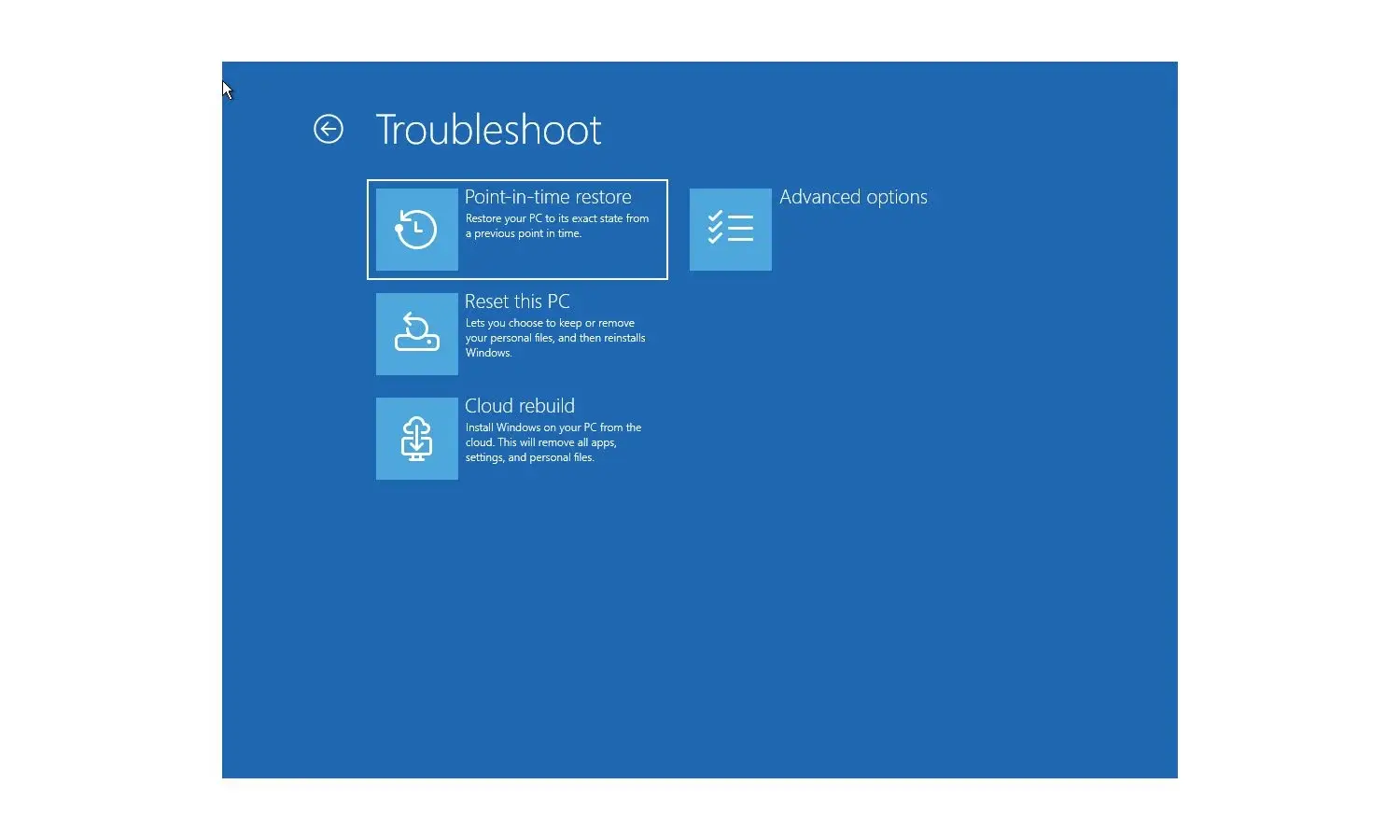
Cloud Rebuild, standart Sıfırla (Reset) menülerinde gizli kalmak yerine, Gelişmiş Sorun Giderme ayarları altında doğrudan erişilebilir bir seçenek olarak sunulmaktadır. Bu sayede kullanıcılar, sistemlerini sıfırdan yeniden kurmak için gerekli adımları daha hızlı ve sezgisel bir şekilde tamamlayabilmektedir.
Cloud Rebuild'in Avantajları
Bu yeni kurtarma yönteminin kullanıcılara ve sistem yöneticilerine sağladığı başlıca avantajlar şunlardır:
- Otomatik İşlem: Kullanıcı müdahalesi gerektirmeden, sistemdeki tüm dosyaların ve uygulamaların temiz bir şekilde yeniden yüklenmesini sağlar.
- Sürücü Yönetimi: Temel donanım sürücülerini otomatik olarak indirip kurar, böylece elle sürücü yükleme ihtiyacını ortadan kaldırır.
- Bulut Entegrasyonu: Microsoft sunucularından en güncel Windows 11 görüntüsünü indirdiği için, sistem her zaman en son güvenlik yamaları ve güncellemelerle kurulmuş olur.
- Kullanıcı Deneyimi: Gelişmiş Sorun Giderme menüsünde doğrudan erişilebilir olduğu için, kurtarma işlemleri daha basit ve anlaşılır hale gelir.
Cloud Rebuild Kullanım Senaryoları
Cloud Rebuild özelliği, aşağıdaki durumlarda özellikle faydalıdır:
- Sistem Çökmesi: Windows'un açılmaması veya ciddi bir sistem hatası nedeniyle kurtarma moduna girilmesi gerektiğinde.
- Performans Sorunları: Sistem yavaşlaması, donma veya diğer performans sorunlarının kökten çözülmesi gerektiğinde.
- Yeni Kurulum: Temiz bir Windows 11 kurulumu yapmak istendiğinde, ancak orijinal medya (USB/DVD) bulunmadığında.
- Sürücü Uyumsuzluğu: Sistemde donanım uyumsuzluğu nedeniyle oluşan hataların giderilmesi gerektiğinde.
Cloud Rebuild'e Erişim ve Kullanım Adımları
Cloud Rebuild özelliğine erişmek ve kullanmak için aşağıdaki adımları izleyin. Bu özellik, yalnızca Windows 11'in 22H2 veya daha yeni Insider Preview yapılarında mevcuttur.
1. Windows Recovery Environment (WinRE) Erişimi
- Bilgisayarınızı kapalı konumdan açın ve Windows logosu göründüğünde Shift + Güç tuşlarına basarak yeniden başlatın. Bu, doğrudan WinRE'ye giriş yapacaktır.
- Alternatif olarak, Başlat Menüsü > Ayarlar > Güncelleştirme ve Güvenlik > Kurtarma > Gelişmiş Başlatma > Şimdi Yeniden Başlat yolunu izleyin.
- WinRE ekranında, Sorun Giderme seçeneğine tıklayın.
2. Cloud Rebuild Seçeneğinin Bulunması
WinRE içerisinde Sorun Giderme menüsüne girdiğinizde, aşağıdaki seçenekleri göreceksiniz:
- Bu PC'yi sıfırla (Standart sıfırlama seçenekleri)
- Gelişmiş Seçenekler
- Cloud Rebuild (Yeni test özelliği)
Not: Eğer Cloud Rebuild seçeneğini göremiyorsanız, sisteminiz henüz bu özelliği desteklemiyor olabilir. Bu durumda, Windows 11'in en son Insider Preview yapısını yükleyerek özelliği deneyebilirsiniz.
3. Cloud Rebuild İşleminin Başlatılması
- WinRE içerisinde Cloud Rebuild seçeneğine tıklayın.
- Sistem, kullanıcı verilerinin korunup korunmayacağı konusunda sizi uyaracaktır. Aşağıdaki seçeneklerden birini seçin:
- Kişisel dosyaları koru (Sadece uygulamalar ve ayarlar sıfırlanır)
- Her şeyi kaldır (Tüm dosyalar, uygulamalar ve ayarlar silinir)
- Seçiminizi yaptıktan sonra, Devam Et butonuna tıklayın.
- Sistem, Microsoft sunucularından en güncel Windows 11 görüntüsünü indirmeye başlayacaktır. Bu işlem, internet bağlantınıza ve sunucu yoğunluğuna bağlı olarak 10-30 dakika sürebilir.
- İndirme tamamlandığında, sistem otomatik olarak yeniden başlayacak ve kurulum işlemi başlayacaktır.
- Kurulum tamamlandıktan sonra, sisteminiz varsayılan ayarlarla ve gerekli sürücülerle birlikte yeniden başlayacaktır.
Cloud Rebuild Sırasında Dikkat Edilmesi Gerekenler
⚠️ Uyarı: Cloud Rebuild işlemi sırasında internet bağlantınızın kesilmemesi önemlidir. Aksi takdirde, indirme işlemi başarısız olabilir ve sistem kurtarma işlemi tamamlanmayabilir.
💡 İpucu: Cloud Rebuild işlemi sırasında güç kaynağına bağlı olduğunuzdan emin olun. Laptop kullanıyorsanız, bataryanın en az %50 dolu olduğundan emin olun.
⚠️ Dikkat: Cloud Rebuild, sistemdeki tüm verileri silme seçeneği sunmaktadır. Bu nedenle, kurtarma işlemine başlamadan önce önemli verilerinizi yedekleyin.
Cloud Rebuild ile İlgili Sıkça Sorulan Sorular (SSS)
Cloud Rebuild hangi Windows 11 versiyonlarında kullanılabilir?
Cloud Rebuild, yalnızca Windows 11'in 22H2 veya daha yeni Insider Preview yapılarında kullanılabilir. Resmi olarak yayınlanan stabil versiyonlarda henüz bu özellik bulunmamaktadır.
Cloud Rebuild işlemi ne kadar sürer?
Cloud Rebuild işlemi, internet bağlantınıza ve Microsoft sunucularının yoğunluğuna bağlı olarak 10 ila 30 dakika arasında sürebilir. Bu süre, indirilen Windows 11 görüntüsünün boyutuna ve sisteminizin donanım özelliklerine de bağlıdır.
Cloud Rebuild sırasında internet bağlantısı zorunlu mu?
Evet, Cloud Rebuild işlemi sırasında Microsoft sunucularından Windows 11 görüntüsünü indirmek için aktif bir internet bağlantısına ihtiyaç vardır. İnternet bağlantısı kesilirse, işlem başarısız olacaktır.
Cloud Rebuild, sistemdeki tüm verileri siler mi?
Cloud Rebuild, kullanıcıya iki seçenek sunar:
- Kişisel dosyaları koru: Sadece uygulamalar ve ayarlar sıfırlanır, kişisel dosyalar korunur.
- Her şeyi kaldır: Tüm dosyalar, uygulamalar ve ayarlar silinir.
Cloud Rebuild ve Geleneksel Kurtarma Yöntemlerinin Karşılaştırılması
Cloud Rebuild, geleneksel Windows kurtarma yöntemlerine göre birçok avantaj sunmaktadır. Aşağıdaki tabloda bu yöntemlerin karşılaştırmasını bulabilirsiniz:
| Özellik | Cloud Rebuild | Geleneksel Sıfırlama | Manuel Kurulum |
|---|---|---|---|
| Kullanıcı Müdahalesi | Minimum (otomatik) | Orta (kullanıcı seçimleri gerekli) | Yüksek (tüm adımlar elle) |
| Sürücü Yönetimi | Otomatik (Microsoft sunucularından indirilir) | Elle (kullanıcı tarafından yüklenmeli) | Elle (tüm sürücüler elle yüklenmeli) |
| İnternet Gereksinimi | Zorunlu (görüntü indirme için) | Opsiyonel | Opsiyonel |
| Veri Koruma Seçenekleri | İki seçenek (dosyaları koru/hepsini sil) | İki seçenek (dosyaları koru/hepsini sil) | Manuel olarak elle silme gerekir |
| Sistem Güncellemeleri | En son Windows 11 görüntüsü indirilir | Mevcut sistem görüntüsü kullanılır | Manuel olarak güncellenmeli |
Sonuç
Microsoft'un Windows 11 için test ettiği Cloud Rebuild özelliği, sistem kurtarma işlemlerini önemli ölçüde basitleştirmeyi ve otomatikleştirmeyi hedeflemektedir. Bu özellik sayesinde kullanıcılar, sistemlerinde ciddi bir arıza meydana geldiğinde veya performans sorunları yaşadığında, sadece birkaç tıklama ile sistemi baştan kurabilmektedir.
Cloud Rebuild'in en büyük avantajı, otomatik olarak en son Windows 11 görüntüsünü indirmesi ve gerekli sürücüleri kurmasıdır. Bu sayede, kullanıcılar sistemlerini her zaman en güncel ve güvenli bir şekilde kullanabilmektedir.
Ancak, bu özellik henüz yalnızca Insider Preview yapılarında mevcut olduğundan, resmi olarak yayınlanmadan önce daha fazla test ve geliştirmeye ihtiyaç duyulacaktır. Windows 11 kullanıcıları, bu özelliği deneyimlemek için Windows Update üzerinden en son Insider Preview yapısını yükleyebilir ve Cloud Rebuild'in avantajlarından faydalanabilir.