Windows 11'de Arama Desteğinde Bing ve Microsoft Store'un Devre Dışı Bırakılması
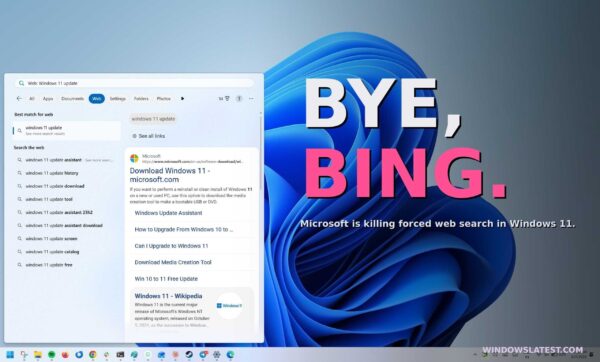
Windows 11'in varsayılan arama davranışı, yerel dosya ve uygulamaların yanı sıra Microsoft'un Bing arama motorundan ve Microsoft Store'dan sonuçları da göstermektedir. Bu durum, kullanıcıların yerel içeriklere odaklanmasını zorlaştırabilir ve performansı etkileyebilir. Microsoft, kullanıcıların yerel arama sonuçlarına odaklanmasını sağlamak amacıyla, yerleşik bir geçiş (toggle) özelliği geliştirmektedir. Bu özellik sayesinde, sistem yöneticileri ve son kullanıcılar, manuel kayıt defteri düzenlemeleri veya grup ilkesi ayarlarına gerek kalmadan, Bing ve Microsoft Store arama sonuçlarını devre dışı bırakabilecektir.
Sorun ve Nedenleri
Windows 11'in varsayılan arama arayüzü, yerel dosya ve uygulamaların yanı sıra aşağıdaki içerikleri de göstermektedir:
- Bing Web Sonuçları: Kullanıcının aradığı terimin web genelinde sonuçları.
- Microsoft Store Uygulamaları: Arama terimiyle ilgili Microsoft Store'da bulunan uygulamalar.
- Web Siteleri: Microsoft'un yerleşik tarayıcısı Edge aracılığıyla açılan web sayfaları.
Bu durumun başlıca nedenleri şunlardır:
- Varsayılan Ayarların Değiştirilememesi: Windows 11'in varsayılan ayarları, yerel içeriklere öncelik vermemektedir. Kullanıcılar, yerel dosya ve uygulamaları ararken, web sonuçlarıyla karşılaşmaktadır.
- Performans Etkisi: Bing ve Microsoft Store sonuçlarının arama işlemine dahil edilmesi, arama süresini uzatabilir ve sistem kaynaklarını tüketebilir.
- Kullanıcı Deneyiminin Bozulması: Yerel içeriklerin aranması sırasında web sonuçlarının gösterilmesi, kullanıcıların aradıklarını bulmasını zorlaştırabilir.
Çözüm: Bing ve Microsoft Store Arama Sonuçlarının Devre Dışı Bırakılması
Microsoft'un geliştirmekte olduğu yerleşik geçiş özelliği henüz tam olarak yayınlanmamıştır. Ancak, kullanıcılar şu anda kayıt defteri düzenlemeleri veya grup ilkesi ayarları aracılığıyla bu sonuçları devre dışı bırakabilir. Aşağıda, her iki yöntem için adım adım talimatlar sunulmaktadır.
Yöntem 1: Kayıt Defteri Düzenlemeleri (Tüm Windows 11 Kullanıcıları için)
Zorluk Seviyesi: Intermediate (Orta)
Uygulama Alanı: Tüm Windows 11 kullanıcıları (Windows 11 Home, Pro, Enterprise ve Education).
-
Yedekleme Yapın: Kayıt defteri üzerinde yapılan değişiklikler sistem kararsızlığına yol açabilir. Değişiklikleri uygulamadan önce kayıt defterinin yedeğini alın.
reg export HKCU\Software\Microsoft\Windows\CurrentVersion\Search\ BingSearchEnabled.reg -
Kayıt Defteri Düzenleyicisini Açın: Aşağıdaki adımları izleyerek kayıt defteri düzenleyicisini açın:
- Windows + R tuşlarına basarak
Çalıştırpenceresini açın. regedityazın ve Enter tuşuna basın.- Kullanıcı Hesabı Denetimi (UAC) istemiyle karşılaşırsanız, Evet seçeneğini tıklayın.
- Windows + R tuşlarına basarak
-
Bing Arama Sonuçlarını Devre Dışı Bırakın: Aşağıdaki kayıt defteri yoluna gidin:
HKEY_CURRENT_USER\Software\Microsoft\Windows\CurrentVersion\SearchSağ tıklayın ve Yeni > DWORD (32-bit) Değeri seçeneğini seçin. Yeni değere
BingSearchEnabledadını verin ve değerini0olarak ayarlayın. -
Microsoft Store Uygulamalarını Devre Dışı Bırakın: Aşağıdaki kayıt defteri yoluna gidin:
HKEY_CURRENT_USER\Software\Policies\Microsoft\Windows\ExplorerSağ tıklayın ve Yeni > DWORD (32-bit) Değeri seçeneğini seçin. Yeni değere
DisableSearchBoxSuggestionsadını verin ve değerini1olarak ayarlayın. -
Değişiklikleri Uygulayın: Kayıt defteri düzenleyicisini kapatın ve bilgisayarı yeniden başlatın. Değişiklikler uygulandıktan sonra, arama sonuçlarında Bing ve Microsoft Store önerileri görünmeyecektir.
⚠️ Uyarı: Kayıt defteri üzerinde yapılan değişiklikler sistem kararsızlığına yol açabilir. Değişiklikleri uygulamadan önce mutlaka yedek alın ve dikkatli olun.
Yöntem 2: Grup İlkesi Ayarları (Windows 11 Pro, Enterprise ve Education için)
Zorluk Seviyesi: Advanced (İleri)
Uygulama Alanı: Yalnızca Windows 11 Pro, Enterprise ve Education sürümlerinde kullanılabilir.
-
Grup İlkesi Düzenleyicisini Açın: Aşağıdaki adımları izleyerek grup ilkesi düzenleyicisini açın:
- Windows + R tuşlarına basarak
Çalıştırpenceresini açın. gpedit.mscyazın ve Enter tuşuna basın.- Yönetici izinleri gerekiyorsa, Evet seçeneğini tıklayın.
- Windows + R tuşlarına basarak
-
Arama Ayarlarını Yapılandırın: Aşağıdaki yolu izleyin:
Bilgisayar Yapılandırması > Yönetim Şablonları > Windows Bileşenleri > AramaSağ tarafta bulunan "Windows Arama'ya Bing web sonuçlarını dahil etmeyi devre dışı bırak" seçeneğini bulun ve çift tıklayın.
-
Ayarı Etkinleştirin: Açılan pencerede Etkin seçeneğini seçin ve Tamam düğmesine tıklayın.
-
Microsoft Store Uygulamalarını Devre Dışı Bırakın: Aynı grup ilkesi yolunda, "Microsoft Store uygulamalarını arama sonuçlarından gizle" seçeneğini bulun ve çift tıklayın. Bu seçeneği Etkin olarak ayarlayın.
-
Değişiklikleri Uygulayın: Grup ilkesi penceresini kapatın ve bilgisayarı yeniden başlatın. Değişiklikler uygulandıktan sonra, arama sonuçlarında Bing ve Microsoft Store önerileri görünmeyecektir.
ℹ️ İpucu: Grup ilkesi ayarları, yalnızca Windows 11 Pro, Enterprise ve Education sürümlerinde kullanılabilir. Windows 11 Home kullanıcıları kayıt defteri düzenlemeleri yapmalıdır.
Sonuç ve Öneriler
Windows 11'in varsayılan arama davranışı, yerel dosya ve uygulamaların aranmasını zorlaştırabilir. Microsoft'un geliştirmekte olduğu yerleşik geçiş özelliği sayesinde, kullanıcılar yakında Bing ve Microsoft Store sonuçlarını kolayca devre dışı bırakabilecektir. Ancak, bu özellik henüz yayınlanmadığı için, kullanıcılar şu anda kayıt defteri düzenlemeleri veya grup ilkesi ayarları aracılığıyla bu sonuçları devre dışı bırakabilir.
Yapılan değişikliklerin sistem kararsızlığına yol açabileceğini unutmayın. Bu nedenle, değişiklikleri uygulamadan önce mutlaka yedek alın ve dikkatli olun. Ayrıca, kayıt defteri veya grup ilkesi ayarlarını değiştirmeden önce sisteminizin yedeğini almanız önerilir.
Eğer yerel arama sonuçlarına odaklanmak istiyorsanız, aşağıdaki adımları izleyerek arama deneyiminizi iyileştirebilirsiniz:
- Arama İndeksleme Ayarlarını Kontrol Edin: Windows Arama hizmetinin yalnızca yerel dosya ve klasörleri indekslediğinden emin olun.
- Varsayılan Arama Uygulamasını Değiştirin: Üçüncü taraf arama uygulamalarını kullanmayı tercih ediyorsanız, varsayılan arama uygulamasını değiştirin.
- Performansı İzleyin: Arama sonuçlarının performans üzerindeki etkisini izleyin ve gerektiğinde ayarları optimize edin.