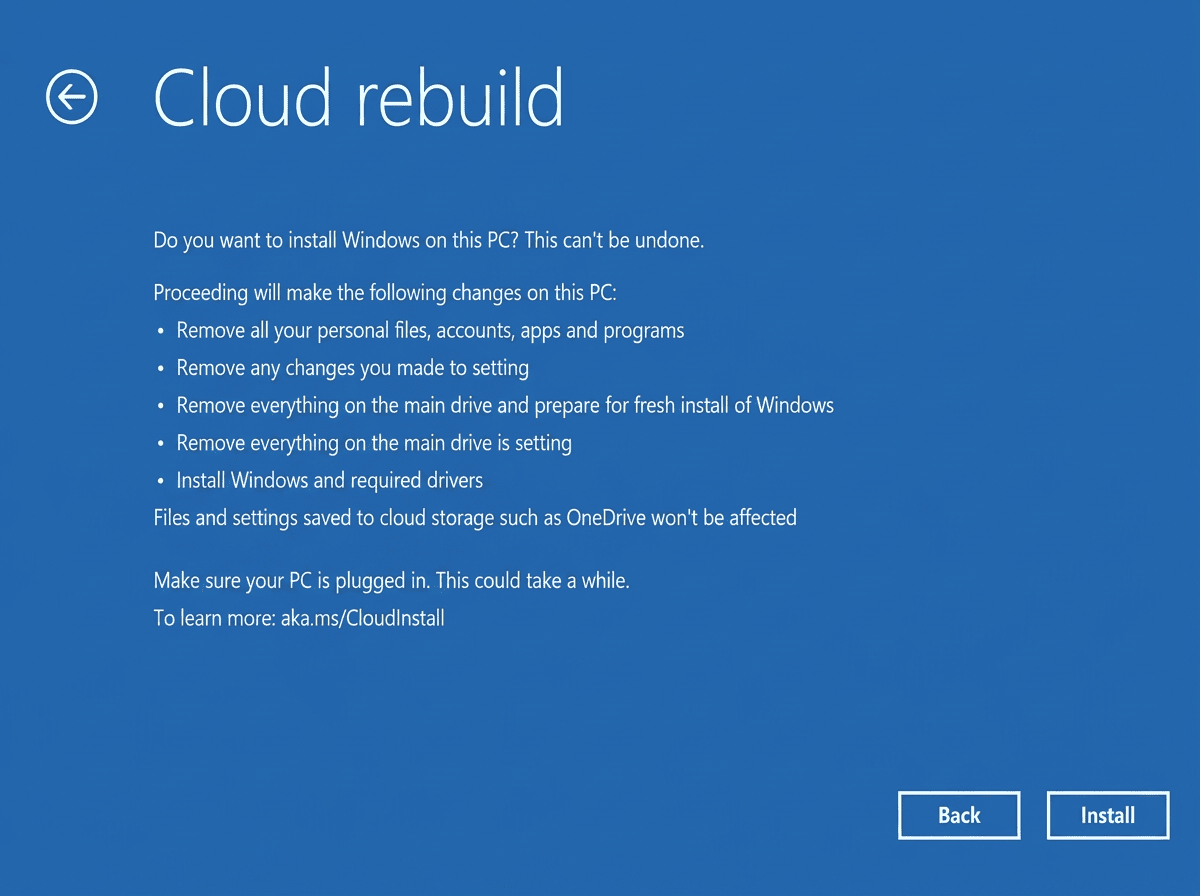
Windows 11 Cloud Rebuild Nedir?
Cloud Rebuild, Microsoft tarafından geliştirilen ve önyüklenemeyen Windows 11 sistemlerinde bile bulut üzerinden işletim sistemi yeniden kurulumunu sağlayan bir kurtarma özelliğidir. Bu özellik, Windows Recovery Environment (WinRE) üzerinden erişilebilir ve kullanıcıların USB medyasına veya özel görüntü dosyalarına ihtiyaç duymadan sistemi kurtarmasına olanak tanır.
Cloud Rebuild, Windows 11 Insider Preview Build 26300.8772 ve üzerindeki sürümlerde test edilmektedir. Sistem, Windows Update üzerinden gerekli Windows görüntüsünü (image) ve cihaz sürücülerini otomatik olarak indirir ve yerel olarak yeniden kurulum gerçekleştirir. Bu sayede, hem zaman hem de kaynak tasarrufu sağlanır.
Özelliklerin Avantajları
- USB Gereksinimi Yok: Geleneksel kurtarma yöntemlerinde kullanılan USB medyasına ihtiyaç duyulmaz.
- Otomatik Sürücü Yüklemesi: Cihazın donanımına uygun sürücüler otomatik olarak indirilir ve kurulur.
- Güncel Windows Görüntüsü: Bulut üzerinden en güncel Windows 11 görüntüsü indirilerek sistem yenilenir.
- Kullanıcı Verileri Korunur: Kurtarma işlemi sırasında kullanıcı dosyaları (Belgeler, Resimler vb.) genellikle korunur (ayrıntılar için aşağıdaki uyarılara bakınız).
Ön Gereksinimler
Cloud Rebuild özelliğini kullanabilmek için aşağıdaki koşulların sağlanması gerekmektedir:
- Windows 11 Sürümü:
- Windows 11 Insider Preview Build 26300.8772 veya üzeri.
- Stable (kararlı) sürümlerde henüz desteklenmemektedir.
- İnternet Bağlantısı:
- Bulut üzerinden indirme işlemi gerçekleşeceğinden, sistemin güvenilir ve hızlı bir internet bağlantısına sahip olması gerekmektedir.
- Önerilen minimum indirme hızı: 10 Mbps.
- WinRE Erişimi:
- Sistemin önyüklenememesi durumunda, Windows Recovery Environment (WinRE) ekranına erişilebilir olması gerekmektedir.
- WinRE'ye erişim için:
- Bilgisayarı kapatın ve tekrar açarken Shift tuşunu basılı tutun (Windows logo ekranında).
- Alternatif olarak, Windows kurulum medyasını kullanarak WinRE'ye erişebilirsiniz.
- Depolama Alanı:
- Yeniden kurulum için yeterli boş alan gereklidir (minimum 20 GB).
- Güç Kaynağı:
- Laptop kullanıcıları için şarj adaptörünün takılı olması önerilir.
⚠️ Önemli Uyarı: Cloud Rebuild işlemi sırasında sistemdeki tüm üçüncü parti uygulamalar ve bazı ayarlar sıfırlanabilir. Kişisel dosyalar (Belgeler, Masaüstü, Resimler vb.) genellikle korunur, ancak kesinlikle yedekleme yapılması önerilir.
Cloud Rebuild İşlemini Adım Adım Uygulama
1. Adım: WinRE'ye Erişim
Sisteminiz önyüklenemiyorsa, aşağıdaki adımları izleyerek WinRE'ye erişin:
- Bilgisayarı kapatın ve tekrar açarken Shift tuşunu basılı tutun (Windows logo ekranında).
- Karşınıza WinRE ekranı gelecektir. Burada çeşitli seçenekler göreceksiniz:
- Devam (Continue): Normal önyüklemeyi deneyin.
- Hata Ayıklama (Troubleshoot): Gelişmiş seçeneklere erişin.
- Bu PC'yi kapat (Turn off your PC): Bilgisayarı kapatın.
- Hata Ayıklama seçeneğine tıklayın.
2. Adım: Cloud Rebuild Seçeneğini Bulma
WinRE ekranında aşağıdaki adımları izleyin:
- Hata Ayıklama → Bu PC'yi sıfırla (Reset this PC) seçeneğine tıklayın.
- Karşınıza Sıfırlama seçenekleri gelecektir. Burada:
- Kişisel dosyalarımı koru (Keep my files): Kullanıcı dosyalarını korur.
- Her şeyi kaldır (Remove everything): Tüm verileri siler.
- Bulut üzerinden yeniden yükle (Cloud download) seçeneğini seçin.
- İşlemi onaylayın ve sistemin internet bağlantısı üzerinden gerekli dosyaları indirmesini bekleyin.
3. Adım: Yeniden Kurulumun Tamamlanması
İndirme işlemi tamamlandıktan sonra, sistem otomatik olarak yeniden kurulumu gerçekleştirecektir. Bu süreç:
- 20-60 dakika arasında sürebilir (donanım ve internet hızına bağlı olarak).
- İşlem sırasında bilgisayar birkaç kez yeniden başlatılacaktır.
- Yeniden kurulum tamamlandığında, sistem varsayılan ayarlarla çalışmaya başlayacaktır.
💡 İpucu: Yeniden kurulum sırasında sistemde bulunan üçüncü parti uygulamalar ve ayarlar sıfırlanacaktır. Bu nedenle, önemli verilerinizi harici bir disk veya bulut depolama hizmetine yedeklemeniz önerilir.
4. Adım: Sürücülerin Güncellenmesi
Cloud Rebuild işlemi tamamlandıktan sonra, sistemdeki donanım sürücülerinin güncel olduğundan emin olun. Bunu yapmak için:
- Windows Update üzerinden otomatik olarak indirilebilir:
- Alternatif olarak, donanım üreticisinin web sitesinden manuel olarak indirilebilir.
Başlat Menüsü → Ayarlar → Windows Update → Güncellemeleri kontrol etSorun Giderme ve Sık Karşılaşılan Hatalar
1. Cloud Rebuild Seçeneği Görünmüyor
Eğer WinRE ekranında Bulut üzerinden yeniden yükle seçeneğini göremiyorsanız:
- Windows sürümünüzün desteklenen bir Insider Preview Build olduğunu doğrulayın.
- Bilgisayarınızın internet bağlantısının stabil olduğundan emin olun.
- WinRE'nin etkin olduğundan emin olun. Etkinleştirmek için:
bcdedit /set {current} bootstatuspolicy ignoreallfailures2. İnternet Bağlantısı Hatası
Eğer indirme işlemi sırasında bağlantı hatası alırsanız:
- Wi-Fi yerine Ethernet bağlantısı kullanmayı deneyin.
- DNS ayarlarını değiştirin:
netsh interface ip set dns name=