Sorun: Dağınık Güncellemeler ve Sık Yeniden Başlatmalar
Windows kullanıcıları, özellikle kurumsal ortamlarda, sık karşılaşılan bir sorunla karşı karşıyadır: dağınık ve bağımsız güncellemeler. Her ay yayınlanan kümülatif kalite güncellemeleri, sürücü güncellemeleri, .NET Framework güncellemeleri ve firmware güncellemeleri genellikle ayrı zamanlarda yayınlanır ve sistemin farklı bileşenlerinde değişiklikler yapar. Bu durum, kullanıcıların sık sık yeniden başlatma yapmasını zorunlu kılar ve üretkenlik kaybına neden olur.
Örneğin, bir kullanıcı Windows Update üzerinden kümülatif bir kalite güncellemesi yüklediğinde, sistem otomatik olarak yeniden başlatılabilir. Ardından, sürücü güncellemeleri için Windows Update veya Donanım Üreticisinin (OEM) aracı kullanıldığında, başka bir yeniden başlatma gerekebilir. Benzer şekilde, .NET Framework veya firmware güncellemeleri de ayrı bir yeniden başlatmayı tetikleyebilir. Bu da, özellikle 24/7 çalışan sistemlerde (örneğin, sunucular veya kritik iş istasyonları) ciddi bir sorun haline gelir.
Çözüm: Birleştirilmiş Güncelleme Mekanizması (Windows 11 Build 29617)
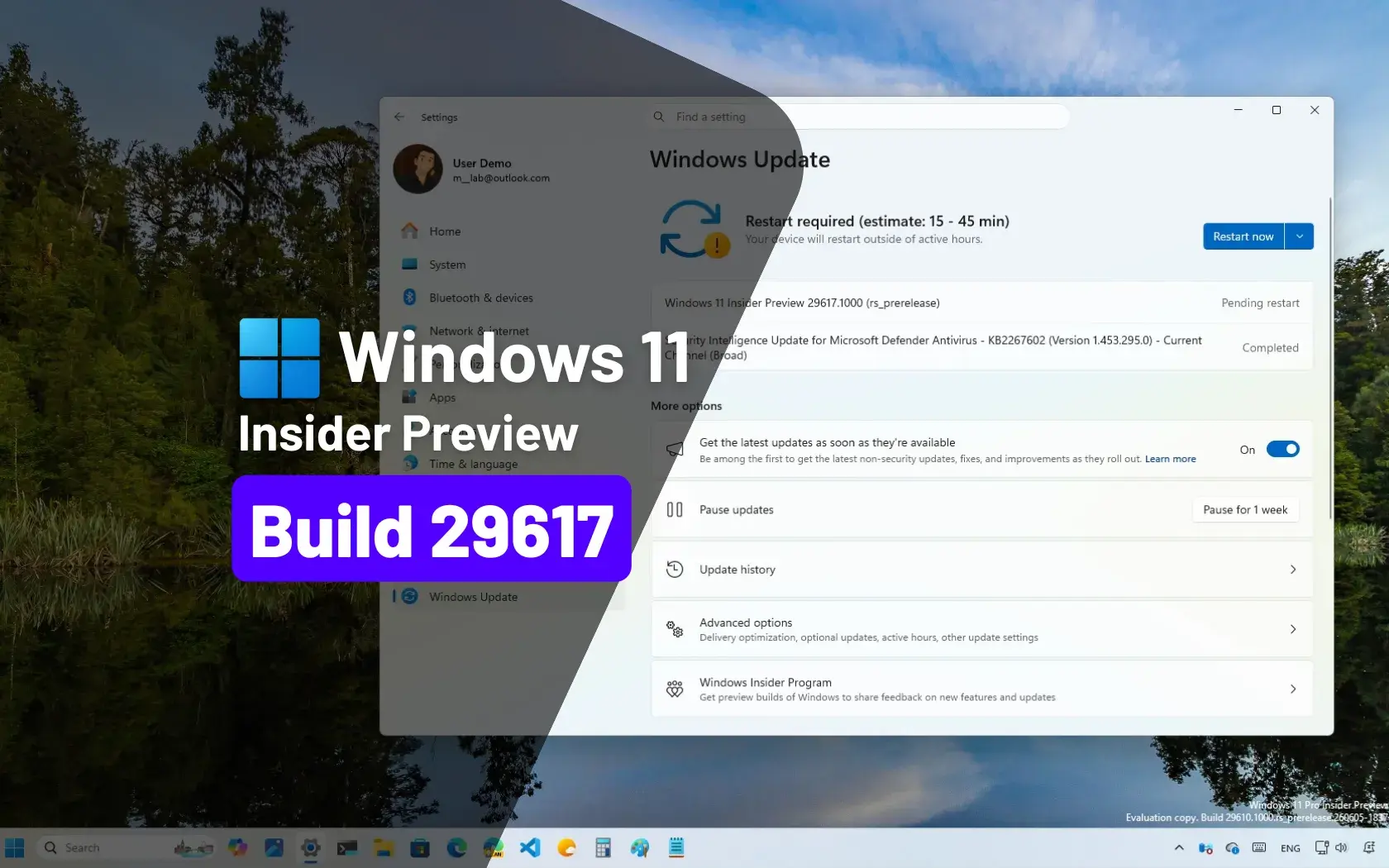
Microsoft, Windows 11 build 29617 ile birlikte, birleştirilmiş güncelleme sistemi adı verilen yeni bir yaklaşım sunuyor. Bu sistem, sürücü, .NET ve firmware güncellemelerini aylık kümülatif kalite güncellemeleriyle senkronize ederek, sistem yeniden başlatmalarını ayda yalnızca bir kez yapmayı hedefliyor.
Bu yaklaşımın temel avantajları şunlardır:
- Azaltılmış yeniden başlatma sayısı: Kullanıcılar, ay içinde birden fazla yeniden başlatma yapmak yerine, yalnızca aylık kümülatif güncellemeyle birlikte bir kez yeniden başlatma yapar.
- Daha stabil sistem performansı: Güncellemelerin bir arada yapılması, sistem kararlılığını artırır ve uyumsuzluk sorunlarını azaltır.
- Kurumsal kullanım için ideal: Kritik sistemlerde, planlanmış yeniden başlatmaların sayısının azaltılması, hizmet sürekliliğini artırır.
Nasıl Çalışır?
Birleştirilmiş güncelleme sistemi, aşağıdaki bileşenleri entegre eder:
- Kümülatif Kalite Güncellemesi (Cumulative Quality Update): Bu, tüm Windows 11 sistem bileşenlerini kapsayan ve aylık olarak yayınlanan bir güncellemedir. Genellikle Windows Update üzerinden otomatik olarak indirilir ve yüklenir.
- Sürücü Güncellemeleri: Birleştirilmiş sistemde, sürücü güncellemeleri de bu kümülatif güncellemeyle birlikte yayınlanır ve yüklenir. Bu, Windows Update veya OEM araçları aracılığıyla yapılabilir.
- .NET Framework Güncellemeleri: .NET Framework güncellemeleri, artık kümülatif kalite güncellemesiyle senkronize edilir ve ayrı bir güncelleme gerektirmez.
- Firmware Güncellemeleri: Firmware güncellemeleri (örneğin, BIOS/UEFI), sistem üreticisi tarafından yayınlanan ve kümülatif güncellemeyle birlikte yüklenebilen paketler halinde sunulur.
Uygulama Adımları
1. Sistem Gereksinimlerini Kontrol Etme
Windows 11 build 29617'in birleştirilmiş güncelleme sistemini destekleyip desteklemediğini doğrulamak için aşağıdaki adımları izleyin:
- Windows Sürümünü Kontrol Edin:
Komutunu çalıştırın ve Windows 11, build 29617 veya üzerini doğrulayın.winver - Windows Update Durumunu Kontrol Edin:
Komutunu çalıştırarak güncelleme geçmişini inceleyin. Eğer "29617" build numarasını görüyorsanız, sistem destekleniyor demektir.Get-WindowsUpdateLog
2. Birleştirilmiş Güncellemeyi Etkinleştirme
Windows 11 build 29617'de birleştirilmiş güncellemeler varsayılan olarak etkin olmayabilir. Etkinleştirmek için:
- Windows Update Ayarlarını Kontrol Edin:
yolunu izleyin ve "Receive updates for other Microsoft products" seçeneğini etkinleştirin.Settings > Update & Security > Windows Update > Advanced options - Grup İlkesi Aracılığıyla Etkinleştirme (Yalnızca Enterprise Sürümler):
Komutunu çalıştırın, ardından aşağıdaki yolu izleyin:gpedit.msc
seçeneğini bulun ve "Configure Automatic Updates" ayarını "4 - Auto download and schedule the install" olarak yapılandırın.Computer Configuration > Administrative Templates > Windows Components > Windows Update > Manage updates offered from Windows Update
3. Firmware Güncellemelerini Yönetme
Firmware güncellemeleri, genellikle sistem üreticisi tarafından sağlanır. Birleştirilmiş sistemde, bu güncellemelerin de kümülatif güncellemeyle birlikte yüklenmesi gerekir. İşlemler:
- OEM Aracını Kontrol Edin:
Sistem üreticinizin (Dell, HP, Lenovo vb.) resmi web sitesinden firmware güncelleme aracını indirin ve çalıştırın.
Uyarı: Firmware güncellemeleri, sistem kararsızlığına neden olabileceğinden, yedek alınmadan yapılmamalıdır. Kritik sistemlerde, güncellemeyi planlı bakım penceresinde gerçekleştirin.
- Windows Update ile Eşzamanlama:
Firmware güncellemesi, kümülatif kalite güncellemesiyle birlikte otomatik olarak yüklenebilir. Ancak, bazı durumlarda manuel olarak indirilmesi gerekebilir. Bu durumda:
seçeneğini kullanarak güncellemeleri kontrol edin.Settings > Update & Security > Windows Update > Check for updates
4. .NET Framework Güncellemelerini Kontrol Etme
.NET Framework güncellemeleri, artık kümülatif kalite güncellemesiyle birlikte yayınlanır. Manuel olarak kontrol etmek için:
- .NET Framework Sürümünü Kontrol Edin:
Komutunu çalıştırın ve en son sürümü doğrulayın.reg query "HKLM\SOFTWARE\Microsoft\NET Framework Setup\NDP\v4\Full" /v Release - Güncellemeleri Manuel Olarak Yükleme:
Eğer .NET Framework güncellemesi bekliyorsanız, ancak otomatik olarak indirilmediyse:
Komutunu çalıştırarak tüm bekleyen güncellemeleri yükleyin.winget upgrade --all
Sorun Giderme
1. Güncellemelerin Yüklenmemesi
Eğer birleştirilmiş güncellemeler yüklenmiyorsa, aşağıdaki adımları izleyin:
- Windows Update Hizmetini Yeniden Başlatın:
Komutlarını çalıştırın.net stop wuauserv net start wuauserv - Windows Update Bileşenlerini Sıfırlayın:
Komutlarını çalıştırın ve sistemi yeniden başlatın.net stop bits net stop cryptsvc net stop wuauserv Del "%SystemRoot%\SoftwareDistribution\*" /Q /F Del "%SystemRoot%\System32\catroot2\*" /Q /F net start bits net start cryptsvc net start wuauserv
2. Firmware Güncellemelerinde Hata
Firmware güncellemeleri başarısız oluyorsa:
- Sistem Üreticisinin Aracını Kullanın:
OEM'in resmi aracını kullanarak firmware güncellemesini manuel olarak yükleyin.
İpucu: Bazı sistemlerde, firmware güncellemeleri BIOS/UEFI ayarlarından etkinleştirilmelidir. "Secure Boot" ve "TPM" ayarlarını kontrol edin.
- Güncellemeyi Güvenli Modda Deneyin: Eğer normal modda firmware güncellemesi başarısız oluyorsa, sistemi Güvenli Modda başlatın ve tekrar deneyin.
En İyi Uygulamalar ve Öneriler
✔ Planlı Bakım Pencereleri Kullanın: Kritik sistemlerde, güncellemeleri planlı bakım pencerelerinde gerçekleştirin. Bu, hizmet sürekliliğini korur ve kullanıcıları rahatsız etmez.
✔ Yedek Alın: Herhangi bir güncelleme veya firmware değişikliği öncesinde, tüm verilerin yedeklendiğinden emin olun. Windows 11'de yedekleme için:
p seçeneğini kullanabilirsiniz.Settings > Update & Security > Backup > Add a drive✔ Güncelleme Geçmişini İzleyin: Sistem performansında veya kararlılığında herhangi bir değişiklik olup olmadığını kontrol etmek için Windows Update Geçmişini düzenli olarak inceleyin.
✔ Üçüncü Taraf Araçlarından Kaçının: Firmware ve sürücü güncellemeleri için üçüncü taraf araçlarını kullanmaktan kaçının. OEM'in resmi araçlarını tercih edin.
Sonuç
Windows 11 build 29617'de tanıtılan birleştirilmiş güncelleme sistemi, kullanıcıların ve kurumsal IT ekiplerinin karşılaştığı en büyük sorunlardan biri olan sık yeniden başlatmaları önemli ölçüde azaltmayı hedefliyor. Bu sistem, sürücü, .NET ve firmware güncellemelerini aylık kümülatif kalite güncellemeleriyle senkronize ederek, sistem kararlılığını artırır ve bakım süreçlerini basitleştirir.
Bu yeni yaklaşım, özellikle 24/7 çalışan sistemlerde ve kurumsal ortamlarda büyük bir avantaj sağlıyor. Ancak, firmware güncellemelerinde dikkatli olunması ve yedek alınması gerektiğini unutmamak önemlidir. Windows 11 build 29617 ve üzeri sürümlerde bu sistemi kullanarak, sistem bakımını daha verimli ve kullanıcı dostu hale getirebilirsiniz.