Windows 11 Build 26220.8680'e Genel Bakış
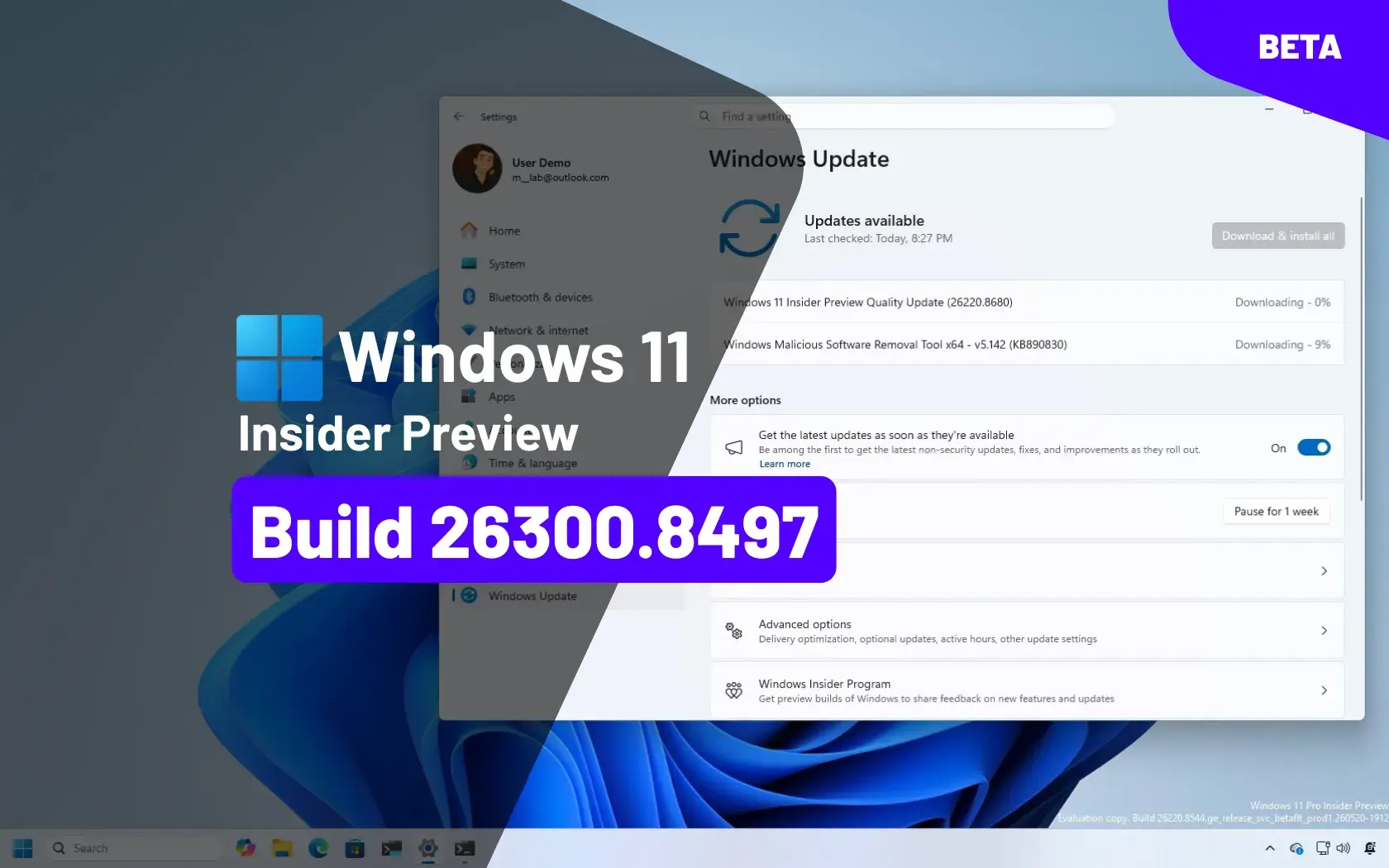
Microsoft, Windows 11 Insider Preview programı kapsamında build 26220.8680 sürümünü Beta kanalında kullanıma sundu. Bu güncelleme, özellikle erişilebilirlik ve performans alanlarında önemli iyileştirmeler içermektedir. Yeni Ekran Tonlama (Screen Tint) özelliği, kullanıcıların ekran yoğunluğunu azaltarak gün ışığı altında göz yorgunluğunu önlemesine yardımcı olurken; Büyüteç (Magnifier) aracı da görme engelli kullanıcılar için daha hassas yakınlaştırma seçenekleri sunmaktadır.
Erişilebilirlik İyileştirmeleri
Ekran Tonlama (Screen Tint) Özelliği
Ekran Tonlama, kullanıcıların ekran renklerini filtreleyerek parlaklığı ve göz yorgunluğunu azaltan bir erişilebilirlik özelliğidir. Bu özellik özellikle uzun süre bilgisayar kullanımı sırasında göz sağlığını korumak amacıyla tasarlanmıştır. Aşağıdaki adımlar ile bu özelliği etkinleştirebilirsiniz:
- Windows Ayarları'na gidin:
Başlat Menüsü → Ayarlar (⚙️) → Erişilebilirlik - Ekran'ı seçin: Erişilebilirlik menüsünde "Ekran" seçeneğine tıklayın.
- Ekran Tonlama'yı etkinleştirin: "Ekran tonlama" bölümünde "Açık" seçeneğini seçin.
- Tonlama rengini ve yoğunluğunu ayarlayın: Kullanıcı dostu arayüzde renk filtresini (örneğin mavi tonu) ve yoğunluğunu ayarlayabilirsiniz.
⚠️ Önemli Not: Ekran tonlama özelliği, tüm uygulamalarda aynı şekilde çalışmayabilir. Bazı uygulamaların kendi renk filtreleme sistemleri bulunabilir. Bu durumda, uygulama düzeyinde ayarlar yapmanız gerekebilir.
Büyüteç Aracında Hassas Yakınlaştırma Seçenekleri
Windows 11'in Büyüteç aracı, görme engelli kullanıcılar için önemli bir yardımcı araçtır. Bu güncelleme ile Büyüteç aracına hassas yakınlaştırma girişi ve önceden ayarlanmış yakınlaştırma artışları eklenmiştir. Bu özellikler, kullanıcıların ekranı daha kolay gezinebilmesine olanak tanır.
- Büyüteç aracını açın:
Windows Tuşu + Artı (+) tuşuna basın - Hassas yakınlaştırma ayarlarını yapın:
- Büyüteç aracında, "Ayarlar" simgesine tıklayın.
- "Yakınlaştırma" bölümünde "Hassas giriş" seçeneğini etkinleştirin.
- Önceden ayarlanmış yakınlaştırma seviyelerini (örneğin %10, %25, %50) seçin.
💡 İpucu: Yakınlaştırma seviyelerini klavyeden hızlıca değiştirmek için Ctrl + Artı (+) ve Ctrl + Eksi (-) kısayollarını kullanabilirsiniz.
Performans İzleme ve NPU (Nöral İşlem Birimi) Desteği
NPU İzleme Özelliği
Windows 11 build 26220.8680, NPU (Nöral İşlem Birimi) performansını izlemek için yeni bir özellik sunmaktadır. NPU, yapay zeka ve makine öğrenimi görevlerini hızlandırmak üzere tasarlanmış bir donanım bileşenidir. Bu özellik sayesinde kullanıcılar, NPU'nun sistemdeki görevleri nasıl yerine getirdiğini ve performansını optimize edebilecekleri alanları görebilirler.
- NPU performansını izleyin:
Başlat Menüsü → Ayarlar (⚙️) → Sistem → Ekran ve performans → Performans - NPU kullanımını analiz edin: Performans sayfasında "NPU kullanımı" bölümünde, NPU'nun hangi uygulamalar tarafından ne kadar kullanıldığını görebilirsiniz.
- Performansı optimize edin: NPU kullanımınız yüksekse, arka planda çalışan uygulamaları kapatabilir veya NPU yoğun görevleri daha verimli bir şekilde planlayabilirsiniz.
⚠️ Uyarı: NPU performansını izlemek için sisteminizin NPU donanımına sahip olduğundan emin olun. Eski donanımda bu özellik kullanılamayabilir.
Sıkça Sorulan Sorular (SSS)
Ekran Tonlama özelliği hangi durumlarda kullanışlıdır?
Ekran Tonlama, özellikle uzun süre bilgisayar kullanımı sırasında göz yorgunluğu yaşayan kullanıcılar için tasarlanmıştır. Gün ışığı altında ekran parlaklığının gözleri yormasını önlemek amacıyla kullanılabilir. Ayrıca, renk hassasiyeti olan kullanıcılar için de faydalıdır.
NPU performansını nasıl iyileştirebilirim?
NPU performansını iyileştirmek için aşağıdaki adımları izleyebilirsiniz:
- Arka planda çalışan gereksiz uygulamaları kapatın.
- NPU yoğun görevleri (örneğin yapay zeka uygulamaları) sistem kaynaklarını zorlamadan planlayın.
- Sistem güncellemelerini düzenli olarak kontrol edin.
Büyüteç aracında önceden ayarlanmış yakınlaştırma seviyeleri nasıl eklenir?
Büyüteç aracında önceden ayarlanmış yakınlaştırma seviyeleri eklemek için:
- Büyüteç aracını açın ve "Ayarlar" simgesine tıklayın.
- "Yakınlaştırma" bölümüne gidin.
- "Önceden ayarlanmış yakınlaştırma" seçeneğini etkinleştirin ve istediğiniz seviyeleri ekleyin.
Sonuç
Windows 11 build 26220.8680, erişilebilirlik ve performans alanlarında önemli iyileştirmeler sunmaktadır. Ekran Tonlama ve NPU izleme özellikleri, kullanıcı deneyimini daha konforlu ve verimli hale getirirken; Büyüteç aracındaki hassas yakınlaştırma seçenekleri de görme engelli kullanıcılar için büyük bir kolaylık sağlamaktadır. Bu güncellemeler, hem genel kullanıcılar hem de özel ihtiyaçları olan kullanıcılar için Windows 11'in daha erişilebilir ve performans odaklı bir işletim sistemi olmasına katkıda bulunmaktadır.