Windows 11 25H2 Zorunlu Yükseltilmesinin Nedenleri
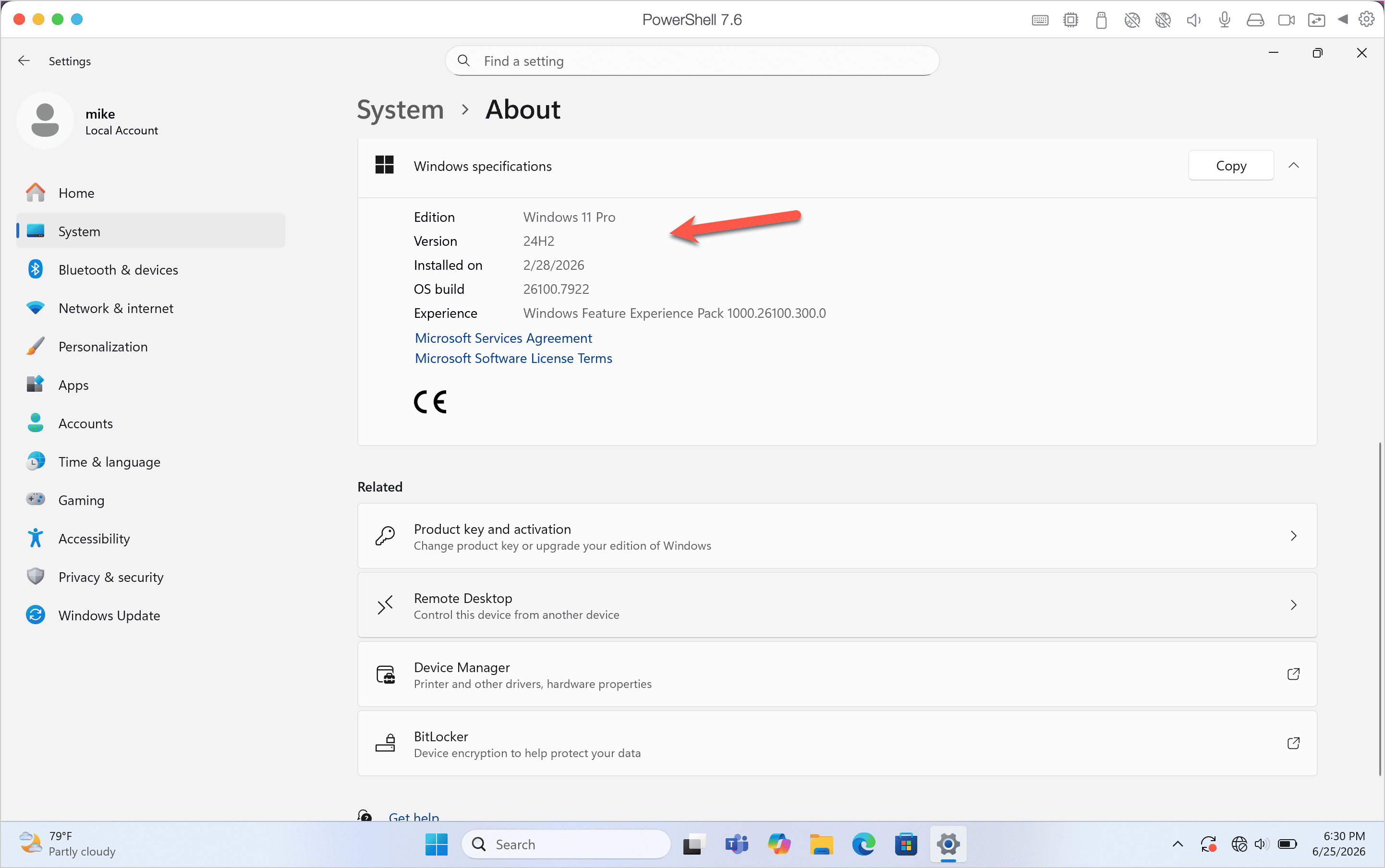
Microsoft, Windows 11 24H2 sürümünün 13 Ekim 2026 tarihinde destek süresinin sona ereceğini duyurdu. Bu tarih itibarıyla, 24H2 sürümüne sahip cihazlar güvenlik güncellemeleri almayı durduracak. Güvenlik açıklarının kapatılmaması, sistemlerin siber tehditlere karşı savunmasız kalmasına yol açabilir. Bu nedenle, Microsoft, kullanıcı müdahalesi olmaksızın tüm uygun cihazlara Windows 11 25H2 sürümünü otomatik olarak dağıtıyor. Ayrıca, 25H2 tabanı, gelecek yıl yayınlanması beklenen Windows 11 26H2 sürümü için de temel oluşturuyor.
Hangi Cihazlar Etkileniyor?
Zorunlu yükseltme aşağıdaki cihazları kapsar:
- Ev (Home) ve Pro (Professional) sürümleri kurulu olan yönetilmemiş (unmanaged) sistemler.
- Cihazların Windows 11 24H2 sürümünde olması ve uygun donanım gereksinimlerini karşılaması (örneğin, TPM 2.0, Secure Boot).
Yönetilen (managed) kurumsal cihazlar bu otomatik dağıtımdan muaf tutulmaktadır. Kurumlar, yükseltmeyi grup ilkesi (Group Policy) veya Microsoft Endpoint Configuration Manager gibi araçlarla manuel olarak yönetebilir.
Yükseltme Süreci Nasıl İşliyor?
Zorunlu yükseltme, aşağıdaki adımlardan oluşur:
- Uygunluk Kontrolü: Microsoft, cihazın Windows 11 24H2 yüklü olup olmadığını ve donanım gereksinimlerini karşılayıp karşılamadığını otomatik olarak kontrol eder.
- Enablement Paketi Dağıtımı: Eğer cihaz zaten 24H2 yüklüyse, tam bir işletim sistemi yeniden yüklemesi yerine küçük bir enablement paketi dağıtılır. Bu paket, sistemde gerekli değişiklikleri yaparak 25H2 özelliklerini etkinleştirir.
- Yükseltme Bildirimi: Kullanıcılara, yükseltmenin başlamasından önce bir bildirim gönderilir. Ancak, kullanıcı onayı gerekmemektedir.
- Yükseltme Tamamlama: Paket yüklendikten sonra sistem otomatik olarak yeniden başlatılır ve yükseltme tamamlanır.
Yükseltme Sürecini Yönetme ve Kontrol Etme
1. Zorunlu Yükseltmeyi Durdurma (Kullanıcılar için)
Kullanıcılar, zorunlu yükseltmeyi geciktirebilir ancak tamamen engelleyemez. Bunu yapmak için:
- Windows Update Ayarlarını Kontrol Etme:
- Bilgisayarda Windows + I tuşlarına basarak Ayarlar menüsünü açın.
- Windows Update > Gelişmiş seçenekler > Seçenekler yolunu izleyin.
- Yükseltmeyi duraklat seçeneğini kullanarak yükseltmeyi en fazla 35 gün süreyle erteleyebilirsiniz.
- Grup İlkesi ile Yükseltmeyi Engelleme (Pro ve Enterprise Sürümleri için):
Aşağıdaki yolu izleyin:gpedit.mscBilgisayar Yapılandırması → Yönetim Şablonları → Windows Bileşenleri → Windows Update → Windows Update for Business → Tüm Windows Update ayarlarını seçin → "Windows 11, sürüm 25H2 ve sonraki sürümlerine yükseltmeyi engelle" seçeneğini Etkinleştir olarak ayarlayın.
2. Enablement Paketini Manuel Olarak Yükleme
Eğer otomatik yükseltme başlamamışsa veya geciktiyse, enablement paketini manuel olarak yüklemek mümkündür. Bunun için:
- Windows Update Kataloğu'ndan Paketi İndirin:
Microsoft'un Windows Update Kataloğu adresine gidin ve arama çubuğuna
Windows 11 25H2 enablementyazarak uygun paketi bulun. Paketin KB504XXX formatında olduğunu doğrulayın. - Paketi Yükleyin:
# Paketi indirin ve çalıştırın
wusa.exe C:	empilename.msu /quiet /norestart
Bu komut, paketi sessiz modda yükler ve ardından sistemin yeniden başlatılmasını önerir.
- Yükseltmeyi Doğrulayın:
Komutunu çalıştırarak sistem sürümünün 25H2 olup olmadığını kontrol edin.winver
3. Kurumsal Cihazlarda Yükseltmeyi Kontrol Etme
Kurumlar, aşağıdaki yöntemlerle yükseltmeyi yönetebilir:
- Grup İlkesi (Group Policy) ile Yükseltmeyi Engelleme:
Aşağıdaki yolu izleyin:gpedit.mscBilgisayar Yapılandırması → Yönetim Şablonları → Windows Bileşenleri → Windows Update → Windows Update for Business → Tüm Windows Update ayarlarını seçin → "Windows 11, sürüm 25H2 ve sonraki sürümlerine yükseltmeyi engelle" seçeneğini Etkinleştir olarak ayarlayın. - Microsoft Endpoint Configuration Manager ile Dağıtım:
Kurumlar, Configuration Manager kullanarak yükseltmeyi planlayabilir, test edebilir ve kontrollü bir şekilde dağıtabilir. Bunun için:
- Dağıtım Paketi Oluşturma: Configuration Manager konsolunda Software Library > Windows 10/11 Upgrade yolunu izleyin ve yeni bir dağıtım paketi oluşturun.
- Test Grubu Oluşturma: Öncelikle küçük bir kullanıcı grubuna yükseltmeyi dağıtın ve sorunları tespit edin.
- Tüm Kullanıcılara Dağıtım: Test grubunda sorun olmadığından emin olduktan sonra, tüm kullanıcılara yükseltmeyi dağıtın.
Sık Karşılaşılan Sorunlar ve Çözümleri
1. Donanım Gereksinimlerini Karşılamama
Sorun: Cihaz, Windows 11 25H2 için gerekli donanım gereksinimlerini (örneğin, TPM 2.0, Secure Boot) karşılamıyor.
Çözüm: Donanım gereksinimlerini karşılayacak şekilde cihazı güncelleyin veya Windows 10'a geri dönün. Windows 10, 14 Ekim 2025 tarihine kadar desteklenecektir.
2. Enablement Paketinin Yüklenememesi
Sorun: Paket yüklenirken hata alınıyor veya sistem yanıt vermiyor.
Çözüm:
- Sistemi güvenli modda başlatın ve paketi tekrar yüklemeyi deneyin.
- Windows Update hizmetini yeniden başlatın:
# Windows Update hizmetini durdurun net stop wuauserv # Hizmeti yeniden başlatın net start wuauserv- Sistem dosyalarını kontrol edin ve onarın:
sfc /scannow
dism /online /cleanup-image /restorehealth
3. Yükseltme Sonrası Uygulamaların Çalışmaması
Sorun: Yükseltme sonrası bazı uygulamalar çalışmıyor veya uyumsuzluk hatası veriyor.
Çözüm:
- Uygulamaların Windows 11 25H2 ile uyumluluğunu kontrol edin. Geliştirici web sitelerinden güncellemeleri indirin.
- Uygulamaları uyumluluk modunda çalıştırın:
# Uygulama kısa yoluna sağ tıklayın → Özellikler → Uyumluluk → "Bu programı uyumluluk modunda çalıştır" seçeneğini etkinleştirin.- Gerekirse, uygulamayı yönetici olarak çalıştırın.
İpuçları ve Öneriler
⚠️ Önemli Uyarı: Zorunlu yükseltmeyi tamamen engellemek mümkün değildir. Yükseltmeyi geciktirmek, sistemin güvenlik açıklarına maruz kalmasına neden olabilir. Bu nedenle, yükseltmeyi mümkün olan en kısa sürede tamamlamanız önerilir.
💡 İpucu: Yükseltme öncesinde önemli verilerinizi yedekleyin. Yükseltme sırasında veri kaybı yaşanmasa da, herhangi bir sorunla karşılaşma riskine karşı yedekleme yapmak önemlidir.
📌 Not: Eğer cihazınızı Windows 10'dan yükselttiyseniz ve zorunlu yükseltmeyi durdurmak istiyorsanız, Windows 10'un destek süresi sonuna kadar (14 Ekim 2025) bekleyebilirsiniz. Ancak, bu tarihten sonra sisteminizi güvenlik risklerine karşı korumak için Windows 11'e yükseltmeniz gerekecektir.
Sonuç
Windows 11 25H2 yükseltmesi, Microsoft'un güvenlik standartlarını koruma ve kullanıcıları siber tehditlere karşı koruma amacıyla zorunlu olarak dağıtılan bir süreçtir. Kullanıcılar, yükseltmeyi geciktirebilir ancak tamamen engelleyemez. Kurumlar ise grup ilkesi veya yönetim araçlarıyla yükseltmeyi kontrol edebilir. Yükseltme sürecini sorunsuz tamamlamak için donanım gereksinimlerini karşılamak, verileri yedeklemek ve gerekirse manuel yükleme adımlarını takip etmek önemlidir. Bu kılavuzda yer alan adımları izleyerek, yükseltmeyi güvenli ve kontrollü bir şekilde gerçekleştirebilirsiniz.