Giriş
Microsoft, Windows 10 ve Windows 11'in daha önceki sürümlerinden (örneğin 22H2) doğrudan en son sürüm olan Windows 11 25H2'ye (2025 Güncellemesi) geçişi kolaylaştırmak amacıyla özel bir araç yayınlamıştır: Windows 11 Kurulum Asistanı 25H2. Bu araç, kullanıcıların dosyalarını, uygulamalarını ve çoğu ayarlarını koruyarak yerinde (in-place) yükseltme yapmasına olanak tanır.
Windows 11 Kurulum Asistanı Nedir?
Kurulum Asistanı, geleneksel Windows Update sürecini beklemek istemeyen veya Media Creation Tool ile karmaşık ISO kurulumları yapmak istemeyen kullanıcılar için tasarlanmış otomatikleştirilmiş bir yükseltme aracıdır. Temel işlevleri şunlardır:
- Donanım uyumluluk denetimini otomatik olarak gerçekleştirir.
- Gerekli Windows 11 25H2 dosyalarını indirir.
- Yükseltme sürecini başlatır ve yönetir.
Önemli Not: Kurulum Asistanı yalnızca x64 tabanlı bilgisayarlar (64-bit mimari) için geçerlidir. ARM tabanlı sistemlerde veya 32-bit sistemlerde kullanılamaz.
Ön Gereksinimler
Başarılı bir yükseltme için aşağıdaki koşulları kontrol etmeniz kritik öneme sahiptir:
Sistem Gereksinimleri Kontrolü
Yükseltmeye başlamadan önce, hedef bilgisayarın Windows 11 25H2 için minimum gereksinimleri karşıladığından emin olun:
- İşlemci: 1 GHz veya daha hızlı, 2 veya daha fazla çekirdekli, uyumlu 64-bit işlemci.
- RAM: 4 GB veya daha fazla.
- Depolama: 64 GB veya daha fazla boş alan.
- Güvenlik: UEFI bellenimi, Güvenli Önyükleme (Secure Boot) ve TPM 2.0 desteği.
Veri Yedekleme
Yerinde yükseltmeler genellikle veri kaybına neden olmaz, ancak beklenmedik bir kesinti durumunda tüm verilerinizi harici bir sürücüye veya buluta yedeklemeniz şiddetle tavsiye edilir.
Adım Adım Yükseltme Süreci
Aşağıdaki adımlar, Windows 10 veya Windows 11'in eski bir sürümünden Windows 11 25H2'ye geçişi gerçekleştirmek için izlenmelidir.
Adım 1: Kurulum Asistanını İndirme
Aracı Microsoft İndirme Merkezi'nden edinin. Doğrudan indirme bağlantısı genellikle Microsoft'un resmi duyuru sayfasında bulunur (Bu makalenin kaynağına göre, aracın adı ve varlığı Microsoft'un o anki yayın politikasına bağlıdır).
Microsoft Download Center'dan 'Windows 11 Installation Assistant' araması yapın.Adım 2: Asistanı Çalıştırma ve Uyumluluk Kontrolü
İndirdiğiniz yürütülebilir dosyayı (genellikle .exe) yönetici olarak çalıştırın.
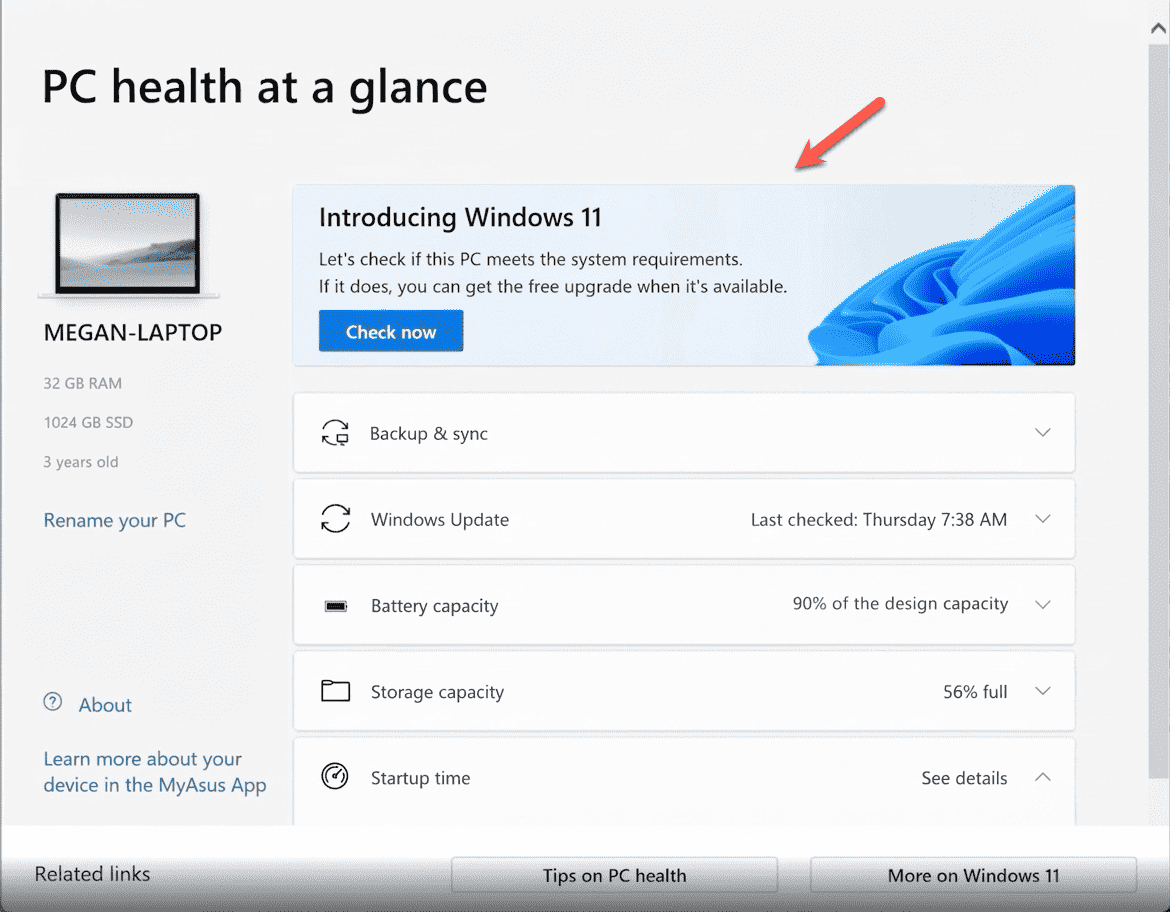
- Asistanı başlattığınızda, otomatik olarak donanım uyumluluğunu kontrol edecektir.
- Eğer sisteminiz uyumluysa, bir sonraki adıma geçebilirsiniz. Uyumsuzluk durumunda (örneğin TPM eksikliği), araç size bilgi verecektir.
Adım 3: İndirme ve Kurulum
Uyumluluk onaylandıktan sonra, kurulum süreci başlar:
- Asistan, Windows 11 25H2 kurulum dosyalarını indirmeye başlayacaktır. Bu süre internet hızınıza bağlı olarak uzun sürebilir.
- Dosyalar indirildikten sonra, araç otomatik olarak kurulumu başlatır. Bu aşamada bilgisayarınız birden çok kez yeniden başlatılacaktır.
- Yükseltme sırasında, size hangi öğeleri saklamak istediğiniz sorulabilir (Dosyalar ve uygulamalar, yalnızca dosyalar veya hiçbir şey). Varsayılan olarak, önceki ayarlarınız korunur.
İpucu: Kurulum sırasında bilgisayarınızı kapatmayın veya yeniden başlatmayın. Güç kaynağına bağlı olduğundan emin olun, özellikle dizüstü bilgisayarlarda.
Adım 4: Kurulum Sonrası Doğrulama
Yeniden başlatmalar tamamlandıktan sonra, Windows 11 25H2 masaüstüne hoş geldiniz ekranı ile karşılaşacaksınız. Başarılı olduğunuzu doğrulamak için Ayarlar uygulamasını kontrol edin:
Ayarlar > Sistem > Hakkında yolunu izleyin ve 'Sürüm' bilgisinin 25H2 olduğundan emin olun.Sorun Giderme
Nadiren de olsa yükseltme hataları meydana gelebilir. En yaygın sorun, uyumluluk hataları veya indirme kesintileridir. Eğer hata alırsanız, Kurulum Asistanını kapatıp yeniden başlatmayı deneyin. Eğer sorun devam ederse, Windows Update geçmişini kontrol edin veya Media Creation Tool'u alternatif olarak kullanmayı düşünün.